Comprimi immagine
Alleggerisci immagini JPG, PNG e WebP da inviare o caricare, senza cambiare larghezza e altezza.
- Gratuito
- Funziona su qualsiasi dispositivo
- Resta sul tuo dispositivo
- Stessa larghezza e altezza
- Un livello o una dimensione in KB
- I PNG trasparenti restano trasparenti
- Mai più pesante dell'originale
JPG · PNG · WebP
Alleggerisci le tue immagini
JPG, PNG o WebP · una o più immagini insieme · stessa larghezza e altezza, a meno che tu non scelga diversamente. Le tue immagini restano su questo dispositivo
Trascina qui i file
oppure scegli un file dal tuo dispositivo
Tutto quello che fa Comprimi immagine
Alleggerisci immagini JPG, PNG e WebP da inviare via email, caricare o pubblicare su un sito, mantenendo larghezza e altezza. Gratis, sul tuo dispositivo.
Quanto leggera
- Tre livelli, Leggero, Consigliato e Forte, oppure un valore a tua scelta
- Oppure una dimensione in KB: tocca 100 KB, 200 KB, 500 KB o 1 MB, o scrivi quella che vuoi
- La qualità più alta che rientra nella dimensione, trovata per tentativi, non stimata
- Un messaggio chiaro quando una dimensione non si può raggiungere, con il peso minimo ottenuto
Pixel e formato
- Larghezza e altezza restano invariate, a meno che tu non attivi Riduci anche i pixel
- Lato più lungo a 3840, 2560, 1920 o 1280 pixel, o a qualsiasi valore
- Mantieni il formato, o salva in JPG o WebP
Immagini PNG
- Salvati con una tavolozza di massimo 256 colori invece di milioni: è questo che rende leggero un PNG
- Sfondi trasparenti e bordi sfumati mantenuti
- Leggero non perde dettagli; loghi e icone con pochi colori restano identici a ogni livello
Le tue immagini
- Mai più pesante: se non si ottiene niente di più leggero, resta l'originale e te lo diciamo
- Le foto del telefono escono nel verso giusto, senza posizione né dati della fotocamera
- Tante immagini insieme, scaricate insieme in un ZIP
- Le immagini restano sul tuo dispositivo e non vengono mai caricate
Come funziona
Comprimi immagine in tre passaggi
Aggiungi le immagini
Trascina le immagini nel riquadro, oppure fai clic per sceglierle dal dispositivo. Puoi aggiungerne più di una alla volta. Tutto avviene nel browser, quindi le immagini restano sul tuo dispositivo e non vengono mai caricate.
Scegli un livello o una dimensione
Lascia Livello di qualità su Consigliato, oppure scegli Leggero o Forte. Se un modulo o un'email ti impone un limite, scegli Dimensione in KB e toccalo o scrivilo. Attiva Riduci anche i pixel solo se vuoi anche meno pixel.
Scarica le immagini alleggerite
Il risultato mostra il peso prima e dopo. Una sola immagine si scarica da sola; più immagini arrivano insieme in uno ZIP. Un'immagine che non si poteva alleggerire resta com'era, e la pagina te lo segnala.
Comprimi immagine: guida visiva passo passo
Alleggerisci immagini JPG, PNG e WebP, mantenendo larghezza e altezza.
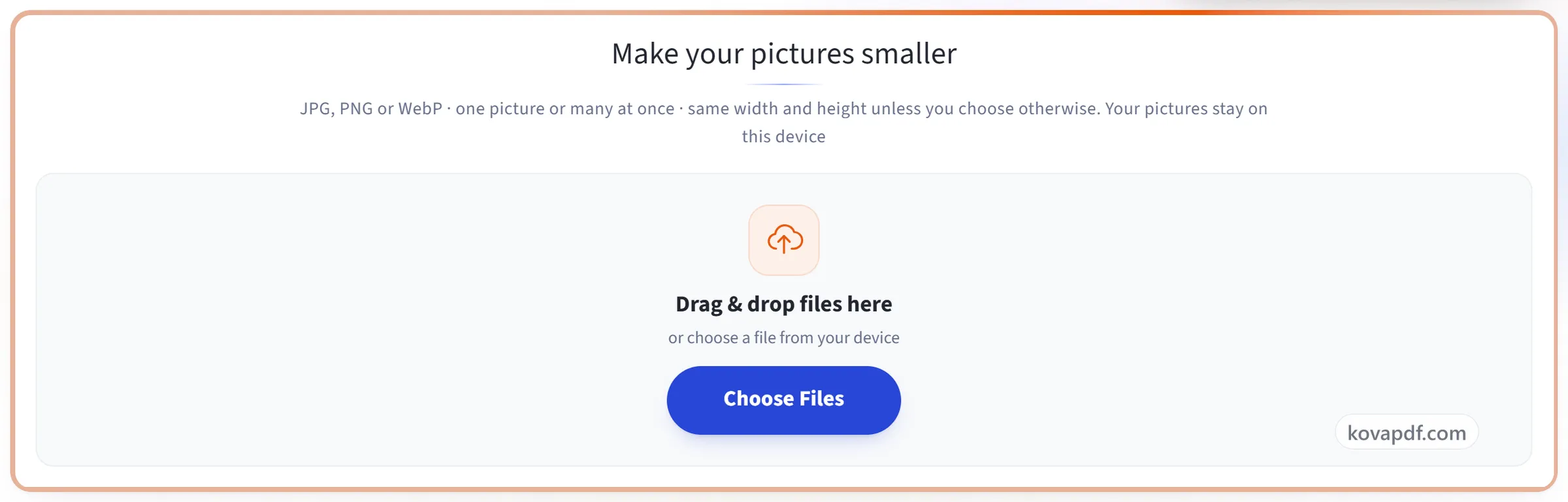
Aggiungi le immagini
Trascina le immagini nel riquadro, oppure fai clic per sceglierle dal dispositivo. Puoi aggiungerne più di una alla volta. Tutto avviene nel browser, quindi le immagini restano sul tuo dispositivo e non vengono mai caricate.
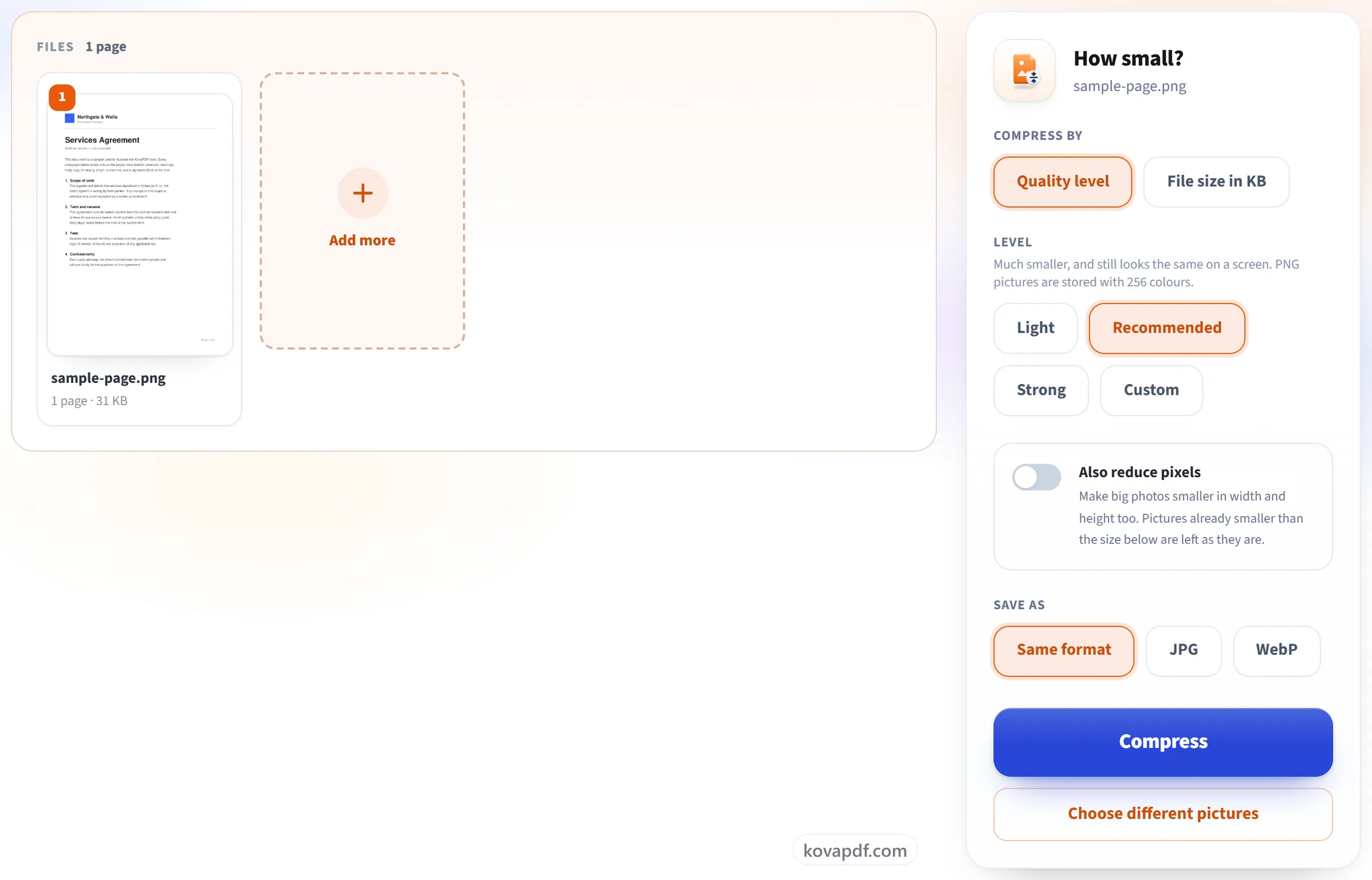
Scegli un livello o una dimensione
Lascia Livello di qualità su Consigliato, oppure scegli Leggero o Forte. Se un modulo o un'email ti impone un limite, scegli Dimensione in KB e toccalo o scrivilo. Attiva Riduci anche i pixel solo se vuoi anche meno pixel.
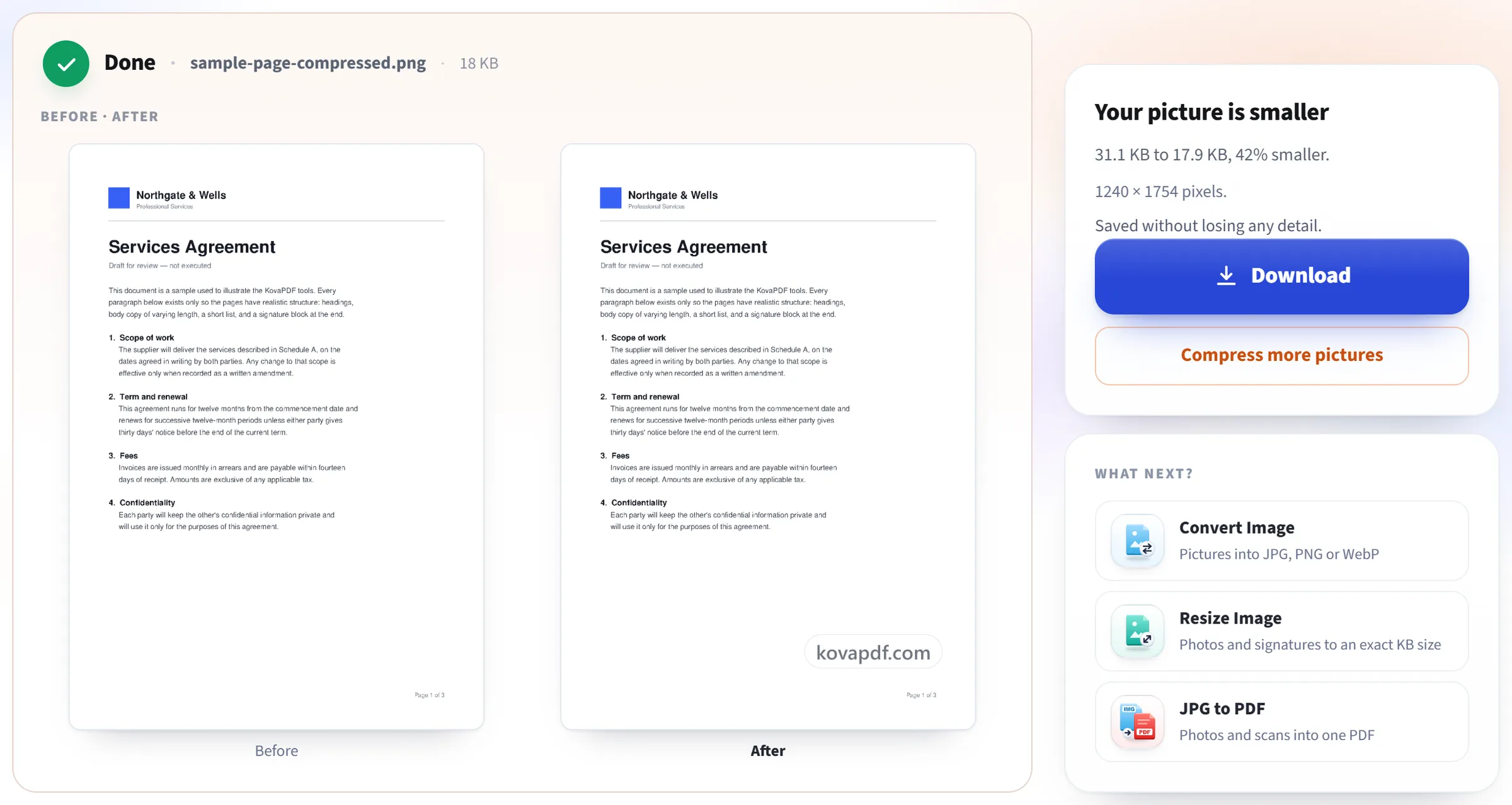
Scarica le immagini alleggerite
Il risultato mostra il peso prima e dopo. Una sola immagine si scarica da sola; più immagini arrivano insieme in uno ZIP. Un'immagine che non si poteva alleggerire resta com'era, e la pagina te lo segnala.
Domande frequenti su Comprimi immagine
Come alleggerisco un'immagine senza cambiarne larghezza e altezza?
Aggiungi l'immagine e lascia Livello di qualità su Consigliato. Larghezza e altezza restano esattamente come sono; cambia solo il modo in cui l'immagine viene salvata. Leggero la modifica meno, Forte produce i file più leggeri.
Come comprimo un'immagine a una dimensione precisa in KB, per esempio 200 KB?
Scegli Dimensione in KB, poi tocca 100 KB, 200 KB, 500 KB o 1 MB, oppure scrivi un valore. Ogni immagine riceve la qualità più alta che rientra in quella dimensione. Se anche la qualità più bassa pesa troppo, la pagina ti dice fin dove è scesa; attiva Riduci anche i pixel e l'immagine viene ridotta in larghezza e altezza finché non rientra.
Di quanto si alleggeriranno le mie immagini?
Dipende dall'immagine. Una foto appena uscita da un telefono o da una fotocamera di solito si riduce parecchio, perché è stata salvata a qualità molto alta. Un'immagine già compressa, come una salvata da un sito, potrebbe cambiare appena. Il risultato non pesa mai più dell'originale: se non si ottiene niente di più leggero, resta l'originale e te lo diciamo.
Come vengono alleggeriti i file PNG?
Un PNG viene salvato con una tavolozza di colori invece che con milioni: 256 con Consigliato e 64 con Forte, con una fine trama di puntini perché le sfumature non si trasformino in bande. Gli sfondi trasparenti restano trasparenti. Leggero non perde alcun dettaglio, e un logo o un'icona con pochi colori resta identico a ogni livello.
Si noterà che la qualità è più bassa?
Con Leggero, quasi mai. Con Consigliato una foto sembra identica sullo schermo di un telefono o di un computer. Forte è per quando il peso conta più di tutto: i dettagli fini e i cieli uniformi si ammorbidiscono un po'.
Cosa succede al mio file?
Resta sul tuo dispositivo. Le immagini vengono compresse nel browser e non ci vengono mai inviate. Registriamo solo che un'operazione è stata eseguita.
Posso comprimere tante immagini insieme?
Sì. Fino a 10 alla volta senza account, e 50 se hai effettuato l'accesso. Tutte ricevono le stesse impostazioni e si scaricano insieme in un unico ZIP, ciascuna con il nome dell'originale più -compressed.
È gratuito?
Sì. Ogni strumento funziona senza pagare e senza account. I file possono arrivare a 200 pagine e 50 MB, e un'elaborazione non riuscita non ti costa nulla. Pro elimina i limiti.
Devo creare un account?
No. Tutti gli strumenti funzionano senza accedere. Un account aumenta la tua quota e ti mostra cosa hai elaborato.