Converti PDF in Excel
Recupera le tabelle di un PDF come vere celle, non come testo incollato in una sola colonna.
- Mantiene il tuo layout
- Funziona su qualsiasi dispositivo
- Eliminato dopo l'elaborazione
- Le tabelle finiscono in vere celle
- Un foglio per pagina
- Larghezze delle colonne e bordi mantenuti
- Si apre in Excel o LibreOffice
Trascina qui il file
oppure scegli un file dal tuo dispositivo
Carica un PDF per convertirlo in un foglio di calcolo Excel modificabile
Solo file PDF
Niente internet? Scarica l'app per WindowsSul telefono? Scarica l'app per il telefono
Tutto ciò che può fare PDF in Excel
Ricostruisci tabelle e testo di un PDF come cartella di lavoro .xlsx modificabile, gratis e online, senza account.
Un foglio per pagina
- Ogni pagina del PDF diventa un foglio a sé, nell'ordine delle pagine
- Le larghezze delle colonne misurate sulla spaziatura della pagina stessa
- Le altezze delle righe ricavate dagli spazi lasciati dalla pagina
Una griglia che si allinea
- I filetti disegnati dalla pagina decidono dove cadono le colonne
- Le celle larghe diventano vere unioni sulle caselle che occupano
- Un'intestazione su tre colonne resta comunque sopra una tabella da nove
- Il testo delle celle allineato a sinistra, al centro o a destra come stava nella pagina
Come appare ogni cella
- Carattere, corpo, grassetto e corsivo mantenuti cella per cella
- Il colore del testo riportato dalla pagina
- I bordi delle celle disegnati con lo spessore che avevano le righe
- Una cella con due righe le mantiene entrambe e va a capo
Più cose da un solo caricamento
- Una pagina senza livello di testo viene messa intera su un foglio a sé
- Passa a Word o PowerPoint senza caricare di nuovo il file
- Apri prima il PDF nell'editor, poi torna qui per la cartella di lavoro
Come funziona
PDF in Excel in tre passaggi
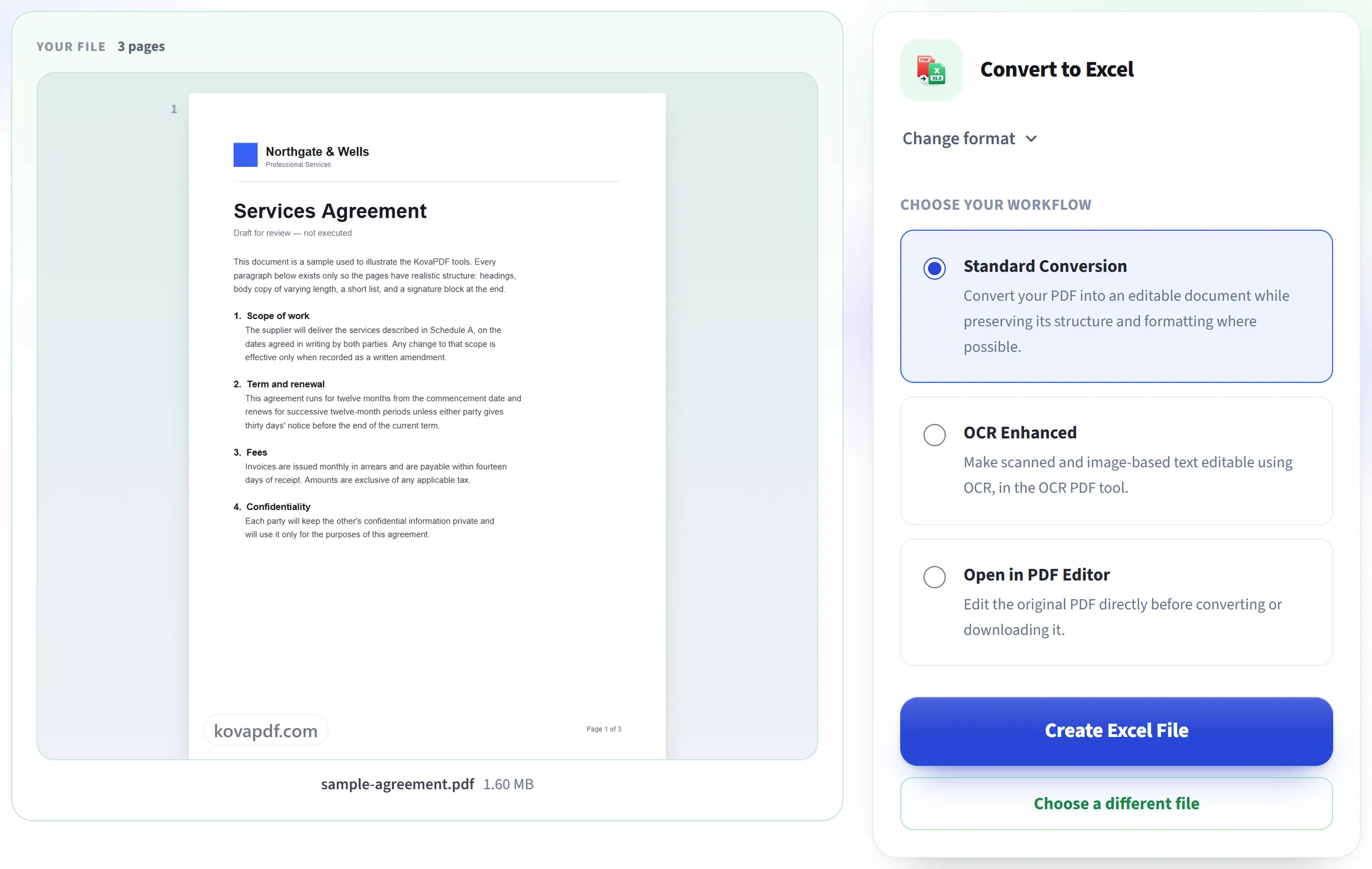
Carica il tuo PDF
Trascina il tuo file sul riquadro di caricamento, oppure fai clic per sceglierne uno dal tuo dispositivo. La conversione parte appena il file viene letto, e la copia di lavoro viene eliminata appena è finita.
Legge il layout del tuo documento
Ogni pagina diventa un foglio di lavoro a sé, con il testo diviso in colonne ovunque la spaziatura del PDF indichi una vera tabella.
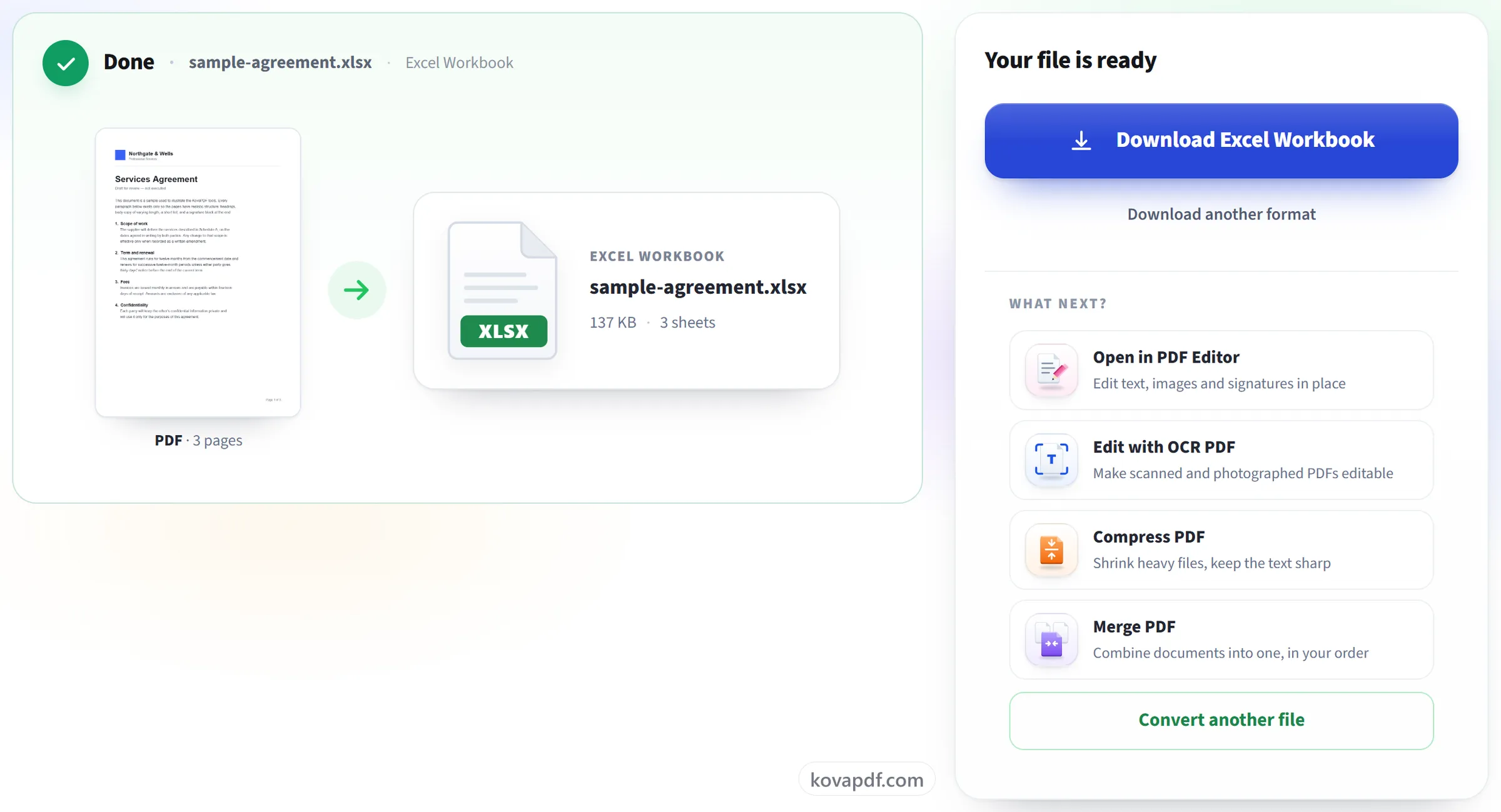
Scarica la tua cartella di lavoro
Aprilo in Excel per ordinare e filtrare i dati. I numeri arrivano come testo, quindi converti una colonna in numeri prima di fare calcoli.
PDF in Excel: guida visiva passo passo
Trasforma tabelle e testo di un PDF in una vera cartella di lavoro Excel.
Carica il tuo PDF
Trascina il tuo file sul riquadro di caricamento, oppure fai clic per sceglierne uno dal tuo dispositivo. La conversione parte appena il file viene letto, e la copia di lavoro viene eliminata appena è finita.

Legge il layout del tuo documento
Ogni pagina diventa un foglio di lavoro a sé, con il testo diviso in colonne ovunque la spaziatura del PDF indichi una vera tabella.
Scarica la tua cartella di lavoro
Aprilo in Excel per ordinare e filtrare i dati. I numeri arrivano come testo, quindi converti una colonna in numeri prima di fare calcoli.
Domande frequenti su PDF in Excel
Come si converte un PDF in Excel?
Carica il PDF e scarica l'.xlsx che ottieni. Ogni pagina diventa un foglio di lavoro a sé, con le tabelle e il testo della pagina disposti in celle con la stessa disposizione della pagina.
Le mie tabelle diventeranno vere colonne?
Le tabelle disegnate con linee danno i risultati migliori: ogni casella delimitata diventa una cella, con le larghezze di colonna originali, le celle unite e i bordi. In una pagina senza linee disegnate, le colonne vengono ricavate dalla posizione del testo, il che va bene per elenchi semplici ma resta una stima.
I numeri funzioneranno nelle formule?
Non subito. Ogni cella arriva come testo, numeri compresi, quindi SOMMA e le altre formule li ignorano finché non vengono convertiti. Seleziona la colonna e usa l'opzione “Converti in numero” di Excel, oppure “Testo in colonne”, per trasformarli in numeri veri.
Come sono organizzate le pagine?
Ogni pagina del PDF diventa un foglio di lavoro della cartella, chiamato “Pagina 1”, “Pagina 2” e così via.
Immagini e loghi sono inclusi?
Le foto e le altre immagini incorporate nella pagina vengono posizionate sul foglio vicino a dove si trovavano. I loghi e gli elementi grafici disegnati come forme anziché salvati come immagini non vengono trasferiti.
Funziona con i PDF scansionati?
Li converte, ma una pagina scansionata viene inserita nel suo foglio di lavoro come immagine, quindi non ci sono celle su cui lavorare. La schermata del risultato ti avvisa quando è successo. Per estrarre parole e numeri come testo, usa PDF in testo, che legge le pagine scansionate con l'OCR.
È gratuito?
Sì. Ogni strumento funziona senza pagare e senza account. I file possono arrivare a 200 pagine e 50 MB, e un'elaborazione non riuscita non ti costa nulla. Pro elimina i limiti.
Devo creare un account?
No. Tutti gli strumenti funzionano senza accedere. Un account aumenta la tua quota e ti mostra cosa hai elaborato.
Cosa succede al mio file?
Il tuo file resta sul nostro server solo per il tempo dell'elaborazione, poi viene eliminato. Viene inviato tramite una connessione crittografata. Registriamo che lo strumento è stato usato, ma non il nome del file né il suo contenuto.