PDF 转 Excel 转换器
把 PDF 中的表格和文字导入 Excel 工作簿:每页一个工作表,每个值各占一个单元格。
- 保留你的版式
- 适用于任何设备
- 处理后即删除
- 表格进入真正的单元格
- 每页一个工作表
- 保留列宽和边框
- 可在 Excel 或 LibreOffice 中打开
将文件拖放到这里
或从你的设备中选择文件
上传 PDF 以转为可编辑的 Excel 电子表格
仅限 PDF 文件
没有网络? 获取 Windows 应用在手机上? 获取手机应用
“PDF 转 Excel”的全部功能
把 PDF 的表格和文字重建为可编辑的 .xlsx 工作簿,免费在线,无需账号。
一页一张纸
- PDF 的每一页变成各自的工作表,按页面顺序排列
- 列宽按页面本身的间距测算
- 行高按页面上留出的间距确定
对得齐的网格
- 页面上画出来的线决定列落在哪里
- 宽单元格会变成真正的合并单元格,覆盖它所占的格子
- 三列的表头依然能对齐九列的表格
- 单元格文字按原页面上的左对齐、居中或右对齐排列
每个单元格的样子
- 逐个单元格保留字体、字号、粗体和斜体
- 文字颜色从页面上原样带过来
- 单元格边框按原来的线条粗细绘制
- 装着两行内容的单元格会全部保留并自动换行
一次上传,做更多事
- 没有文字层的页面会整页放在单独一张纸上
- 不用重新上传文件就能换成 Word 或 PowerPoint
- 先在编辑器里打开这个 PDF,再回来生成工作簿
使用方法
三步完成PDF 转 Excel
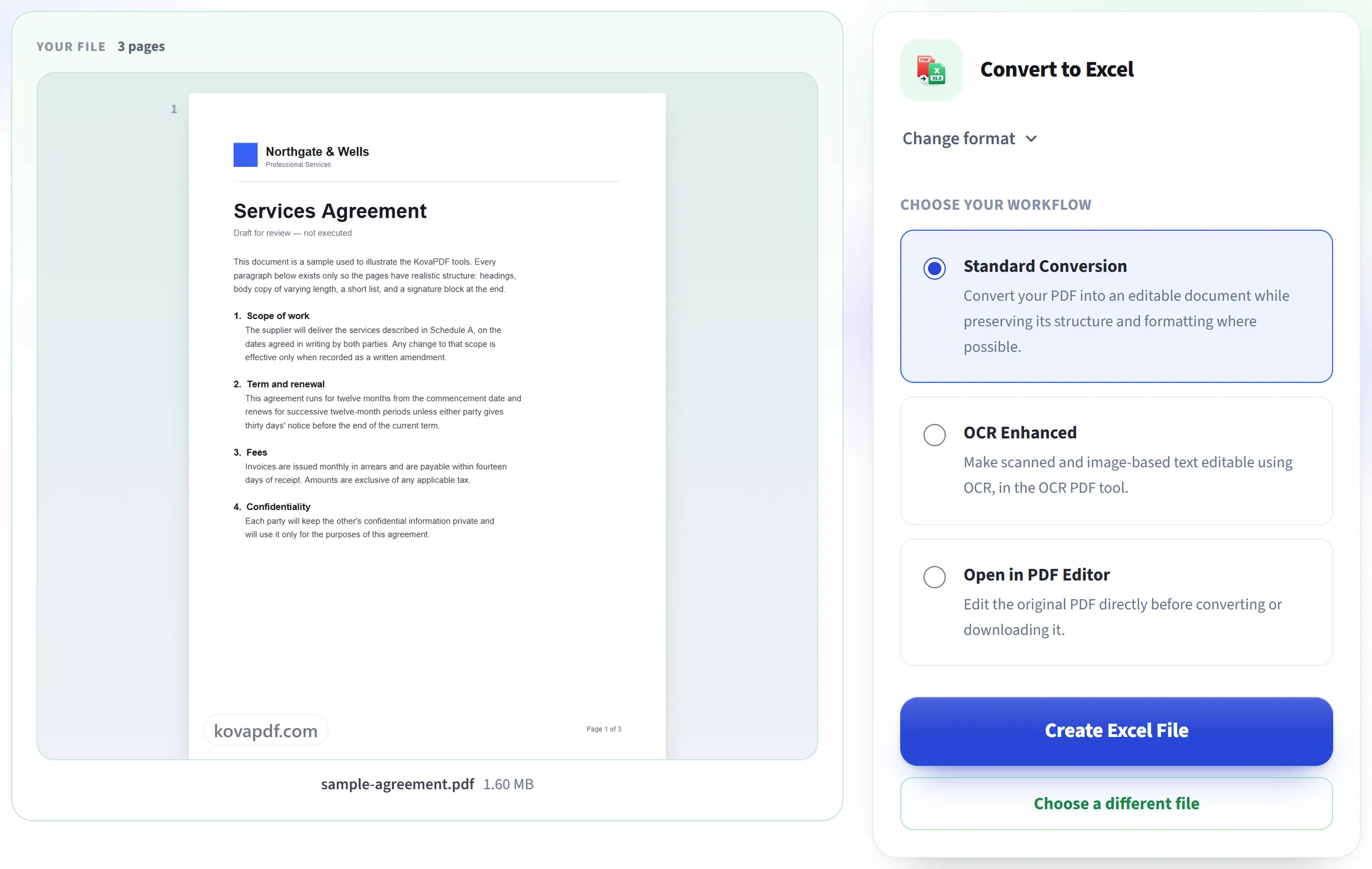
上传你的 PDF
把文件拖到上传区域,或点击从设备中选择文件。文件一读取完就开始转换;处理一完成,工作副本就会立即删除。
它读取你的文档版式
每一页都会成为单独的工作表,在 PDF 自身的间距显示为真正表格的地方,文字会被分到各列中。
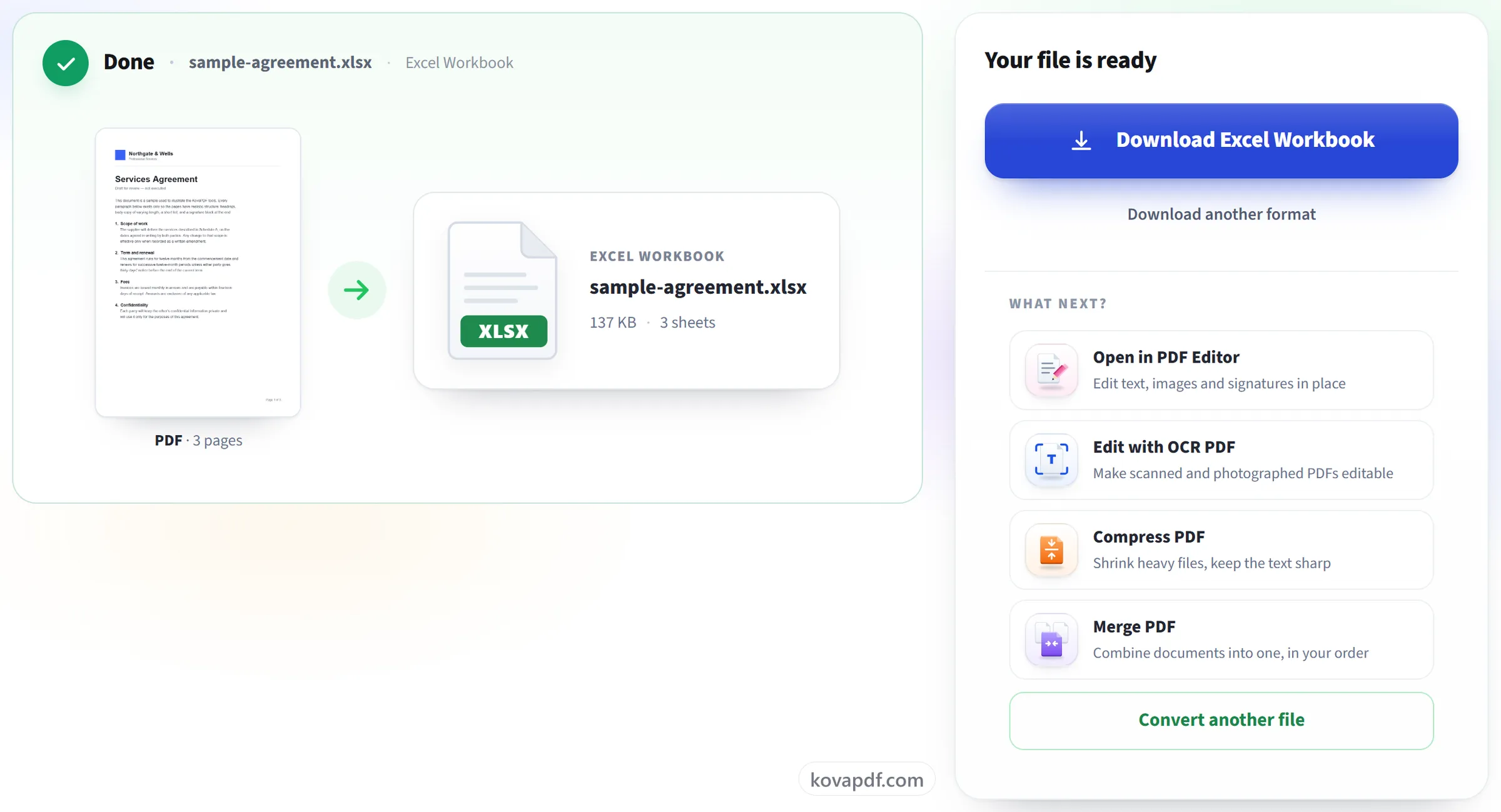
下载你的工作簿
在 Excel 中打开,即可对数据进行排序和筛选。数字会以文本形式导入,因此计算前请先把该列转换为数字。
PDF 转 Excel:图解分步指南
把 PDF 中的表格和文字转为真正的 Excel 工作簿。
上传你的 PDF
把文件拖到上传区域,或点击从设备中选择文件。文件一读取完就开始转换;处理一完成,工作副本就会立即删除。

它读取你的文档版式
每一页都会成为单独的工作表,在 PDF 自身的间距显示为真正表格的地方,文字会被分到各列中。
下载你的工作簿
在 Excel 中打开,即可对数据进行排序和筛选。数字会以文本形式导入,因此计算前请先把该列转换为数字。
关于PDF 转 Excel的常见问题
如何将 PDF 转换为 Excel?
上传 PDF,然后下载返回的 .xlsx 文件。每一页都会成为单独的工作表,页面中的表格和文字会按照与页面相同的布局放入单元格。
我的表格会变成真正的列吗?
用线条绘制的表格效果最好:每个由线条划分的单元格都会成为一个单元格,并保留原始列宽、合并单元格和边框。在没有绘制线条的页面上,列是根据文字的位置推断出来的,适合简单的列表,但只是尽力估计。
数字能在公式中使用吗?
不能直接使用。每个单元格(包括数字)都以文本形式导入,因此 SUM 等公式会跳过它们,直到它们被转换。选中该列,使用 Excel 的“转换为数字”选项或“分列”,即可将其变为真正的数字。
页面是如何组织的?
PDF 的每一页都会成为工作簿中单独的工作表,依次命名为“Page 1”“Page 2”等。
会包含图片和标志吗?
页面中嵌入的照片和其他图片会放在工作表上靠近其原位置的地方。以形状绘制、而不是以图片形式存储的标志和图形不会被转过去。
它适用于扫描版 PDF 吗?
可以转换,但扫描页会以图片形式放入其工作表,因此没有可处理的单元格。出现这种情况时,结果页面会提示你。如需以文本形式提取其中的文字和数字,请使用 PDF 转文字,它会用 OCR 读取扫描页。
它是免费的吗?
是的。每个工具都无需付费、无需账户即可使用。文件最多 200 页、50 MB,处理失败不会消耗你的任何额度。Pro 方案可解除限制。
我需要创建账户吗?
不需要。所有工具都无需登录即可使用。账户可以提高你的额度,并让你查看处理过的内容。
我的文件会怎样处理?
你的文件只会在处理期间短暂留在我们的服务器上,之后就会被删除。文件通过加密连接发送。我们会记录该工具被使用过,但不记录文件名或文件内容。