用手机扫描成 PDF
把相机对准纸张。KovaPDF 会找到边缘,把页面拉正并清理干净,再把所有页面合成一个清晰的 PDF。免费、不限次数,扫描件始终不离开你的手机。
- 免费,不限次数
- 无需账户
- 留在你的手机上
扫码打开扫描仪
用手机相机对准这个二维码。扫描仪会在手机上打开,马上就能用。
页面端正
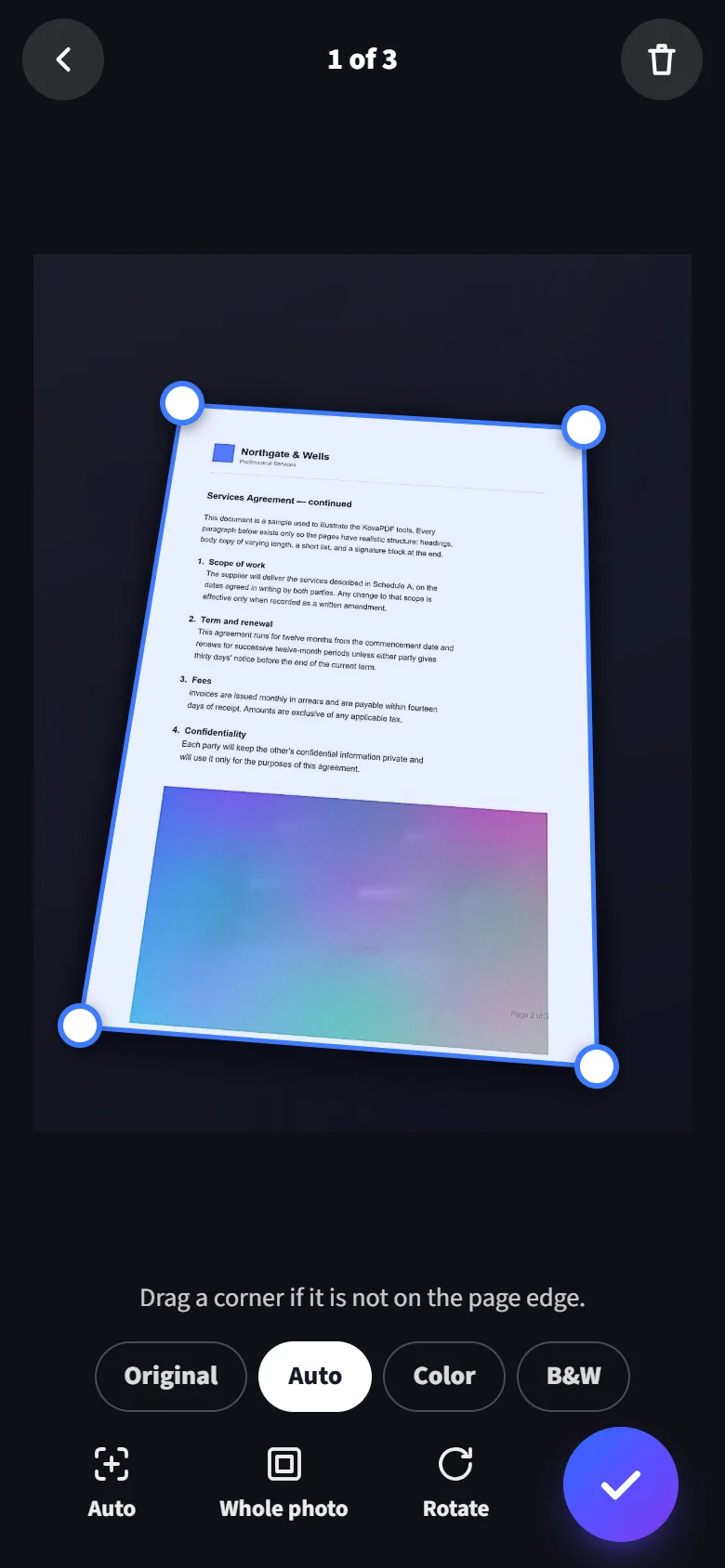
找到四个角,把页面拉正,斜着拍也没问题。
像复印件一样干净
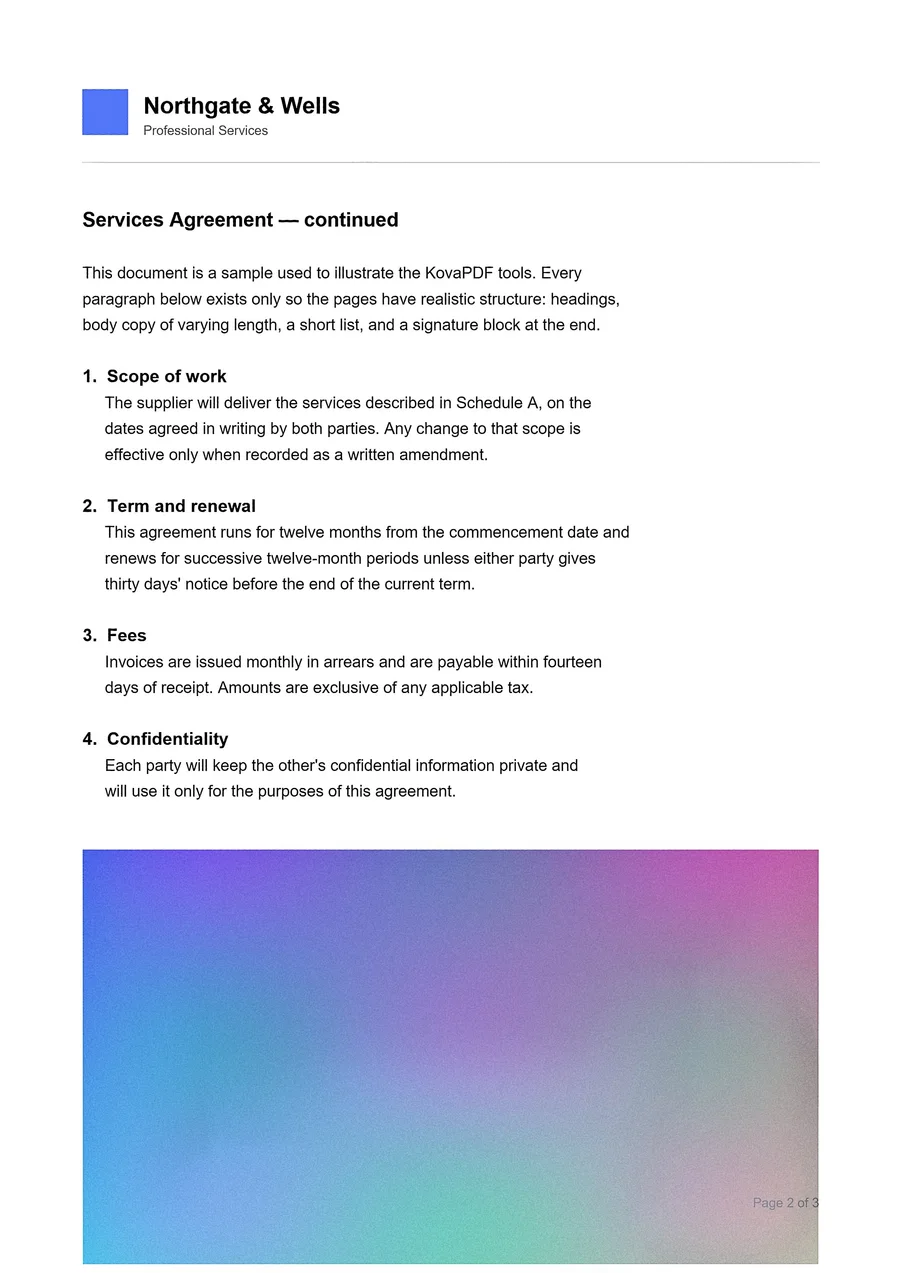
阴影和发灰的纸会变白,签名、印章和颜色都会保留。
绝不上传
照片、页面和 PDF 都只保存在你手机自己的存储里。
不限
想扫多少页、多少份文件都行,无需账户,也没有每日次数限制。
从桌上随手一拍,到可以直接发送的页面
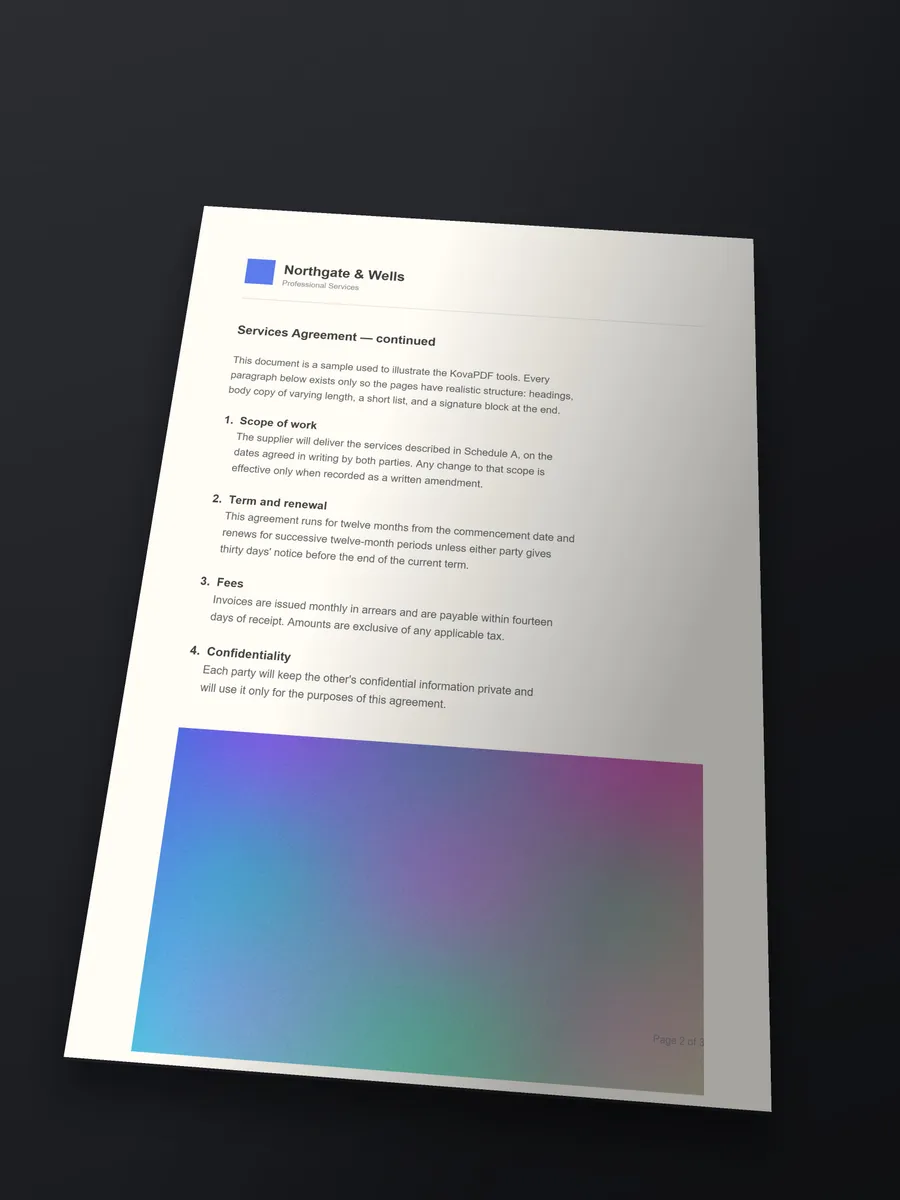
左边是在深色桌面上斜着拍的一页打印纸。右边是 KovaPDF 用它做出的页面:已拉正、清理干净,彩色图片也保留了下来。
- 找到边缘
- 已拉正
- 已清理
从纸张到 PDF,只需三步
不用学任何设置。繁琐的部分交给扫描仪,保存前还会让你看过每一页。
1
拍照或选择照片
一页接一页地拍,或者选择已有的照片。
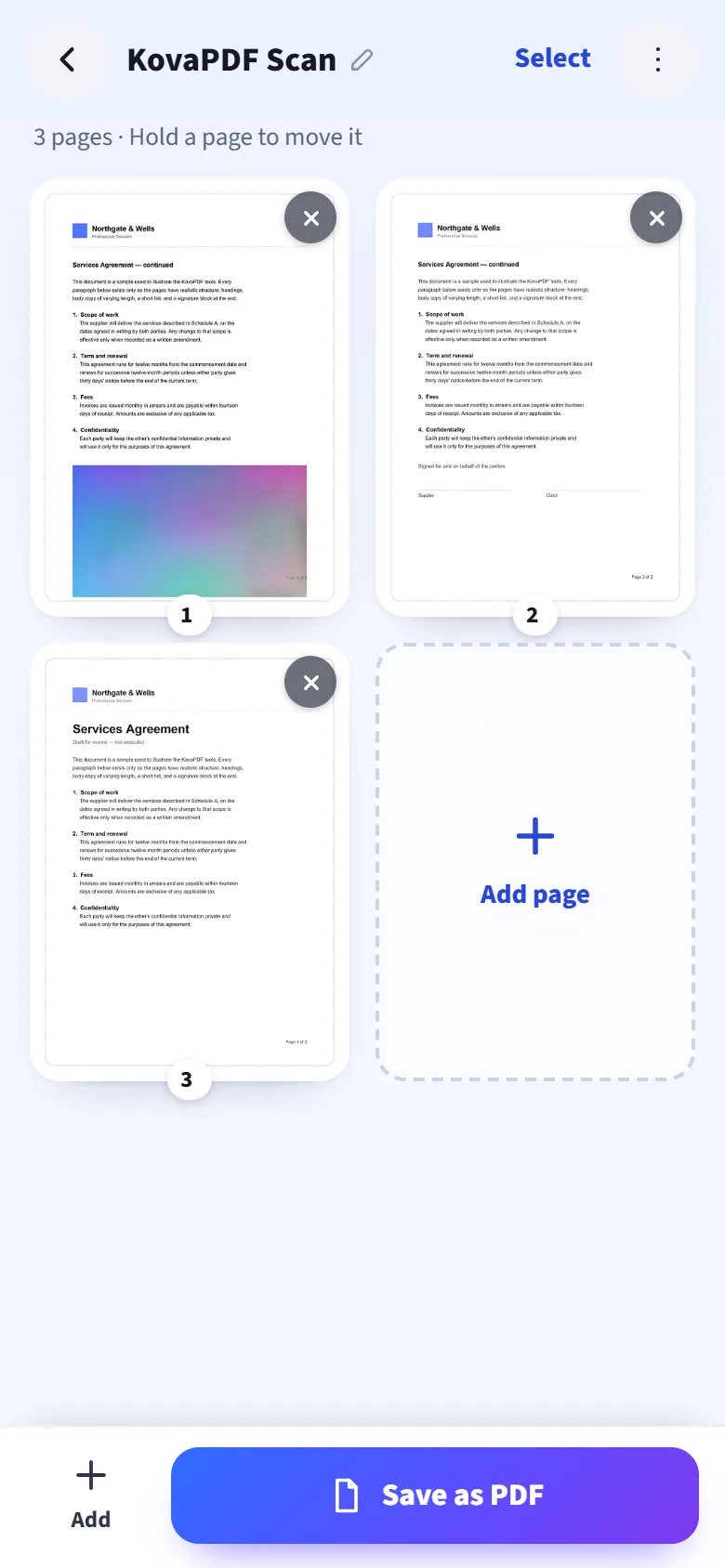
2
检查页面
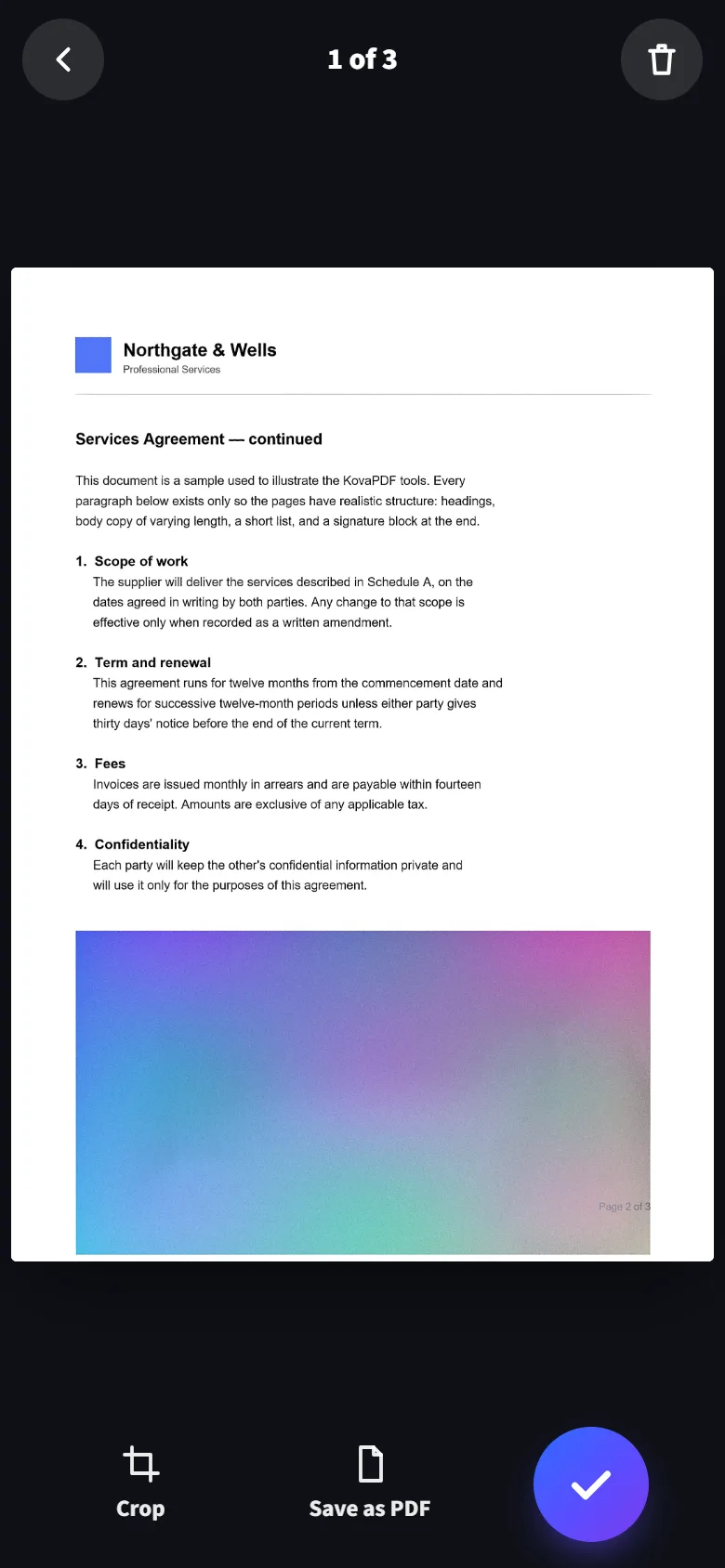
每一页都会自动找出、拉正并清理干净。点按某一页,就能更改效果、裁剪或旋转。
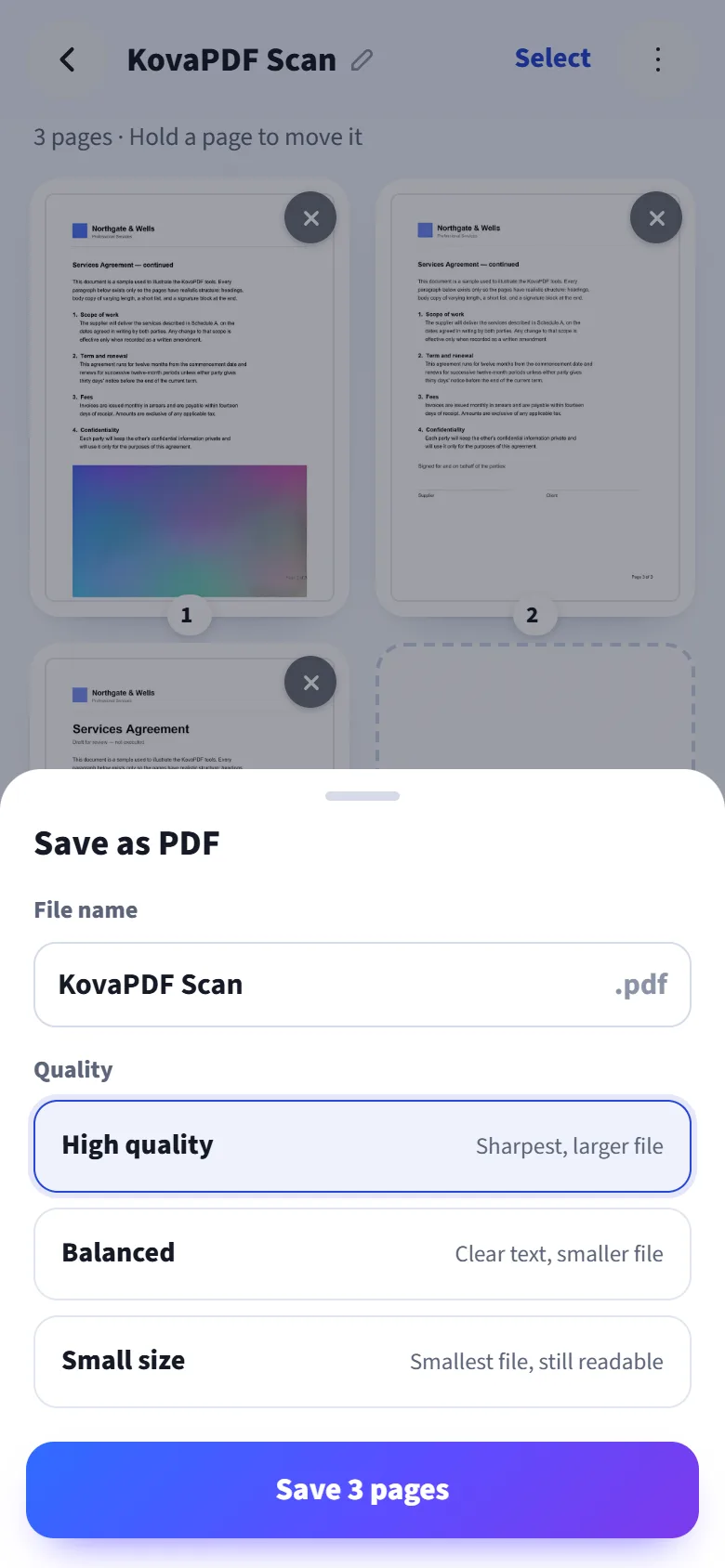
3
保存为一个 PDF
选好质量,再分享或下载。
好用的扫描仪该有的,这里都有
自动找出页面
它会从照片里找出页面,并在每个角放上一个标记点。任何一个角都可以拖动,还有放大镜帮你对准位置。
端正平直,比例准确
斜着拍的页面也会被拉正,变成真实 A4 或 Letter 纸张的比例。
4 种效果
自动、彩色、黑白,或保留照片原样。每一页都可以单独选。
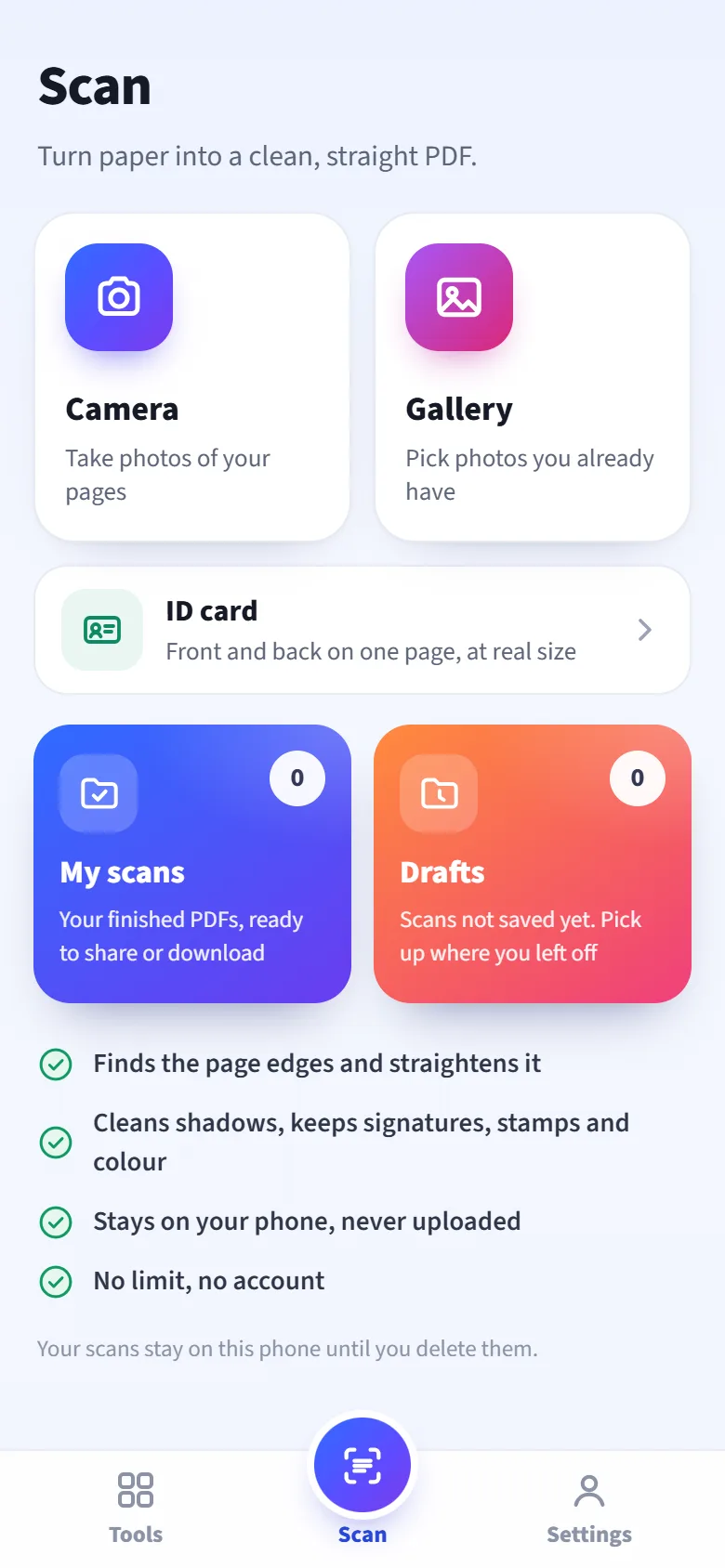
身份证件模式
正面和背面放在同一张 A4 页面上,都是证件的实际尺寸,可以直接打印。
想扫多少页都行
随时可以添加页面。长按页面可以移动,也可以旋转、裁剪或删除。
合适的文件大小
打印选“高质量”,日常使用选“均衡”,发邮件或填在线表单选“小体积”。
需要时也能存成图片
把一页,或证件的正反面,存成一张 JPG。
已保存的扫描件
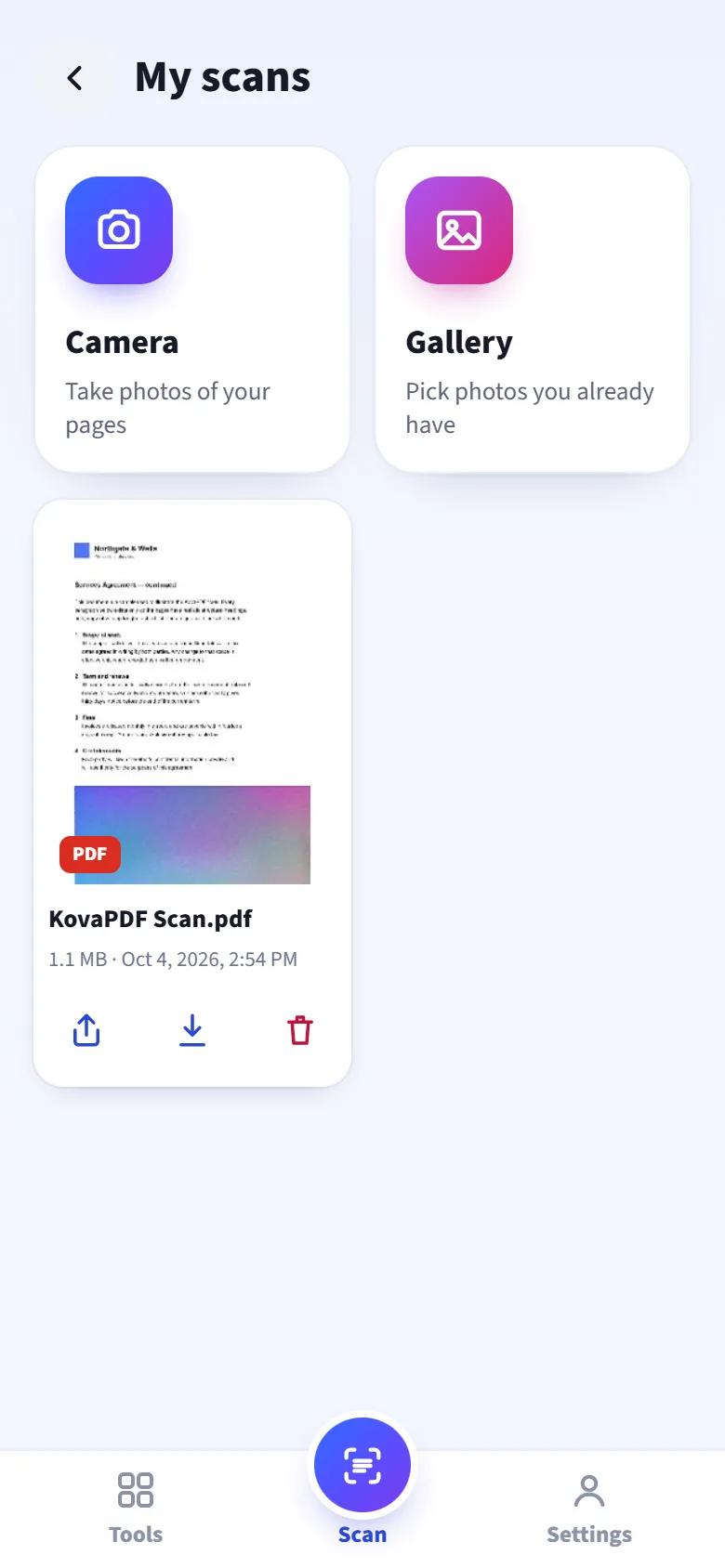
你保存的每个 PDF 都留在手机上,随时可以再次分享或下载。
和纸张一样好读,而且更干净
“自动”会把阴影和发黄的光线变成白纸,同时让字迹保持清晰。每一页都可以有自己的效果。
- 自动适合大多数页面:白纸、深色文字,颜色也会保留。
- 彩色适合照片、图表和彩色表格。
- 黑白适合纯文字页面,清晰且文件小。
- 原件保留照片拍摄时的原样,只做拉正。
扫描件绝不离开你的手机
大家扫描的是证件、合同、收据和医生的信件。所以扫描仪的所有处理都在手机上完成。
- 不会上传任何内容。照片的清理和 PDF 的生成都直接在你的手机上完成。
- 保留到你删除为止。已保存的扫描件存在手机自己的存储里,没有时间限制。
- 我们看不到它们。我们只统计扫描的次数,从不查看内容。
在浏览器里直接用,或添加到主屏幕
不需要应用商店。扫描仪是免费 KovaPDF 应用的一部分,也可以直接在手机浏览器里使用。
Android
- 在 Chrome 中打开 kovapdf.com/app/scan。
- 轻点“安装应用”,或在浏览器菜单中轻点“安装应用”。
- 从主屏幕打开 KovaPDF,点按“扫描件”。
iPhone
- 在 Safari 中打开 kovapdf.com/app/scan。
- 轻点“分享”,再点“添加到主屏幕”,然后点“添加”。
- 从主屏幕打开 KovaPDF,点按“扫描件”。
常见问题
扫描仪免费吗?
是的。页数和扫描次数都没有限制,也不需要账户。
我的扫描件会上传到别处吗?
不会。照片的清理和 PDF 的生成都在你的手机上完成。已保存的扫描件会留在手机存储里,直到你删除为止。
斜着拍的话,页面能拉正吗?
能。扫描仪会找到四个角,把页面拉正。如果某个角的位置不对,继续之前把它拖到页面边缘就行。
能扫描身份证件吗?
能。点按“身份证件”,先拍正面再拍背面,两面就会按证件实际尺寸放在同一张 A4 页面上。
一个 PDF 最多可以有多少页?
没有固定上限。页数多的扫描只是保存时要稍等一会儿。
在 iPhone 和 Android 上都能用吗?
能。iPhone 上用 Safari,Android 上用 Chrome 都可以,还可以像应用一样添加到主屏幕。
以后还能再打开我的扫描件吗?
可以。保存的每个 PDF 都会放在“我的扫描”里,可以在那里分享、下载或删除。
必须允许使用相机吗?
只有拍照时需要:第一次点按“相机”时,手机会询问你。要用已有的照片,改点“相册”就行。
扫码打开扫描仪
用手机相机对准这个二维码。扫描仪会在手机上打开,马上就能用。