Des outils PDF gratuits qui font le travail, tout simplement
Modifiez, convertissez, compressez et organisez vos fichiers PDF : gratuitement, dans le navigateur, sans rien installer.
Supprimé après traitementFonctionne sur tous les appareils
Déposez votre fichier ici
PDF, Word, Excel, PowerPoint ou images
ou choisissez d'abord un outilChiffré en transit · Supprimé après traitement
- Supprimé après traitementVotre fichier n'est pas conservé
- Beaucoup d'outils restent sur votre appareilLe fichier ne le quitte jamais
- Sans compteGratuit pour le travail de tous les jours
- Web, Windows et téléphoneLes mêmes outils partout
Outils PDF les plus utilisés
Les outils les plus utilisés.
- PDF en WordConvertir en document Word modifiable
- Compresser PDFAllégez les fichiers lourds, gardez le texte net
- Fusionner PDFRéunir des documents en un seul, dans votre ordre
- JPG en PDFPhotos et scans réunis dans un seul PDF
- Éditeur PDFModifier le texte, les images et les signatures sur place
- PDF en ExcelConvertir tableaux et texte en classeur
- Réduire les pages d'un PDFRéduire le nombre de pages, pas la taille du texte
- Filigrane PDFApposer un texte ou un logo sur vos pages
Modifiez le texte lui-même, pas une case posée dessus
Cliquez sur n'importe quelle ligne et tapez. Les nouveaux mots prennent la même place, dans la police déjà utilisée par le fichier dès qu'elle contient les lettres voulues. Les anciens mots sont retirés du fichier au lieu d'être cachés sous un cache blanc, si bien qu'un fond de couleur ou un filigrane derrière eux reste tel quel.
Modifier un PDF
- Les fonds et les filigranes restent intacts
- Rechercher et remplacer, liens, images et formulaires dans la même fenêtre
Signez, envoyez, vérifiez
Dessinez, tapez ou importez votre signature et placez-la sur la page en quelques secondes. Quand d'autres personnes doivent signer, chacune reçoit un lien privé, et tout le monde reçoit le PDF final dès que la dernière personne a signé. Et quand un PDF signé arrive dans votre boîte de réception, vous pouvez vérifier si quelque chose a changé après la signature.
Moins de pages, rien de coupé
La plupart des pages sont presque vides. SmartShrink repère ce qu'il y a vraiment sur chaque page et l'assemble, pour qu'un long fichier tienne sur beaucoup moins de feuilles. Avec le réglage par défaut, le texte garde sa taille et reste sélectionnable.
Essayer SmartShrink
- 8 pages courtes peuvent devenir 2
- Ou mettez 2 ou 4 pages entières sur une feuille
- Voyez le nouveau nombre de pages avant toute création
Caviardez, et c'est vraiment effacé
Un rectangle noir posé sur du texte peut le cacher alors que les mots restent dans le fichier, prêts à être copiés. KovaPDF retire du fichier le texte, les images et les valeurs de formulaire sous chaque zone, puis vérifie à nouveau le nouveau fichier avant que vous puissiez le télécharger.
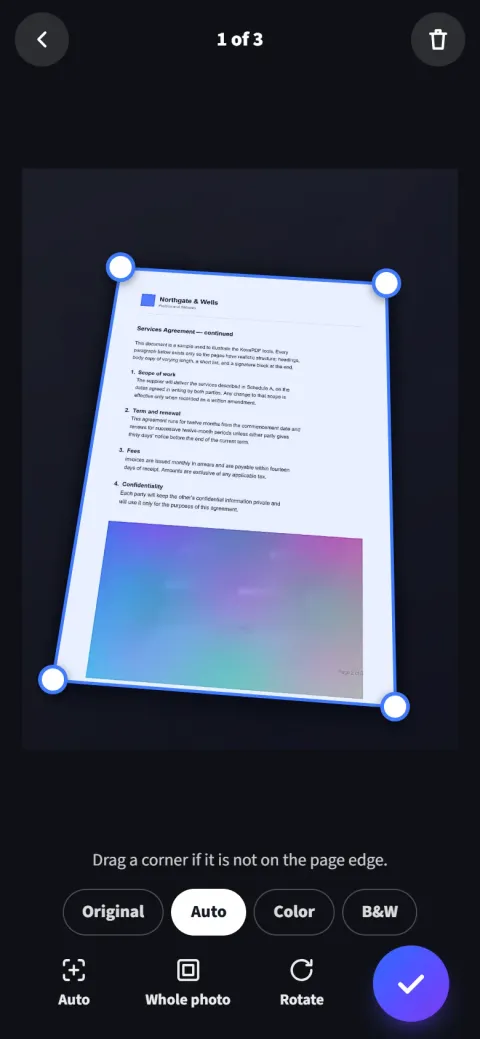
Votre téléphone devient un scanner
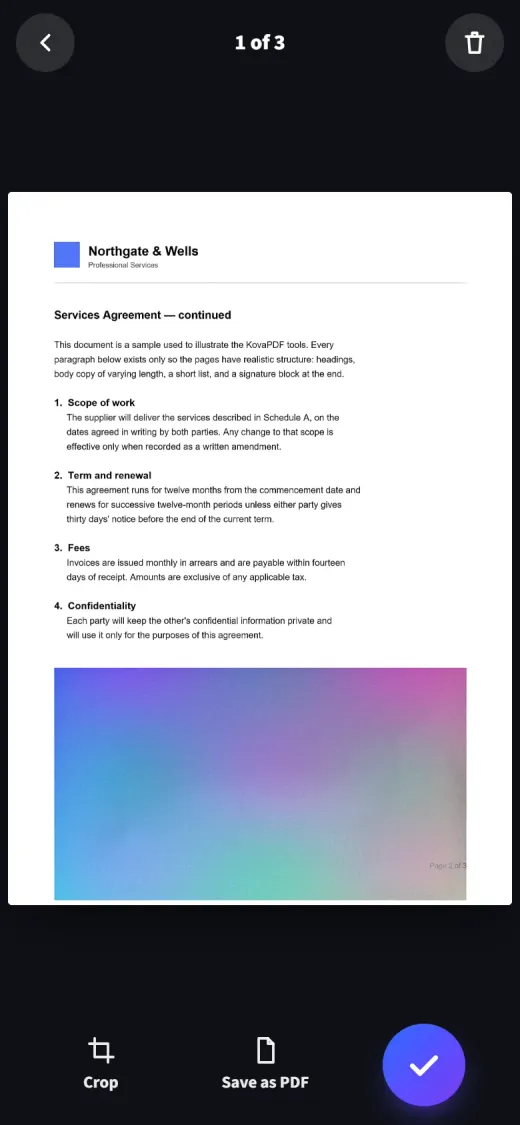
Pointez l'appareil photo vers une page. KovaPDF repère les bords, la redresse et la nettoie pour en faire un PDF net, page après page.
- Trouve et redresse la page pour vous
- Efface les ombres, garde signatures et couleurs
- Les scans restent sur votre téléphone
Partout où vous travaillez avec des PDF
Les mêmes outils dans votre navigateur, en app Windows et sur votre téléphone.
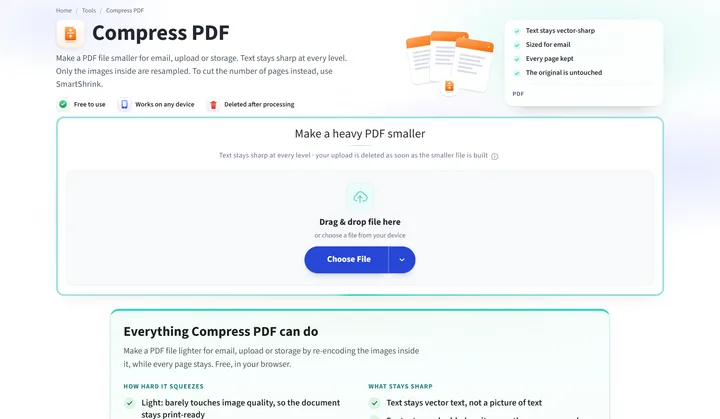 Dans votre navigateurRien à installer. Ouvrez un outil, déposez un fichier, téléchargez le résultat.Commencer
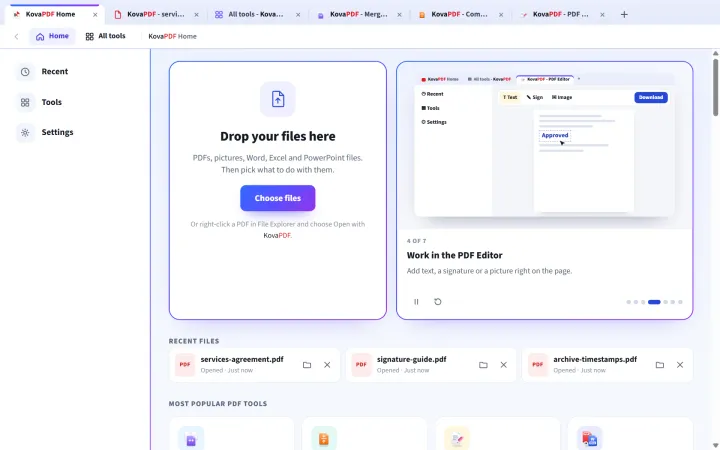 App pour ordinateurUn lecteur rapide avec onglets et impression. Certains outils fonctionnent même hors ligne.L'app
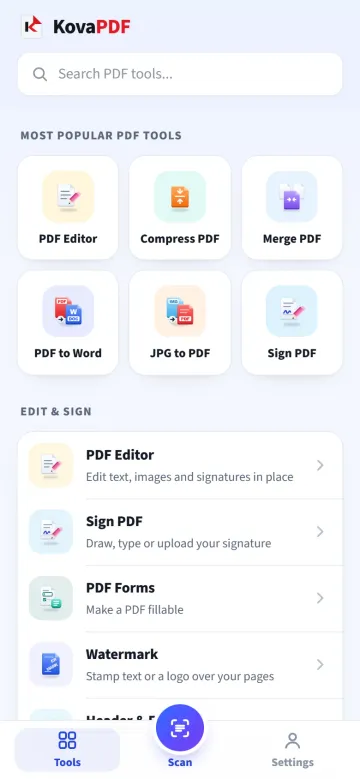 App mobileSur Google Play pour Android, et dans Safari sur iPhone, avec le scanner intégré.L'app
Nos guides en français
Des réponses claires aux questions de tous les jours sur les PDF, de la signature à la taille du fichier.
- ArticleCompresser un PDF sous une taille maximalePour respecter un plafond, choisissez une taille cible plutôt qu’un simple niveau de compression. Vérifiez ensuite le poids réel du fichier téléchargé et la lisibilité des éléments les plus fins. Si le résultat reste trop lourd, reprenez la composition du dossier ou les images sources au lieu de supposer que la limite a été respectée.
- ArticleFusionner plusieurs fichiers PDF dans le bon ordreAjoutez les PDF, fixez leur ordre et vérifiez les transitions dans le fichier fusionné. La réunion des pages ne corrige ni les versions choisies ni les références à une annexe absente. Gardez les originaux séparés, notamment lorsqu’une signature numérique doit rester vérifiable.
- ArticleRendre un PDF scanné recherchable avec l’OCRL’OCR reconnaît les mots d’une image pour rendre un PDF recherchable et sélectionnable. Choisissez la langue du document, puis comparez les mots reconnus avec le scan, surtout les noms et les chiffres. Une couche de texte ne garantit ni une lecture sans erreur ni la reconstruction d’un document entièrement modifiable.
- ArticleCréer et remplir un formulaire PDFPour qu’un PDF soit remplissable, ajoutez de vrais champs adaptés aux réponses attendues. Testez le document avec des informations fictives, puis rouvrez le fichier enregistré pour vérifier leur conservation. Une ligne imprimée ou un texte posé sur la page ne remplace pas un champ de formulaire.
- ArticleScanner un document au téléphone et créer un PDF lisiblePosez le document à plat, prenez une image nette et vérifiez les coins détectés avant de l’ajouter au PDF. Rouvrez le fichier enregistré pour contrôler chaque page et son ordre. Le redressement ne remplace pas une bonne mise au point, et un PDF d’images ne devient pas automatiquement recherchable.
- ArticleConvertir PowerPoint et PDF : vérifier les diapositivesExportez la présentation en PDF lorsque le destinataire doit lire une version stable des diapositives. Pour retravailler un PDF en présentation, contrôlez les objets obtenus après conversion. Un PDF ne permet pas de retrouver automatiquement les animations, les notes ou les données d’origine des graphiques.
Questions fréquentes
Vous ne trouvez pas votre réponse ? Écrivez-nous quand vous voulez.
KovaPDF est-il gratuit ?
Oui. Chaque outil fonctionne sans payer et sans compte. Les fichiers peuvent compter jusqu’à 200 pages et 50 Mo. L’usage gratuit dispose d’un quota limité qui se recharge avec le temps, pour que quelques gros utilisateurs ne privent pas tous les autres du service. Un compte gratuit augmente votre quota, et les offres payantes sont illimitées dans le cadre d’un usage raisonnable.
Mes fichiers sont-ils en sécurité ?
Votre document est traité et la copie de travail supprimée au cours de la même requête. Nous gardons une trace de l'opération, jamais de son contenu.
Quels types de fichiers sont pris en charge ?
Fichiers PDF, Word, Excel et PowerPoint, textes, feuilles de calcul et présentations OpenDocument, images JPG, PNG et WebP, CSV, texte brut, HTML et archives ZIP. Chaque outil indique sur sa page exactement ce qu’il accepte.
Combien de temps mes fichiers sont-ils conservés ?
Uniquement pendant le traitement : la copie de travail est supprimée dès que votre résultat est prêt. SmartShrink, qui fonctionne par étapes, supprime sa copie une fois votre fichier raccourci créé, ou dans les 30 minutes si vous partez en cours de route.
Votre prochain PDF ? Déposez-le, c'est tout
Gratuit, privé, et prêt quand vous l'êtes.