Diviser un PDF en plusieurs fichiers
Extrayez une plage de pages ou séparez un long document en fichiers indépendants.
- Gratuit
- Fonctionne sur tous les appareils
- Reste sur votre appareil
- Extrayez une plage de pages
- Ou divisez-le en fichiers séparés
- Les pages restent telles quelles
- L’original n’est pas touché
Diviser un PDF en fichiers séparés
Découpez un document en un fichier par page, ou extrayez seulement les pages utiles · un PDF ou plusieurs à la fois · vos fichiers restent sur votre appareil et ne sont jamais envoyés
Glissez vos fichiers ici
ou choisissez un fichier sur votre appareil
Pas d'internet ? Obtenir l'appli WindowsSur votre téléphone ? Obtenir l'appli mobile
Tout ce que Diviser PDF sait faire
Extrayez une plage de pages d'un PDF, ou transformez chaque page en un fichier à part. Gratuit, en ligne, rien à installer.
Deux façons de diviser
- Chaque page séparément, en un PDF d'une page par page
- Seulement ces pages, réunies dans un nouveau PDF
- Les deux modes fonctionnent à partir du même fichier
Nommer les pages
- Pages seules, plages, ou les deux ensemble : 1-3, 7, 12-14
- Virgules ou points-virgules, espacés comme vous les saisissez
- Les pages ressortent dans l'ordre du document, chacune une seule fois
- Le champ des pages est vérifié à mesure que vous le saisissez
Ce qui en sort
- Les pages séparées arrivent ensemble dans un ZIP
- Chaque fichier du ZIP porte le nom de son numéro de page
- Une plage ressort sous la forme d'un seul nouveau PDF
- L'écran de résultat indique combien de pages ou de fichiers vous avez obtenus
- Plusieurs PDF divisés à la fois, chacun dans son propre dossier d'un seul ZIP
Ce que garde chaque page
- Le texte reste sélectionnable, il n'est pas aplati en image
- Polices, images et dessins vectoriels repris sans y toucher
- Chaque page garde son format et sa rotation
- Votre document d'origine reste tel quel
- Fait dans votre navigateur, donc votre fichier n'est jamais envoyé
Comment ça marche
Diviser PDF en trois étapes
Ajoutez votre PDF
Faites glisser votre PDF sur le panneau, ou cliquez dessus pour en choisir un sur votre appareil. Vous pouvez ajouter plusieurs PDF à la fois : ils reçoivent tous les mêmes réglages et se téléchargent ensemble dans un seul ZIP. Tout se passe dans votre navigateur, donc vos fichiers restent sur votre appareil et ne sont jamais envoyés.
Choisissez comment le diviser
Extrayez une plage de pages dans son propre fichier, ou divisez chaque page en un document distinct. Le nombre de pages est affiché pour que vous puissiez vérifier la plage avant de lancer.
Divisez et téléchargez
Vos résultats sont prêts immédiatement. Le fichier d'origine sur votre appareil n'est jamais modifié.
En bref
Pour garder seulement quelques pages, choisissez « Seulement ces pages » et tapez par exemple 1-3, 7 : vous recevez un nouveau PDF avec ces pages. Pour couper le document page par page, choisissez « Chaque page séparément » et vous recevez un ZIP avec un PDF par page.
Envoyer seulement la bonne page
Un relevé bancaire de douze pages alors qu'on ne vous demande que celle du mois dernier, un contrat dont seule la page signée intéresse l'agence, un scan qui réunit les documents de toute la famille : diviser le PDF évite d'envoyer plus que nécessaire, et donne un fichier plus léger pour les formulaires en ligne.
Pour un portail qui limite la taille de chaque envoi, choisissez « Par taille de fichier » et indiquez la « Taille maximale par partie » : le document est coupé en morceaux qui restent sous cette limite ; si une page dépasse à elle seule la limite, l'écran de résultat vous le signale. Pour des parties régulières, « Toutes les quelques pages » coupe par exemple toutes les 10 pages. Si vous voulez au contraire garder presque tout le document, Supprimer des pages PDF est plus direct. Les morceaux se remettent ensemble avec Fusionner PDF.
Diviser PDF : le guide illustré, étape par étape
Extrayez les pages qu'il vous faut, ou découpez un long document en fichiers séparés.
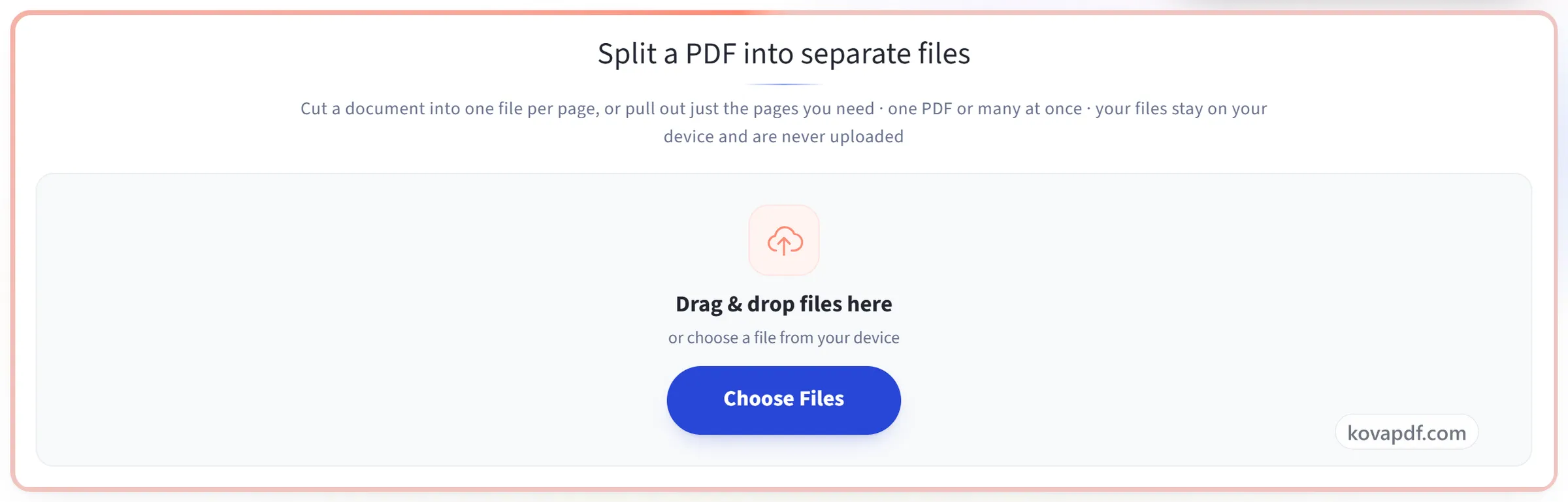
Ajoutez votre PDF
Faites glisser votre PDF sur le panneau, ou cliquez dessus pour en choisir un sur votre appareil. Vous pouvez ajouter plusieurs PDF à la fois : ils reçoivent tous les mêmes réglages et se téléchargent ensemble dans un seul ZIP. Tout se passe dans votre navigateur, donc vos fichiers restent sur votre appareil et ne sont jamais envoyés.
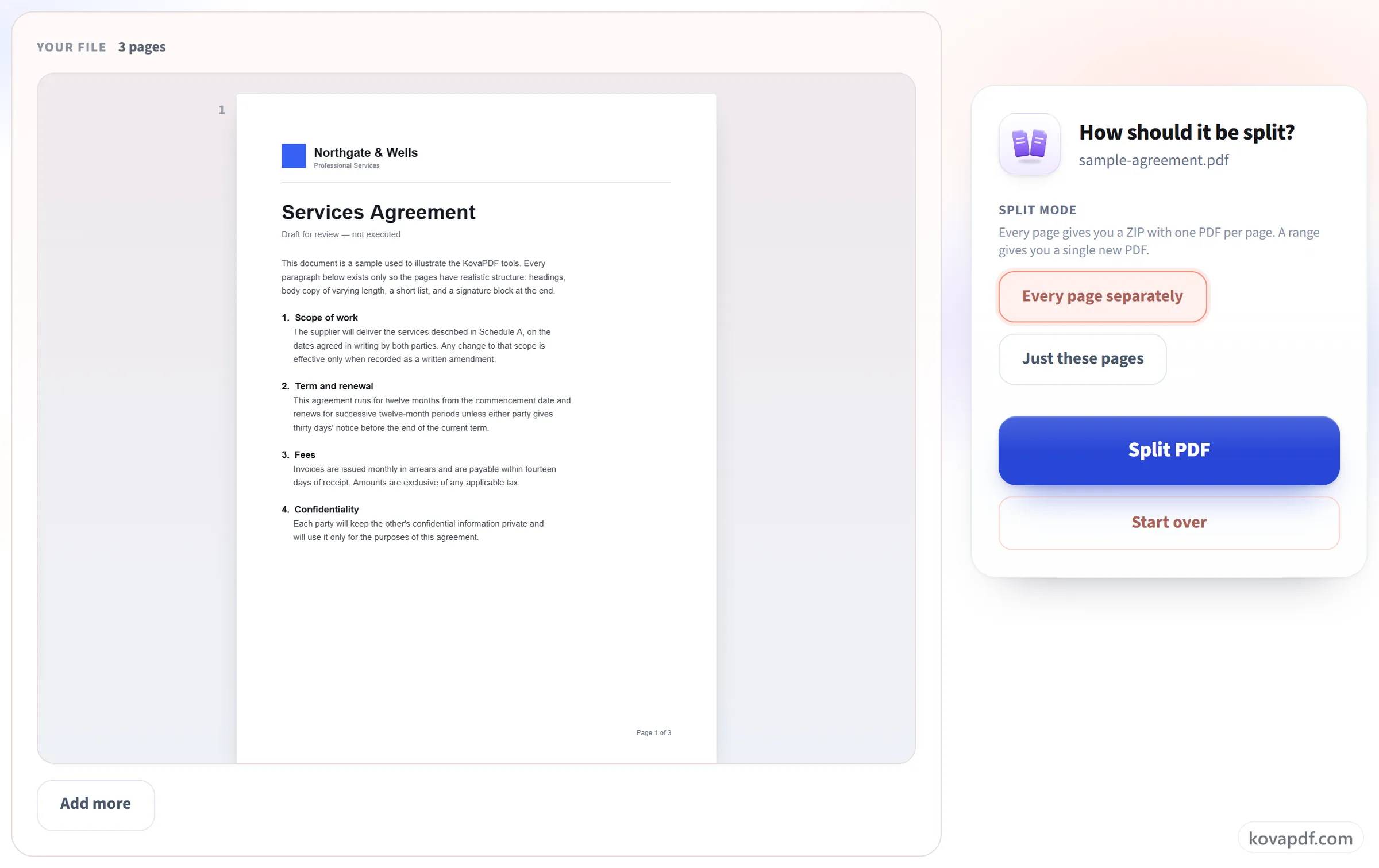
Choisissez comment le diviser
Extrayez une plage de pages dans son propre fichier, ou divisez chaque page en un document distinct. Le nombre de pages est affiché pour que vous puissiez vérifier la plage avant de lancer.
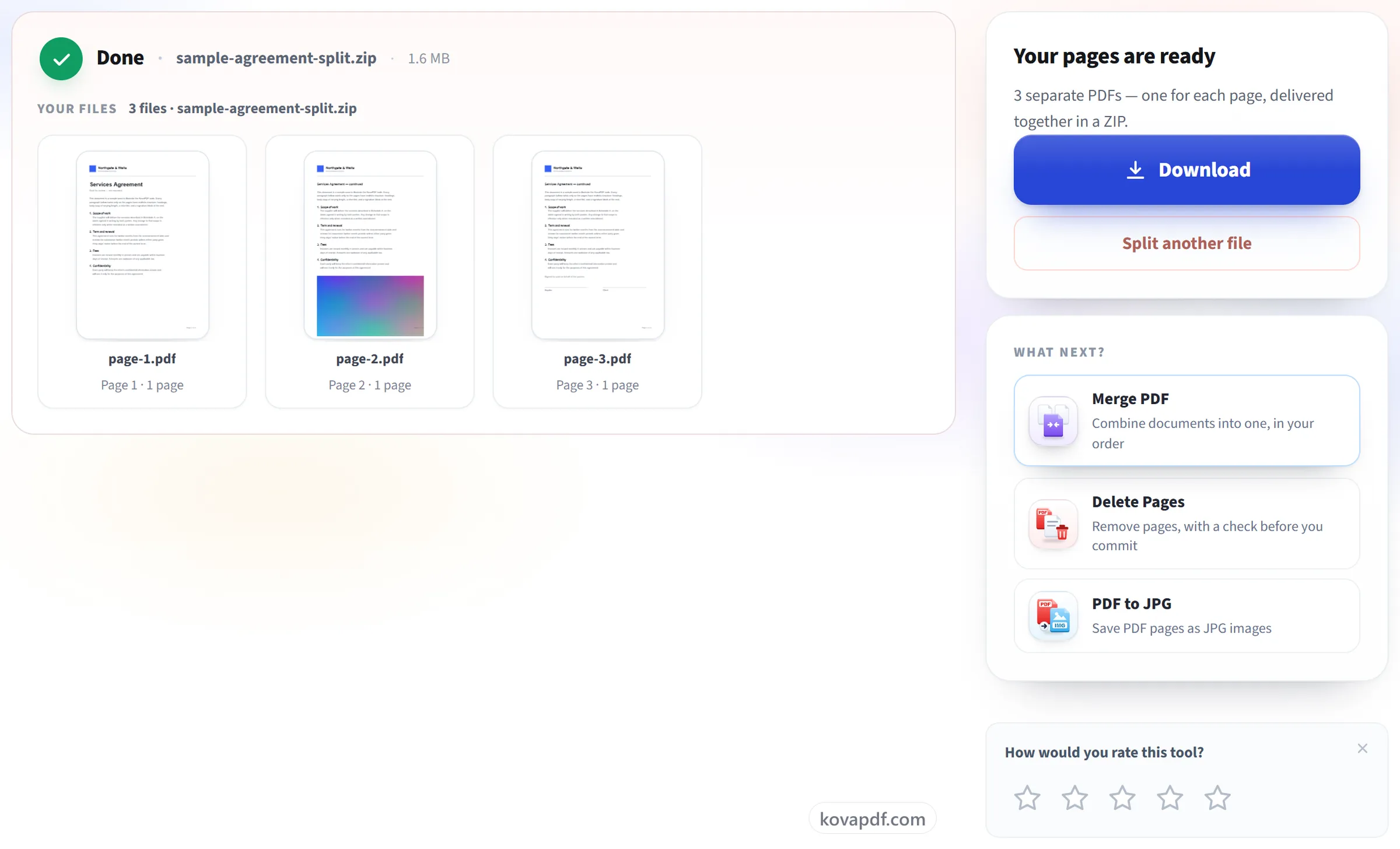
Divisez et téléchargez
Vos résultats sont prêts immédiatement. Le fichier d'origine sur votre appareil n'est jamais modifié.
Questions fréquentes sur Diviser PDF
Comment diviser un PDF en deux ?
Choisissez « Toutes les quelques pages » et indiquez dans « Pages par partie » la moitié du nombre de pages : pour un PDF de 20 pages, tapez 10 et vous recevez deux fichiers. Si c'est le poids de chaque partie qui compte, utilisez plutôt « Par taille de fichier ».
Comment séparer les pages d'un PDF en plusieurs fichiers ?
Choisissez « Chaque page séparément » : chaque page devient son propre PDF, nommé d'après son numéro, et le tout arrive dans un seul ZIP à télécharger.
Comment extraire une seule page d'un PDF ?
Tapez son numéro, par exemple 4, dans « Seulement ces pages ». Vous obtenez un PDF d'une page. Pour des pages éparses, séparez-les par des virgules : 2, 5, 9.
Les pages extraites perdent-elles en qualité ?
Non. Les pages sont recopiées telles quelles : le texte reste sélectionnable et les images gardent leur résolution d'origine. Le document de départ reste intact.
Comment extraire des pages d'un PDF ?
Choisissez « Seulement ces pages », tapez les pages voulues, par exemple 1-3, 7, et cliquez sur « Diviser PDF ». Vous obtenez un nouveau PDF contenant uniquement ces pages, dans l'ordre où elles apparaissent dans le document, quel que soit l'ordre dans lequel vous les avez tapées. L'original reste tel quel.
Comment écrire une plage de pages ?
Des tirets pour les suites, des virgules pour les pages isolées : « 2-5, 9, 14-18 ». Les pages sont numérotées à partir de 1.
Quelle différence entre diviser et supprimer des pages ?
La division produit de nouveaux fichiers et laisse l'original tel quel. Supprimer des pages PDF vous rend le même document sans les pages retirées. Si vous voulez garder la majeure partie du document, Supprimer des pages PDF est plus direct.
Est-ce que je récupère un seul fichier ou plusieurs ?
Cela dépend de ce que vous avez demandé. Indiquer une plage vous donne un seul PDF contenant ces pages. Diviser chaque page vous donne un zip contenant un PDF par page, chacun nommé d'après la page d'origine.
Puis-je diviser un PDF en plusieurs fichiers par plage de pages ?
Une plage par passage : ce que vous tapez devient un seul PDF. Pour découper un document en, par exemple, pages 1-10 et 11-20 sous forme de deux fichiers, lancez l'outil deux fois, une fois avec chaque plage. « Chaque page séparément » est le mode qui renvoie plusieurs fichiers d'un coup.
Les pages séparées gardent-elles leur qualité ?
Oui. Les pages sont copiées telles quelles. Le texte reste sélectionnable, les images gardent leur résolution d'origine et rien n'est compressé.
Puis-je traiter plusieurs fichiers à la fois ?
Oui. Ajoutez jusqu'à 10 PDF à la fois, ou jusqu'à 50 quand vous êtes connecté (un compte est gratuit). Ils sont tous divisés de la même façon, et vous téléchargez un ZIP avec un dossier pour chaque PDF. L'ensemble compte pour une tâche. Si un fichier ne peut pas être divisé, par exemple parce qu'il a un mot de passe, les autres se terminent quand même, et l'écran de résultat indique de quel fichier il s'agit et pourquoi.
Que devient mon fichier ?
Il reste sur votre appareil. Votre navigateur fait le travail et lance le téléchargement, donc le fichier n'est jamais envoyé. Nous gardons une trace de l'utilisation de l'outil, mais pas le nom du fichier ni son contenu.
Est-ce gratuit ?
Oui. Tous les outils fonctionnent sans payer et sans compte. Les fichiers peuvent compter jusqu'à 200 pages et 50 Mo, et un traitement qui échoue ne vous coûte rien. Pro supprime les limites.
Dois-je créer un compte ?
Non. Tous les outils fonctionnent sans connexion. Un compte augmente votre quota et vous permet de voir ce que vous avez traité.