Împarte PDF
Extrage un anumit interval de pagini sau împarte fiecare pagină în fișierul ei. Fiecare pagină își păstrează calitatea originală și textul selectabil.
- Utilizare gratuită
- Funcționează pe orice dispozitiv
- Rămâne pe dispozitivul tău
- Scoate un interval de pagini
- Sau împarte-l în fișiere separate
- Paginile rămân așa cum erau
- Originalul rămâne neatins
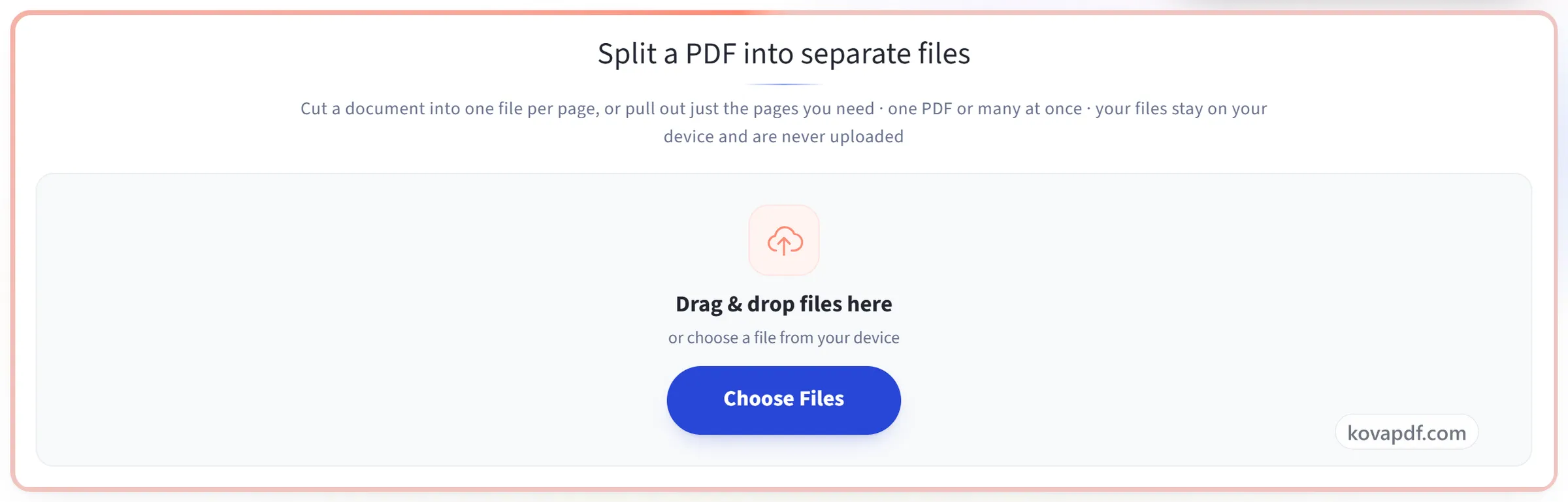
Împarte un PDF în fișiere separate
Împarte un document în câte un fișier pentru fiecare pagină sau extrage doar paginile de care ai nevoie · un PDF sau mai multe deodată · fișierele tale rămân pe dispozitivul tău și nu sunt încărcate niciodată
Trage fișierele aici
sau alege un fișier de pe dispozitiv
Fără internet? Descarcă aplicația pentru WindowsPe telefon? Descarcă aplicația pentru telefon
Tot ce poate face Împarte PDF
Scoate un interval de pagini dintr-un PDF sau transformă fiecare pagină într-un fișier separat. Gratuit, online, fără nimic de instalat.
Două moduri de a împărți
- Fiecare pagină separat, ca un PDF de o singură pagină pentru fiecare
- Doar aceste pagini, adunate într-un PDF nou
- Ambele moduri lucrează din același fișier
Denumirea paginilor
- Pagini individuale, intervale sau ambele împreună: 1-3, 7, 12-14
- Virgule sau punct și virgulă, cu spații sau fără, cum le scrii tu
- Paginile ies în ordinea din document, fiecare o singură dată
- Caseta paginii este verificată pe măsură ce scrii
Ce rezultă
- Paginile separate ajung împreună într-un ZIP
- Fiecare fișier din ZIP numit după numărul paginii lui
- Un interval se întoarce ca un singur PDF nou
- Ecranul cu rezultatul spune câte pagini sau fișiere ai primit
- Mai multe PDF-uri împărțite deodată, fiecare în propriul dosar dintr-un singur ZIP
Ce păstrează fiecare pagină
- Textul rămâne selectabil, nu este aplatizat într-o imagine
- Fonturile, imaginile și grafica vectorială sunt copiate neatinse
- Fiecare pagină își păstrează dimensiunea și rotirea
- Documentul tău original rămâne așa cum era
- Se face în browserul tău, așa că fișierul nu este încărcat niciodată
Cum funcționează
Împarte PDF în trei pași
Adaugă PDF-ul
Trage PDF-ul pe panou sau dă clic pe el ca să alegi unul de pe dispozitiv. Poți adăuga mai multe PDF-uri deodată: toate primesc aceleași setări și se descarcă împreună într-un singur ZIP. Totul se întâmplă în browserul tău, așa că fișierele tale rămân pe dispozitivul tău și nu sunt încărcate niciodată.
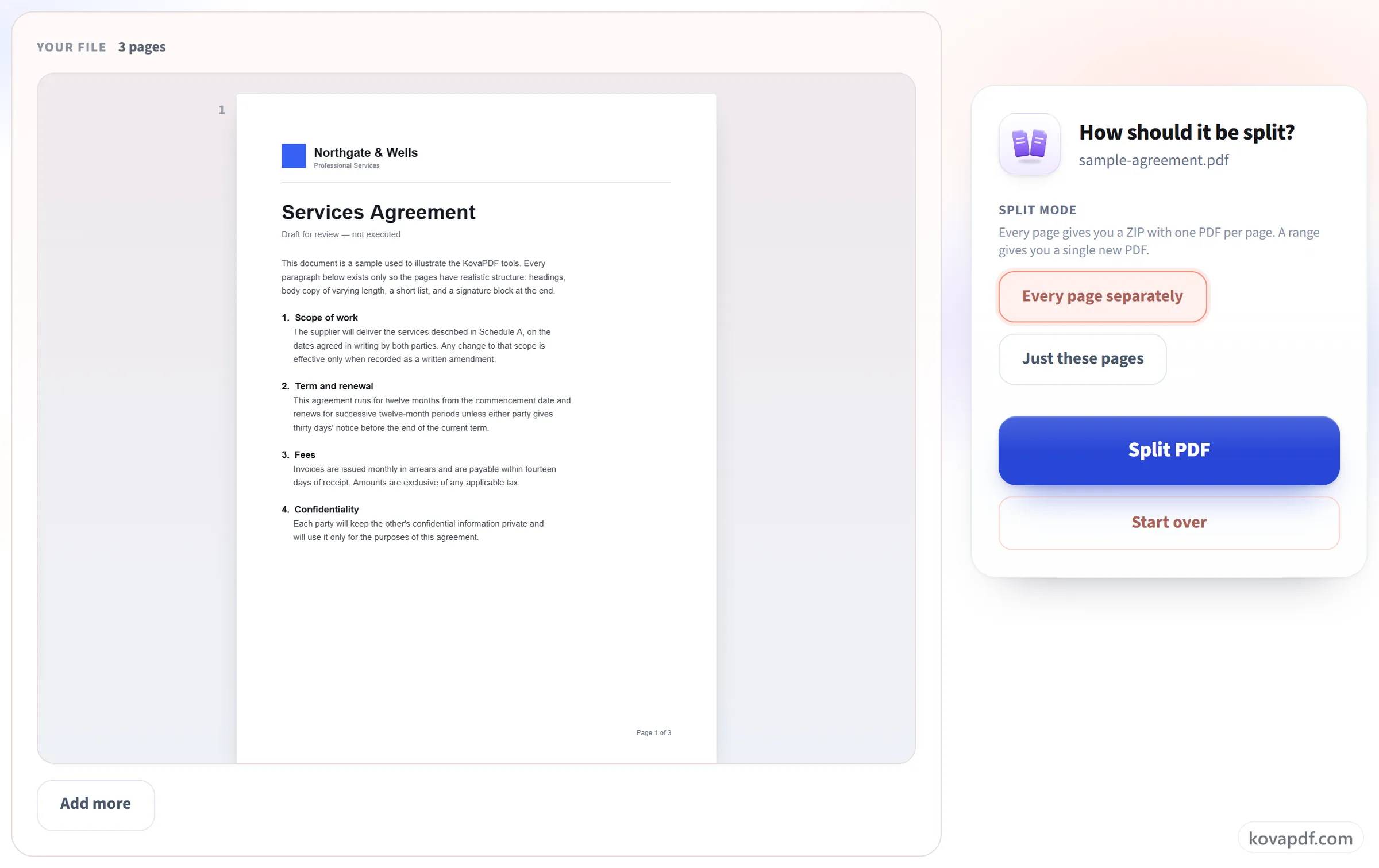
Alege cum să îl împarți
Extrage un interval de pagini într-un fișier separat sau împarte fiecare pagină într-un document separat. Numărul de pagini este afișat, ca să poți verifica intervalul înainte de a porni.
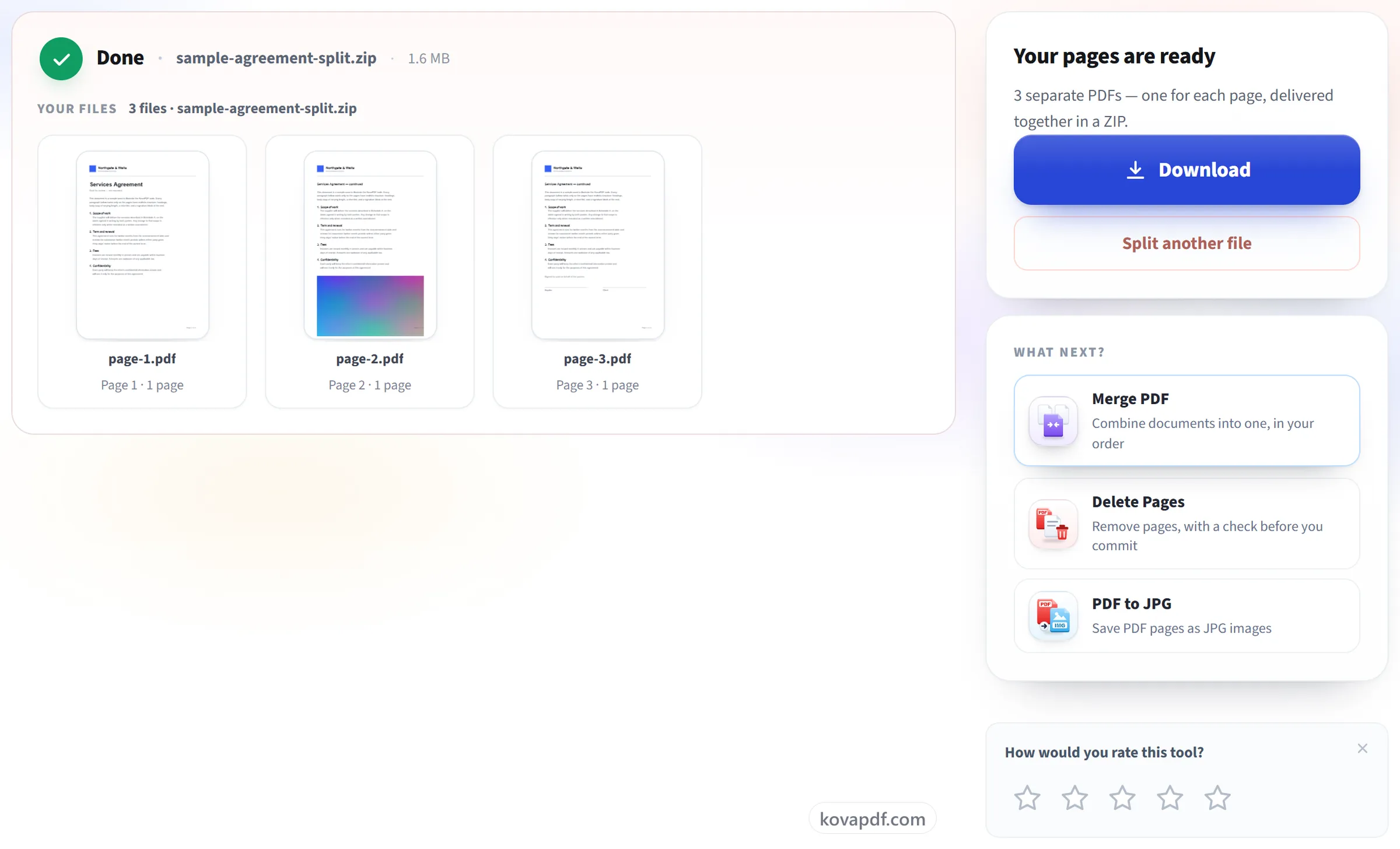
Împarte și descarcă
Rezultatele sunt gata imediat. Fișierul original de pe dispozitivul tău nu este modificat niciodată.
Împarte PDF: ghid vizual pas cu pas
Extrage paginile de care ai nevoie sau împarte un document lung în fișiere separate.
Adaugă PDF-ul
Trage PDF-ul pe panou sau dă clic pe el ca să alegi unul de pe dispozitiv. Poți adăuga mai multe PDF-uri deodată: toate primesc aceleași setări și se descarcă împreună într-un singur ZIP. Totul se întâmplă în browserul tău, așa că fișierele tale rămân pe dispozitivul tău și nu sunt încărcate niciodată.
Alege cum să îl împarți
Extrage un interval de pagini într-un fișier separat sau împarte fiecare pagină într-un document separat. Numărul de pagini este afișat, ca să poți verifica intervalul înainte de a porni.
Împarte și descarcă
Rezultatele sunt gata imediat. Fișierul original de pe dispozitivul tău nu este modificat niciodată.
Întrebări frecvente despre Împarte PDF
Cum extrag pagini dintr-un PDF?
Alege „Doar aceste pagini”, scrie paginile dorite, de exemplu 1-3, 7, și apasă „Împarte PDF”. Primești un singur PDF nou care conține doar acele pagini, în ordinea în care apar în document, indiferent de ordinea în care le-ai scris. Originalul rămâne neschimbat.
Cum scriu un interval de pagini?
Cratimă pentru intervale, virgulă pentru pagini separate: „2-5, 9, 14-18”. Paginile se numerotează de la 1.
Care e diferența dintre împărțirea paginilor și ștergerea lor?
Împărțirea creează fișiere noi și lasă originalul neatins. Șterge pagini îți dă același document, din care au fost eliminate pagini. Dacă vrei să păstrezi cea mai mare parte a documentului, Șterge pagini este mai direct.
Primesc înapoi un singur fișier sau mai multe?
Depinde ce ai cerut. Dacă indici un interval, primești un singur PDF care conține acele pagini. Dacă împarți fiecare pagină, primești o arhivă ZIP cu câte un PDF pentru fiecare pagină, fiecare denumit după pagina din care provine.
Pot împărți un PDF în mai multe fișiere după intervale de pagini?
Un interval la fiecare rulare: orice scrii devine un singur PDF. Ca să împarți un document, de exemplu, în paginile 1-10 și 11-20 ca două fișiere, rulează instrumentul de două ori, o dată cu fiecare interval. „Fiecare pagină separat” este modul care returnează mai multe fișiere deodată.
Paginile rezultate își păstrează calitatea?
Da. Paginile sunt copiate așa cum sunt. Textul rămâne selectabil, imaginile își păstrează rezoluția originală și nu se comprimă nimic.
Pot procesa mai multe fișiere deodată?
Da. Adaugă până la 10 PDF-uri deodată sau până la 50 dacă ești conectat (contul este gratuit). Toate sunt împărțite la fel, iar tu descarci un ZIP cu un dosar pentru fiecare PDF. Întregul set se numără ca o sarcină. Dacă un fișier nu poate fi împărțit, de exemplu pentru că are parolă, celelalte se termină oricum, iar ecranul de rezultat spune care fișier a fost și de ce.
Ce se întâmplă cu fișierul meu?
Rămâne pe dispozitivul tău. Browserul face treaba și descărcarea, așa că fișierul nu este încărcat niciodată. Păstrăm o evidență a faptului că instrumentul a fost folosit, dar nu numele fișierului și nici ce conține.
Este gratuit?
Da. Toate instrumentele funcționează fără plată și fără cont. Fișierele pot avea până la 200 de pagini și 50 MB, iar o procesare care eșuează nu te costă nimic. Pro elimină limitele.
Trebuie să îmi creez un cont?
Nu. Toate instrumentele funcționează fără conectare. Un cont îți mărește limita și îți arată ce ai procesat.