Îmbunătățește o scanare sau o poză
Clarifică, elimină zgomotul și ridică contrastul pe o pagină scanată sau pe o poză neclară. Acceptă un PDF scanat sau o imagine JPG, PNG ori WebP, dacă vrei ca scanarea să devină căutabilă, folosește OCR PDF.
- Utilizare gratuită
- Funcționează pe orice dispozitiv
- Nimic de instalat
- Contrast mărit
- Petele de pe fundal sunt eliminate
- Acceptă un PDF sau o imagine
- Dimensiunile paginilor se păstrează
PDF · JPG · PNG · WebP
Curăță o scanare sau o fotografie a unei pagini
PDF, JPG, PNG sau WebP · fișierul încărcat se șterge imediat ce este gata fișierul curățat
Trage fișierul aici
sau alege un fișier de pe dispozitiv
Pe calculator? Descarcă aplicația pentru WindowsPe telefon? Descarcă aplicația pentru telefon
Tot ce poate face Îmbunătățește scanarea
Curăță o scanare gri, cu pete sau decolorată, un PDF scanat sau o fotografie a unei pagini, ca să se vadă clar cuvintele.
Ce acceptă
- Un PDF scanat sau o poză JPG, PNG ori WebP
- Un PDF se întoarce tot ca PDF, gata de partajat sau de imprimat
- Imaginea revine ca PNG
Ce trebuie corectat
- Claritate, ca să definești contururile moi ale unei fotografii făcute cu telefonul
- Elimină punctele parazite, ca să dispară granulația lăsată de scaner
- Tonuri de gri, ca să renunți la culoare și să păstrezi fiecare nuanță de gri
- Alb-negru pur, ca textul imprimat să iasă clar pe alb
Reglajul fin
- Contrast oriunde între -50 și +50
- Luminozitate de la -50 la +50
- Originalul tău afișat lângă comenzi cât timp alegi
- Numărul de pagini al fișierului, citit înainte să începi
Ce primești înapoi
- Toate paginile documentului sunt curățate la fel
- Fiecare pagină își păstrează dimensiunea hârtiei și orientarea
- O poză de pe telefon întoarsă drept după propriile date de orientare
- Rezultatul care spune exact ce ajustări au fost aplicate
Cum funcționează
Îmbunătățește o scanare sau o poză în trei pași
Încarcă scanarea
Trage fișierul pe panoul de încărcare sau dă clic pe el ca să alegi unul de pe dispozitiv. Nu se trimite nimic nicăieri până nu pornești prelucrarea, iar copia de lucru se șterge în clipa în care aceasta se termină.
Lasă-l să curețe paginile
Alege ce vrei să corectezi: accentuare, eliminarea petelor, contrast, luminozitate, tonuri de gri sau alb-negru pur. O pagină mai curată face ca și recunoașterea textului să fie vizibil mai precisă după aceea.
Descarcă copia curată
Le păstrezi pe amândouă: documentul îmbunătățit se descarcă drept fișier nou, iar originalul rămâne neatins.
Îmbunătățește o scanare sau o poză: ghid vizual pas cu pas
Curăță o scanare cenușie, cu pete sau ștearsă, ca să se citească, și să se recunoască, cum trebuie.
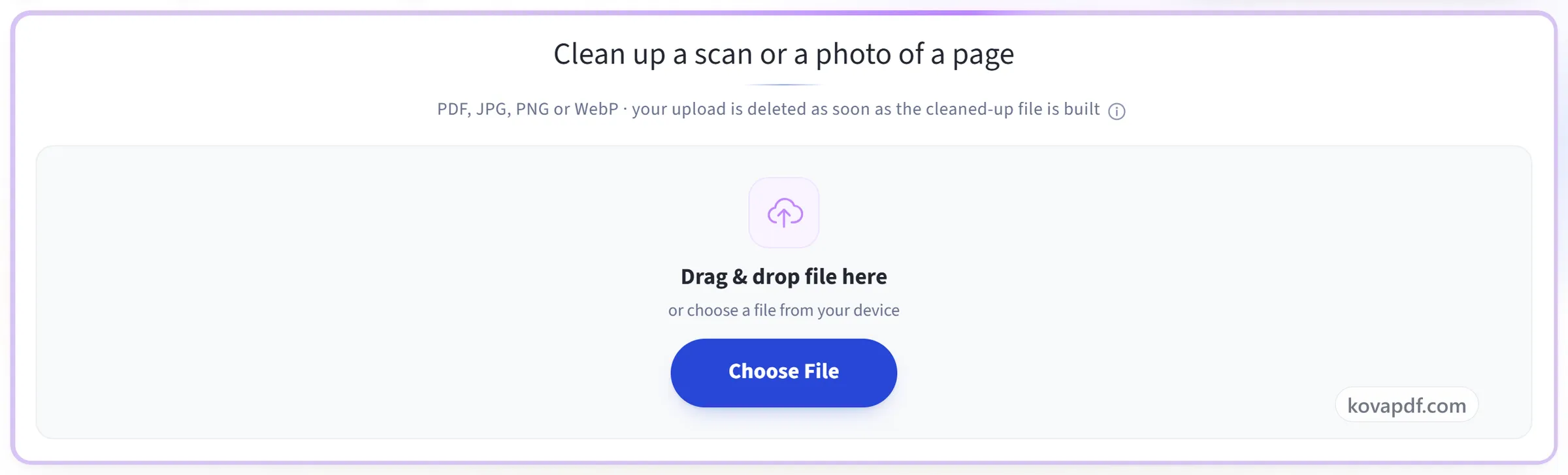
Încarcă scanarea
Trage fișierul pe panoul de încărcare sau dă clic pe el ca să alegi unul de pe dispozitiv. Nu se trimite nimic nicăieri până nu pornești prelucrarea, iar copia de lucru se șterge în clipa în care aceasta se termină.
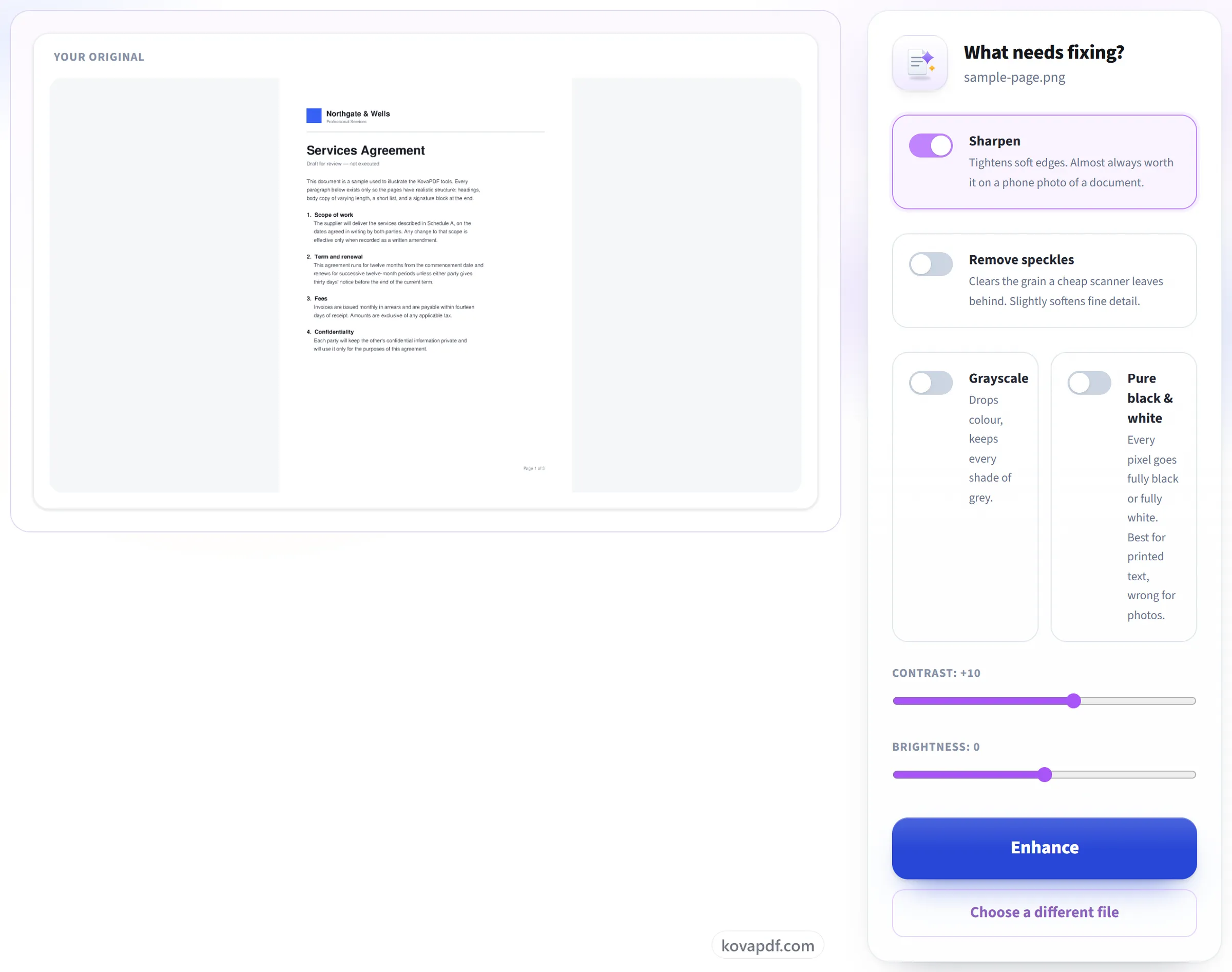
Lasă-l să curețe paginile
Alege ce vrei să corectezi: accentuare, eliminarea petelor, contrast, luminozitate, tonuri de gri sau alb-negru pur. O pagină mai curată face ca și recunoașterea textului să fie vizibil mai precisă după aceea.
Descarcă copia curată
Le păstrezi pe amândouă: documentul îmbunătățit se descarcă drept fișier nou, iar originalul rămâne neatins.

Întrebări frecvente despre Îmbunătățește o scanare sau o poză
Ce schimbă îmbunătățirea?
Crește contrastul, curăță petele de pe fundal și accentuează textul șters, ceea ce face o scanare cenușie sau luminată neuniform mai ușor de citit.
Ajută la recunoașterea textului?
Da. Curățarea unei scanări înainte de OCR face de obicei textul recunoscut mai precis.
Pot îmbunătăți un PDF scanat sau doar o imagine?
Amândouă. Încarcă un PDF scanat și fiecare pagină este curățată și returnată ca PDF, cu aceleași dimensiuni de pagină. Încarcă o fotografie sau o scanare JPG, PNG ori WebP și primești înapoi o imagine curățată.
Ce se întâmplă cu un PDF care are deja text selectabil?
Curățarea unei pagini înseamnă redesenarea ei, așa că textul care era selectabil devine parte din imagine. Cuvintele se pot citi în continuare, dar nu mai pot fi selectate sau căutate, iar când lucrul acesta se aplică fișierului tău, ți se spune. Fișierul pe care l-ai încărcat rămâne neschimbat.
Poate repara o fotografie neclară a unui document?
Poate ajuta, în anumite limite. „Claritate” accentuează marginile estompate, iar contrastul suplimentar întunecă textul palid, ceea ce este adesea suficient ca o fotografie făcută cu telefonul să devină lizibilă. Nu poate recupera detalii pe care camera nu le-a surprins niciodată și nu îndreaptă o pagină strâmbă și nici nu elimină umbrele.
Cum fac o scanare alb-negru?
Activează „Alb-negru pur”. Fiecare pixel devine complet negru sau complet alb, ceea ce face textul tipărit clar și curat la imprimare. Pentru paginile cu fotografii sau umbre, alege în schimb „Tonuri de gri”, care elimină culoarea, dar păstrează toate nuanțele de gri.
De ce PDF-ul îmbunătățit este mai mare decât originalul?
Fiecare pagină este redesenată ca imagine de 200 DPI ca să poată fi curățată, iar aceste imagini ocupă de obicei mai mult spațiu decât scanarea originală. Dacă dimensiunea contează, trece apoi rezultatul prin Comprimă PDF.
Este gratuit?
Da. Toate instrumentele funcționează fără plată și fără cont. Fișierele pot avea până la 200 de pagini și 50 MB, iar o procesare care eșuează nu te costă nimic. Pro elimină limitele.
Trebuie să îmi creez un cont?
Nu. Toate instrumentele funcționează fără conectare. Un cont îți mărește limita și îți arată ce ai procesat.
Ce se întâmplă cu fișierul meu?
Fișierul tău stă pe serverul nostru doar puțin timp, cât este procesat, apoi este șters. Este trimis printr-o conexiune criptată. Păstrăm o evidență că instrumentul a fost folosit, dar nu și numele fișierului sau ce conține fișierul.