Editează metadatele PDF
Vezi și schimbă titlul, autorul, subiectul și cuvintele-cheie ale unui PDF sau elimină datele ascunse înainte de distribuire. Direct în browser.
- Utilizare gratuită
- Funcționează pe orice dispozitiv
- Rămâne pe dispozitivul tău
- Titlu, autor, subiect și cuvinte cheie
- Datele de creare și de modificare
- Toate informațiile ascunse eliminate la cerere
- Direct în browser
Editează metadatele PDF
.pdf · fișierul tău rămâne pe dispozitivul tău
Trage fișierul aici
sau alege un fișier de pe dispozitiv
Tot ce poate face Editează metadatele PDF
Vezi și schimbă informațiile pe care un PDF le păstrează despre el însuși sau elimină-le înainte să-l trimiți. Gratuit, în browser.
Informații pe care le poți schimba
- Titlu, autor, subiect și cuvinte cheie
- Creatorul și producătorul, programele care au generat fișierul
- Datele de creare și de modificare în fusul tău orar, după ce activezi Schimbă datele
Eliminarea informațiilor
- Elimină toate metadatele golește dicționarul de informații al documentului
- Dispar și pachetul de metadate XMP și datele de editare PieceInfo
- Textul paginilor, imaginile, comentariile, formularele, marcajele și linkurile rămân neatinse
Un fișier coerent
- Ambele copii păstrate, dicționarul de informații și XMP, rămân la fel
- Celelalte proprietăți XMP rămân pe loc
- Un avertisment înainte ca o modificare să invalideze o semnătură digitală
Ce primești înapoi
- Un tabel Înainte și După cu fiecare informație
- O copie nouă de descărcat, cu originalul neschimbat
- Se face în browserul tău, așa că fișierul nu este încărcat niciodată
Cum funcționează
Editează metadatele PDF în trei pași
Adaugă PDF-ul
Trage PDF-ul pe panou sau dă clic pe el ca să alegi unul de pe dispozitiv. Totul se întâmplă în browserul tău, așa că fișierul rămâne pe dispozitivul tău și nu este încărcat niciodată.
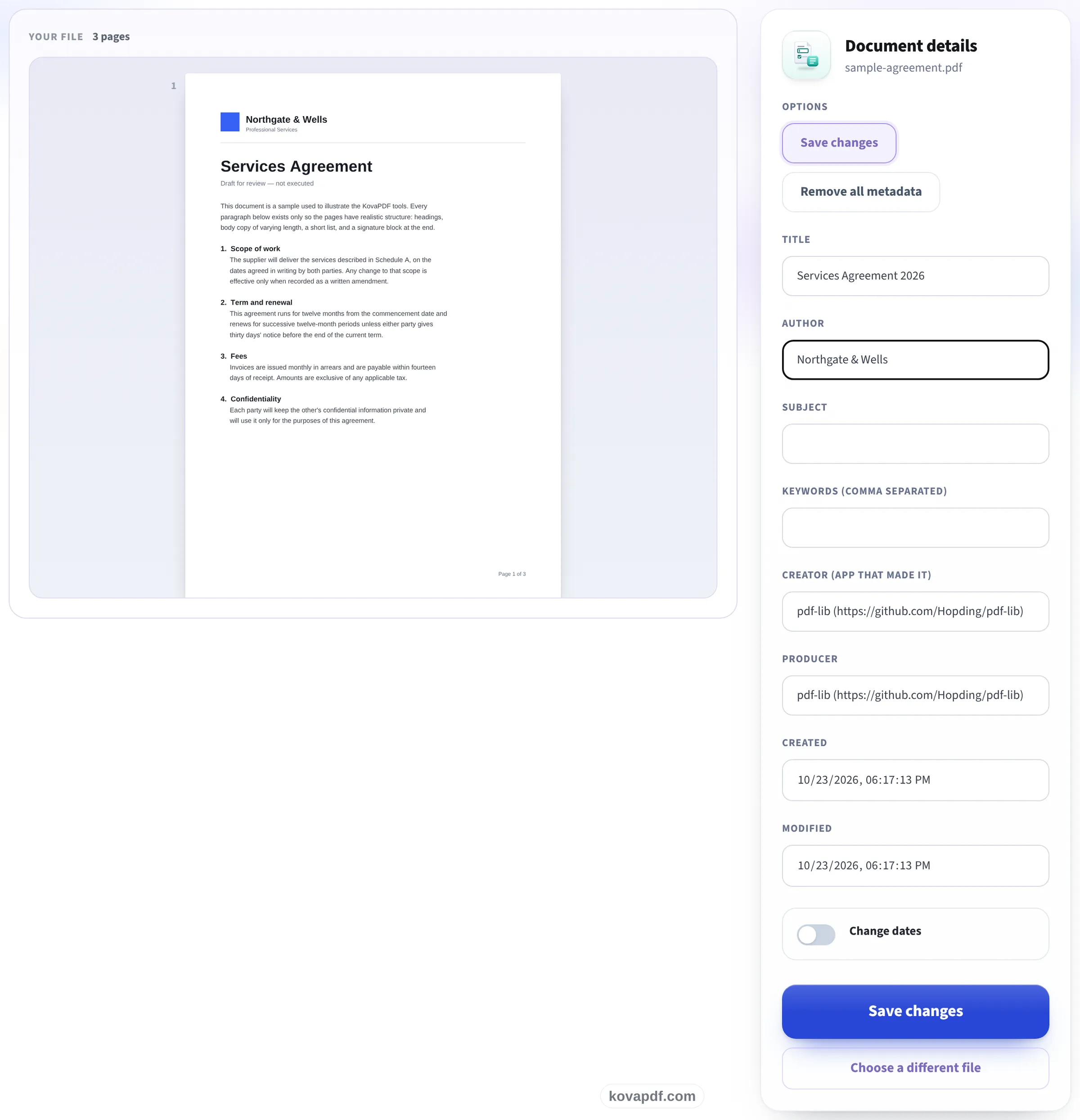
Schimbă informațiile
Titlul, autorul, subiectul, cuvintele cheie, creatorul și producătorul apar așa cum sunt acum. Editează-le, activează Schimbă datele ca să setezi momentul creării și al modificării sau alege Elimină toate metadatele.
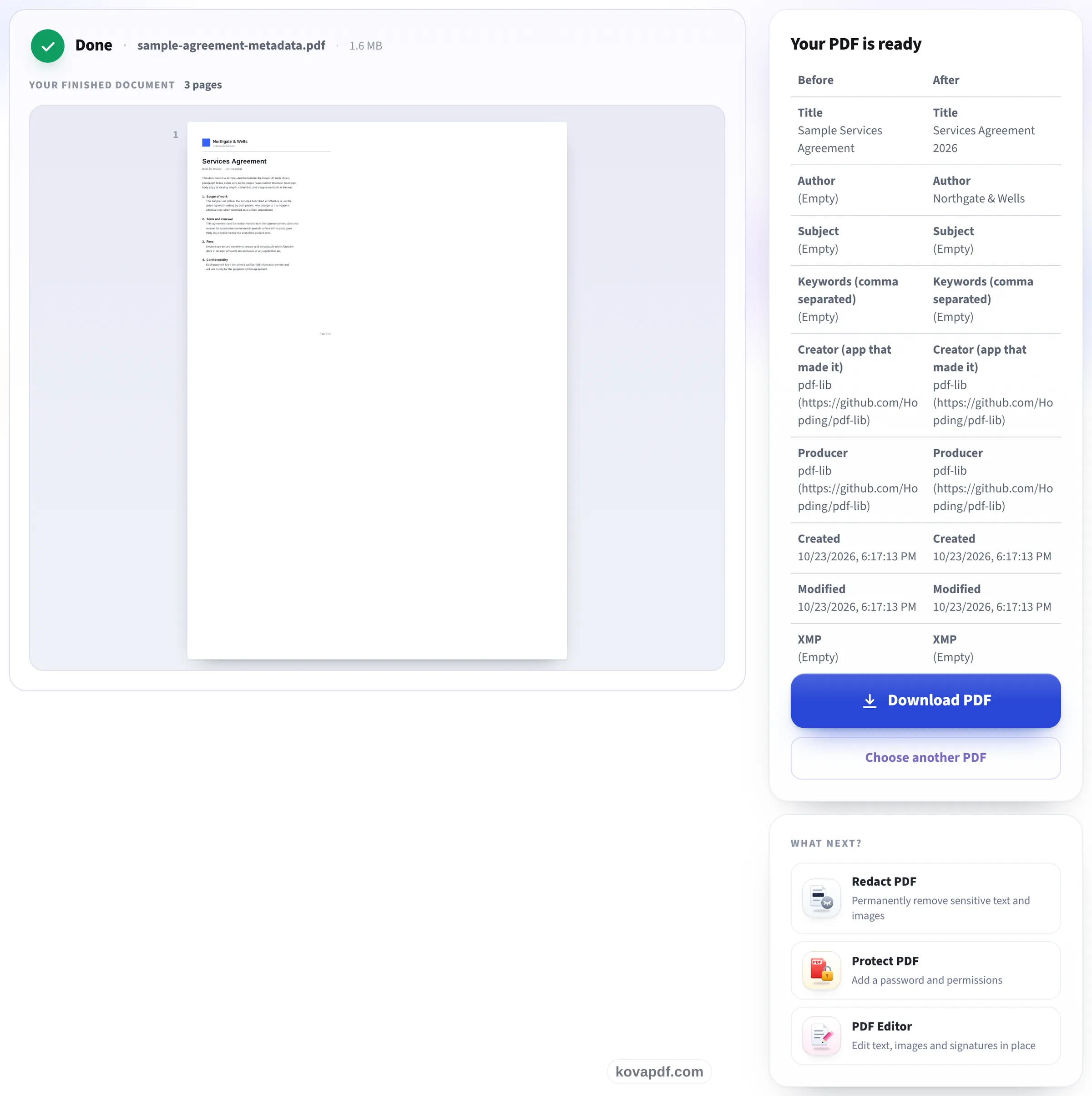
Salvează și descarcă
Un tabel Înainte și După arată fiecare informație schimbată. Descarcă copia editată; fișierul original rămâne neschimbat.
Verifică proprietățile înainte de distribuire
Un PDF poate păstra informații care nu apar pe nicio pagină. Un raport poate conține încă numele persoanei care a creat șablonul, un client dintr-un proiect anterior sau un titlu de lucru intern. Aceste detalii pot apărea în proprietățile afișate de cititor, în rezultatele căutării ori într-un sistem de gestionare a documentelor. Înainte să trimiți fișierul în afara echipei, verifică dacă descrierea se potrivește cu documentul pe care vrei să îl distribui. Poți astfel să îl identifici corect fără să schimbi textul, imaginile sau aranjarea paginilor.
Titlul este numele descriptiv al documentului și poate fi diferit de numele fișierului. Autorul indică persoana sau organizația responsabilă, dar nu dovedește cine a scris ori a aprobat lucrarea. Subiectul descrie pe scurt scopul documentului. Cuvintele-cheie ajută la găsirea și sortarea fișierului; scrie-le separate prin virgulă. Un titlu clar și câțiva termeni relevanți sunt utili într-o arhivă comună. Un autor sau un subiect rămas dintr-o versiune veche poate crea confuzie. Lasă un câmp gol dacă nu ai o informație utilă de introdus.
Creatorul și programul care a generat PDF-ul descriu cum a fost realizat fișierul. Primul numește de obicei aplicația documentului original, iar al doilea programul care a scris PDF-ul. Pot dezvălui un proces intern, dar sunt simple informații descriptive, nu un istoric de audit sigur. Datele de creare și modificare sunt stocate în document și nu sunt cele din managerul de fișiere. Formularul le afișează în fusul tău orar și le păstrează doar pentru citire până activezi Schimbă datele. Modificarea unei date nu dovedește finalizarea lucrării și nici autenticitatea documentului.
Multe PDF-uri stochează descrierea în două locuri: un dicționar de informații și un pachet XMP. Cititoare diferite pot prefera copii diferite. Instrumentul le citește pe ambele și sincronizează câmpurile acceptate la salvare, ca numele vechi al autorului să nu rămână în cealaltă copie. Dacă fișierul nu conține XMP, se scrie numai dicționarul de informații, fără adăugarea unui pachet nou. Celelalte proprietăți XMP existente sunt păstrate. După salvare, compară coloanele Înainte și După și descarcă noua copie. Fișierul original nu este modificat.
Elimină toate metadatele golește toate intrările din dicționarul de informații, elimină pachetul XMP și șterge datele PieceInfo ale aplicațiilor din document și pagini. Obiectele fără referințe care mai conțineau acele date vechi sunt de asemenea excluse din copia salvată. Nu sunt șterse textul, imaginile, comentariile, valorile formularelor, semnele de carte ori linkurile. Un nume imprimat pe pagină rămâne vizibil, iar un atașament poate avea informații proprii. Curățarea metadatelor ajută înainte de distribuire, dar nu înlocuiește verificarea conținutului vizibil sau redactarea definitivă a datelor confidențiale.
Fișierul este citit și modificat în browser, fără încărcarea conținutului său pe server. Se aplică în continuare limitele obișnuite pentru dimensiune și pagini. Deblochează mai întâi un PDF protejat prin parolă. Dacă există o semnătură digitală, chiar și schimbarea unui câmp descriptiv rescrie fișierul semnat și invalidează semnătura. Instrumentul te avertizează și cere un al doilea clic pe Modifică oricum înainte să creeze copia. Păstrează originalul semnat când ai nevoie de o semnătură validă. La final, redeschide descărcarea în cititorul obișnuit și verifică proprietățile și paginile înainte să o distribui.
Editează metadatele PDF: ghid vizual pas cu pas
Schimbă informațiile pe care un PDF le conține despre el însuși sau șterge-le înainte să trimiți fișierul.
Adaugă PDF-ul
Trage PDF-ul pe panou sau dă clic pe el ca să alegi unul de pe dispozitiv. Totul se întâmplă în browserul tău, așa că fișierul rămâne pe dispozitivul tău și nu este încărcat niciodată.

Schimbă informațiile
Titlul, autorul, subiectul, cuvintele cheie, creatorul și producătorul apar așa cum sunt acum. Editează-le, activează Schimbă datele ca să setezi momentul creării și al modificării sau alege Elimină toate metadatele.
Salvează și descarcă
Un tabel Înainte și După arată fiecare informație schimbată. Descarcă copia editată; fișierul original rămâne neschimbat.
Întrebări frecvente despre Editează metadatele PDF
Ce proprietăți PDF pot schimba?
Titlul, autorul, subiectul, cuvintele-cheie, creatorul și programul care a generat PDF-ul. Activează Schimbă datele pentru a edita crearea și modificarea în fusul tău orar.
Ce șterge Elimină toate metadatele?
Golește dicționarul de informații, elimină pachetul XMP și șterge PieceInfo din document și pagini. Conținutul, comentariile, formularele, semnele de carte și linkurile rămân.
Ce se întâmplă cu fișierul meu?
PDF-ul este citit și editat în browser. Conținutul nu este încărcat niciodată pe server. Descarci o copie nouă, iar originalul rămâne neschimbat pe dispozitiv.
Pot modifica metadatele unui PDF semnat?
Modificarea invalidează semnătura digitală. Instrumentul avertizează și cere un clic pe Modifică oricum înainte de crearea copiei. Păstrează originalul dacă ai nevoie de o semnătură validă.
Pot deschide aici un PDF protejat prin parolă?
Deblochează mai întâi PDF-ul, apoi deschide copia deblocată. Acest instrument nu elimină și nu ocolește parole.