ZIP în PDF
Convertește toate fișierele acceptate dintr-un .zip dintr-odată, un singur PDF combinat, în ordinea corectă, sau un folder cu fișiere separate.
- Îți păstrează aspectul
- Funcționează pe orice dispozitiv
- Șters după procesare
- Fiecare fișier acceptat este convertit
- Un singur PDF combinat, în ordine
- Sau un folder cu fișiere separate
- Sortate după nume sau dată
.zip
Încarcă un .zip ca să transformi în PDF tot ce este în el
Word, Excel, PowerPoint, OpenDocument, imagini, text, CSV și PDF-uri · șterse imediat ce rezultatul este gata
Trage fișierul aici
sau alege un fișier de pe dispozitiv
Pe calculator? Descarcă aplicația pentru WindowsPe telefon? Descarcă aplicația pentru telefon
Tot ce poate face ZIP în PDF
Convertește în PDF tot ce se află într-un .zip dintr-o singură mișcare, gratuit și online, fără cont.
Ce convertește
- Fișiere Word, Excel și PowerPoint din arhivă
- OpenDocument .odt, .ods și .odp
- Imagini JPEG, PNG, WebP, GIF, BMP și TIFF
- .txt, .md, .log și .csv
- PDF-urile deja aflate în arhivă, preluate ca atare
Un singur document, în ordine
- Implicit, totul este unit într-un singur PDF
- Sau câte un PDF pentru fiecare fișier, primite într-un .zip nou
- Sortate numeric după numele fișierului, așa că page2 vine înaintea lui page10
- Sau sortate după data pe care o are fiecare fișier în arhivă
Paginile corespund sursei
- O imagine scanată își păstrează propria dimensiune de pagină, nu o coală A4 fixă
- Un .csv aflat înăuntru este redat ca un tabel real, cu rând de antet
- Fișierele Office se convertesc cu potrivirea pe lățimea unei pagini deja activată
- Fișierele de sistem create de Finder și Windows sunt ignorate automat
Ce primești înapoi
- Numărul de fișiere convertite și de pagini produse, afișat odată cu rezultatul
- PDF-ul combinat, denumit după arhiva ta
- PDF-urile separate revin într-o arhivă ZIP, fiecare păstrându-și numele
Cum funcționează
ZIP în PDF în trei pași
Încarcă arhiva
Trage un .zip pe panou sau dă clic pe el ca să alegi unul. Documentele, foile de calcul, prezentările, imaginile, textul și orice PDF-uri aflate deja înăuntru sunt convertite toate.
Alege ce primești înapoi
Implicit obții un singur PDF combinat, pentru că de obicei ăsta era rostul unei arhive cu scanări sau capitole. Fișierele sunt ordonate după nume, numeric, așa că page2 vine înaintea lui page10, nu după el, sau după dată, dacă preferi.
Descarcă PDF-ul
Tot ce nu a putut fi convertit apare în listă cu nume și cu motivul, așa că nimic nu dispare fără să fie menționat.
ZIP în PDF: ghid vizual pas cu pas
Un singur document combinat, în ordinea corectă, sau un folder cu documente separate.
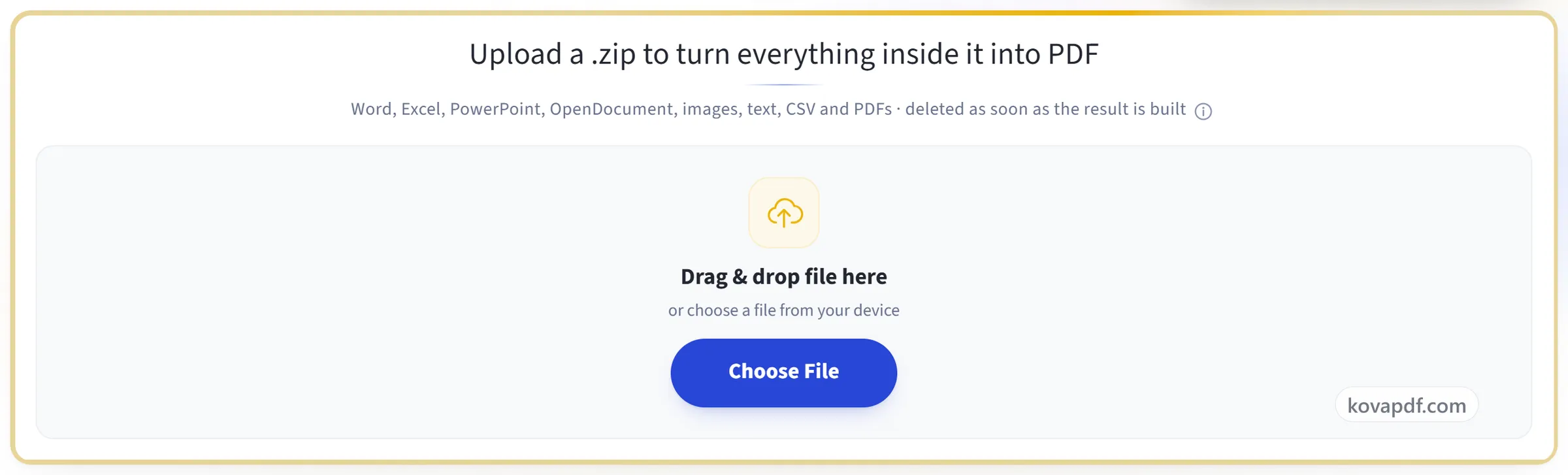
Încarcă arhiva
Trage un .zip pe panou sau dă clic pe el ca să alegi unul. Documentele, foile de calcul, prezentările, imaginile, textul și orice PDF-uri aflate deja înăuntru sunt convertite toate.
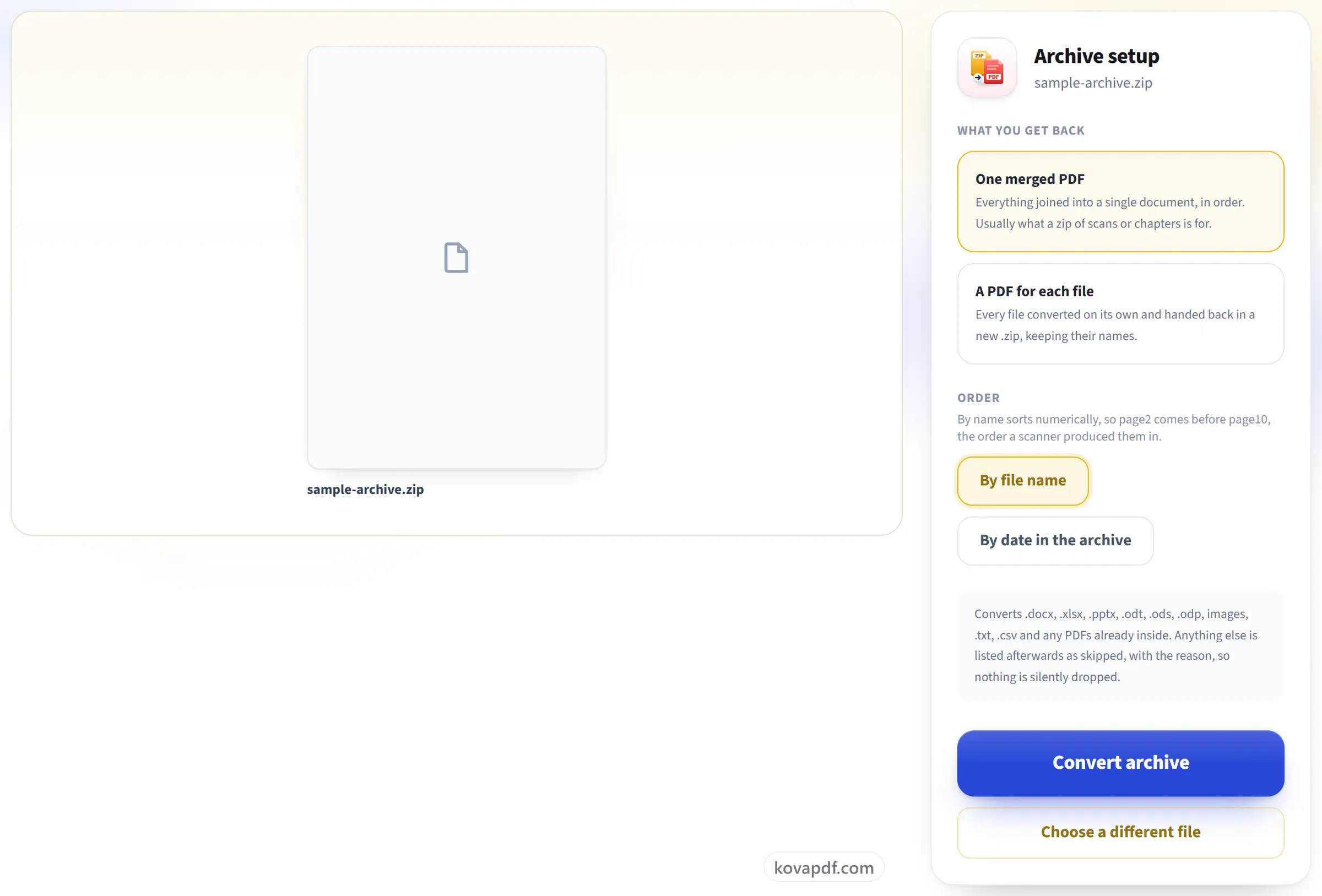
Alege ce primești înapoi
Implicit obții un singur PDF combinat, pentru că de obicei ăsta era rostul unei arhive cu scanări sau capitole. Fișierele sunt ordonate după nume, numeric, așa că page2 vine înaintea lui page10, nu după el, sau după dată, dacă preferi.
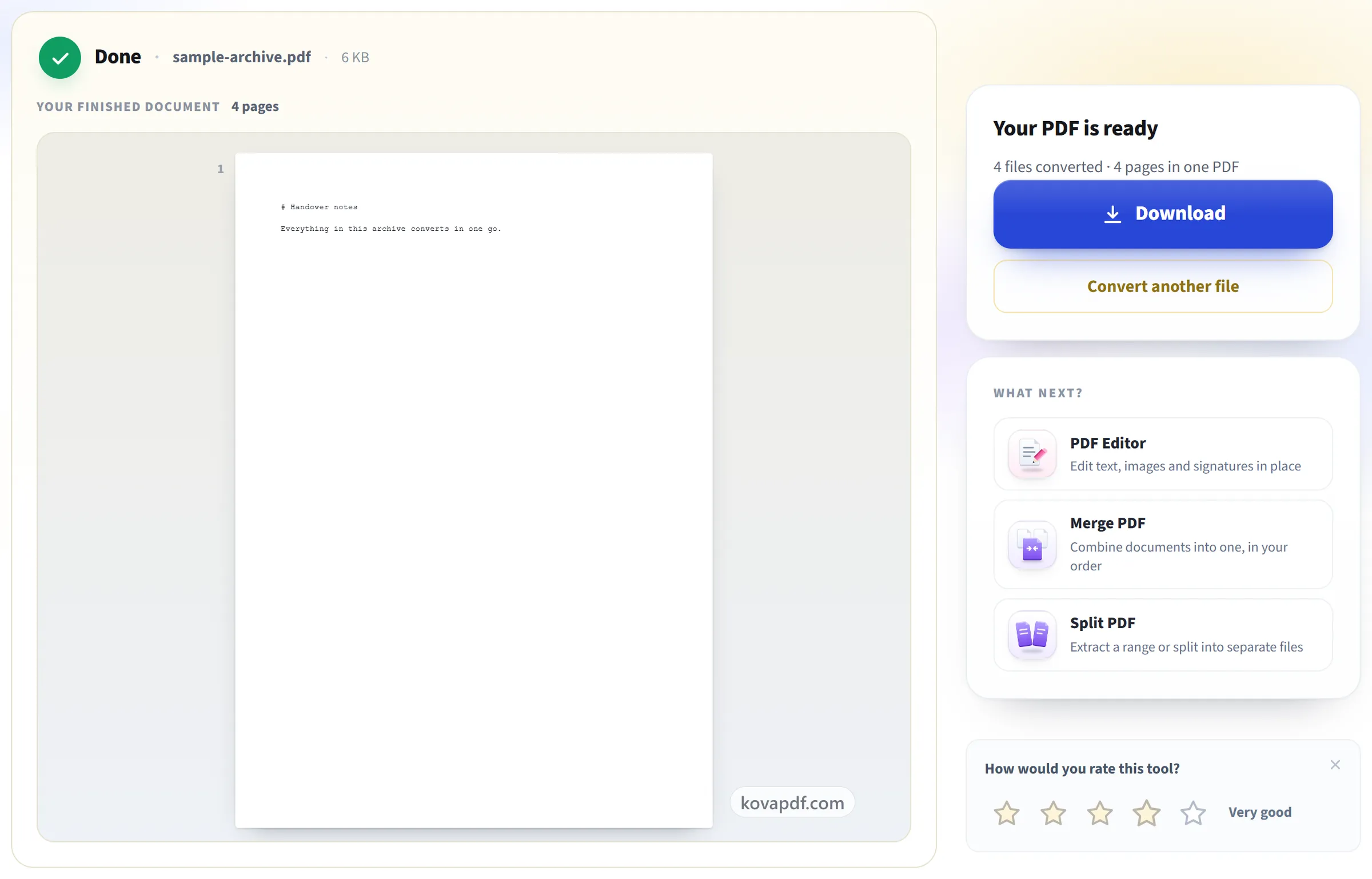
Descarcă PDF-ul
Tot ce nu a putut fi convertit apare în listă cu nume și cu motivul, așa că nimic nu dispare fără să fie menționat.
Întrebări frecvente despre ZIP în PDF
Cum convertesc un fișier ZIP în PDF?
Încarcă fișierul .zip și apasă „Convertește arhiva”. Fiecare fișier din interior care poate fi transformat în pagini este convertit și, implicit, toate sunt combinate într-un singur PDF în ordinea numelor. Poți cere în schimb câte un PDF separat pentru fiecare fișier, returnate într-un nou .zip.
Primesc un singur PDF sau mai multe?
Tu alegi. Implicit primești un singur PDF combinat. Alege „Câte un PDF pentru fiecare fișier” ca să le primești separat, într-un .zip nou.
În ce ordine vor fi fișierele?
După nume, cu numerele în ordine numerică, așa că page2 vine înaintea lui page10. Poți sorta în schimb după data din arhivă.
Sunt incluse și fișierele din foldere?
Da. Fișierele din foldere, la orice nivel, sunt convertite și sortate după calea completă, astfel încât fișierele fiecărui folder să rămână împreună. Fișierele de sistem precum __MACOSX, .DS_Store și Thumbs.db sunt ignorate.
Ce se întâmplă dacă unele fișiere din arhivă nu pot fi convertite?
Restul se convertesc în continuare. Fiecare fișier lăsat deoparte apare pe ecranul cu rezultatul, cu numele și motivul.
Ce fișiere din zip sunt acceptate?
.docx, .doc, .rtf, .odt, .xlsx, .xls, .ods, .pptx, .ppt, .odp, imagini JPG, PNG, WebP, GIF și TIFF, .txt, .csv, .md și orice PDF aflat deja înăuntru. Până la 100 de fișiere per arhivă.
Cât de mare poate fi fișierul ZIP?
Fișierul încărcat poate avea până la 50 MB și poate conține până la 100 de fișiere, iar conținutul dezarhivat poate însuma până la 250 MB, fără ca vreun fișier să depășească 100 MB. PDF-ul final poate avea până la 200 de pagini.
Poate deschide un zip protejat cu parolă?
Nu. Dezarhivează-l mai întâi, apoi arhivează-l din nou ca ZIP fără parolă.
Este gratuit?
Da. Toate instrumentele funcționează fără plată și fără cont. Fișierele pot avea până la 200 de pagini și 50 MB, iar o procesare care eșuează nu te costă nimic. Pro elimină limitele.
Trebuie să îmi creez un cont?
Nu. Toate instrumentele funcționează fără conectare. Un cont îți mărește limita și îți arată ce ai procesat.
Ce se întâmplă cu fișierul meu?
Fișierul tău stă pe serverul nostru doar puțin timp, cât este procesat, apoi este șters. Este trimis printr-o conexiune criptată. Păstrăm o evidență că instrumentul a fost folosit, dar nu și numele fișierului sau ce conține fișierul.