HTML în PDF
Randează o pagină web, un fișier HTML sau un site întreg în PDF cu un motor de browser real, CSS grid, flexbox și fonturile web rămân intacte.
- Îți păstrează aspectul
- Funcționează pe orice dispozitiv
- Șters după procesare
- Un motor de browser adevărat
- CSS grid și flexbox rămân intacte
- Fonturi web încărcate
- O pagină, un fișier sau un pachet
URL · .html · .zip
Transformă o pagină web în PDF
Lipește adresa oricărei pagini publice. Este încărcată și randată exact așa cum ar afișa-o un browser.
Paginile aflate în spatele unei conectări nu pot fi accesate, iar adresele dintr-o rețea privată sunt refuzate.
Tot ce poate face HTML în PDF
Transformă în PDF o pagină web, un fișier HTML, un pachet de site sau cod lipit, cu un motor de browser real.
Patru moduri de a începe
- Lipește adresa oricărei pagini publice
- Încarcă un fișier .html, .htm sau .xhtml
- Încarcă un .zip cu tot site-ul, cu CSS și imagini cu tot
- Lipește codul direct în casetă
Randat de un browser
- Chrome așază pagina, așa că grid, flexbox și poziționarea se păstrează
- Fonturile web au timp să se încarce înainte ca pagina să fie capturată
- Culorile și imaginile de fundal sunt păstrate, deși imprimarea le elimină de obicei
- Pagina de intrare este aleasă automat din arhiva site-ului
Ce aspect obții
- Randează la lățime Desktop HD, Desktop, Laptop, Tabletă sau Mobil
- 1920, 1440, 1200, 768 sau 375 de pixeli lățime
- Un site responsive îți dă exact aranjamentul ales
Hârtia
- A4, Letter, Legal, A3 sau A5
- Foi în portret sau vedere
- Margini: fără, mici, normale sau mari
- O singură pagină lungă cât documentul, pentru o captură ca de ecran
Cum funcționează
HTML în PDF în trei pași
Alege de unde vine pagina
Lipește o adresă web, încarcă un fișier .html, trage aici un .zip cu un site întreg sau lipește direct codul paginii.
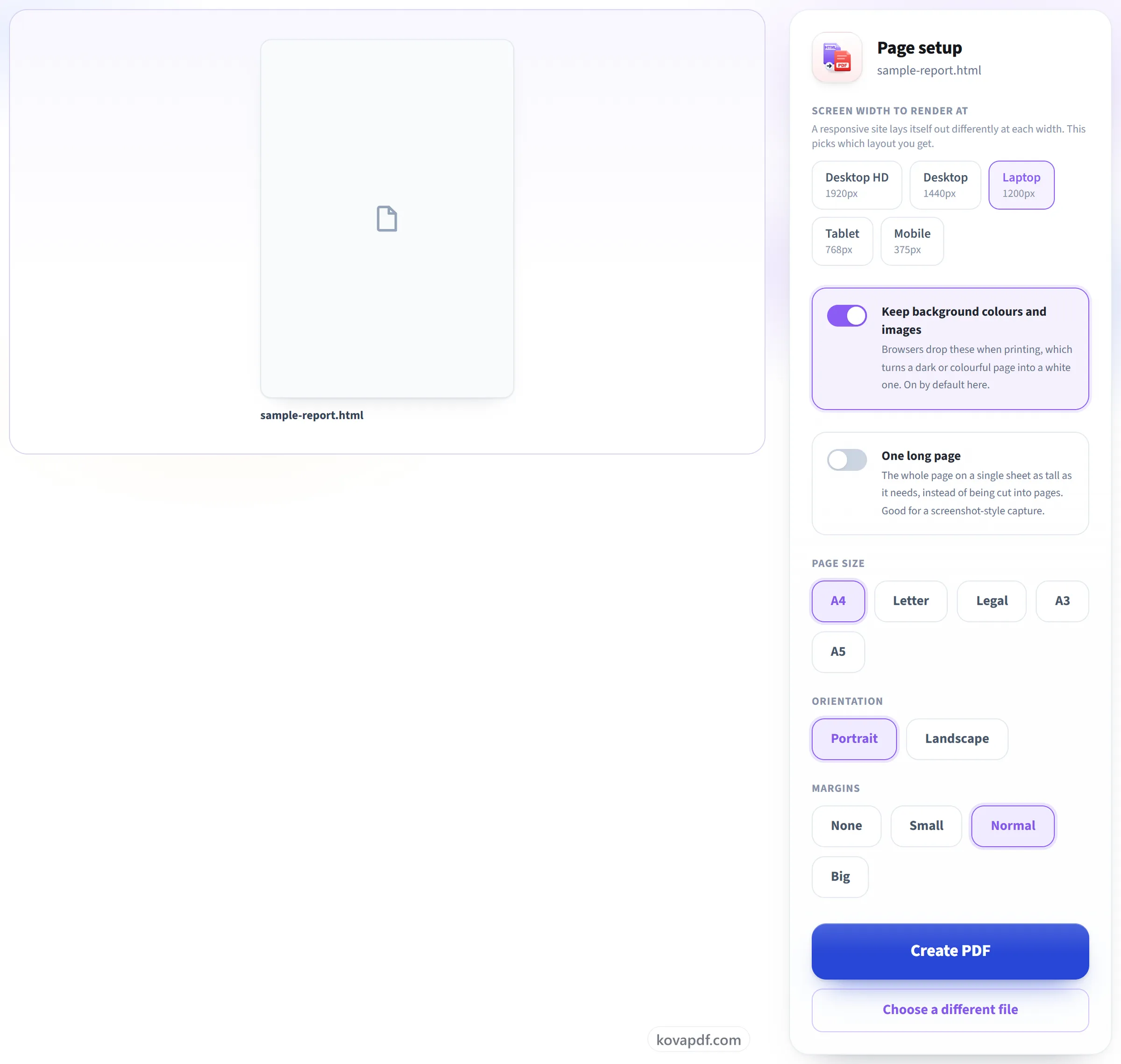
Alege lățimea ecranului
Un site responsive se așază altfel la 1920px și altfel la 375px, așa că aici alegi ce dispunere primești. Culorile de fundal rămân activate implicit. Browserele le elimină la imprimare, iar asta transformă o pagină întunecată într-una albă.
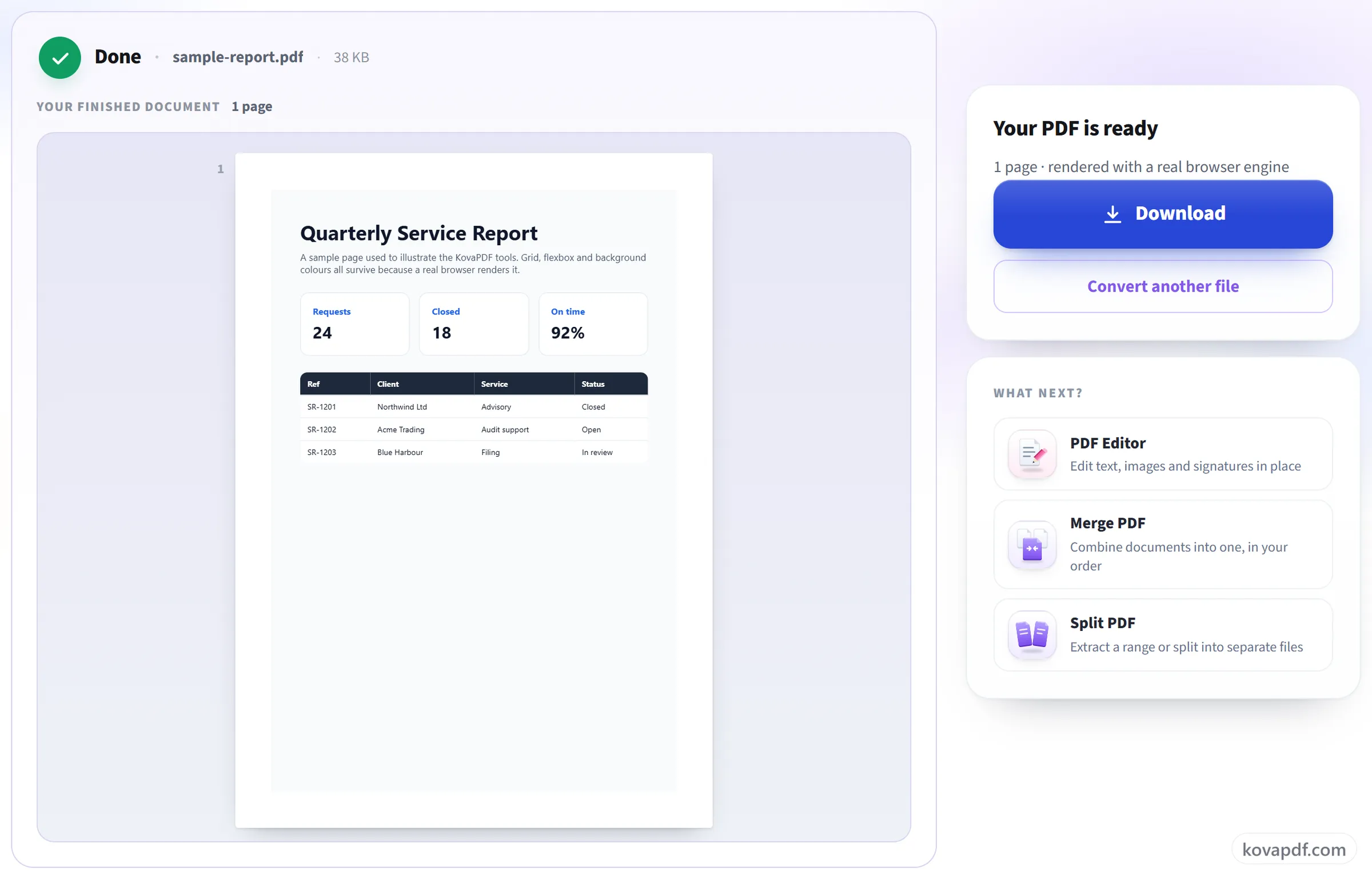
Descarcă PDF-ul
CSS grid, flexbox și fonturile web se păstrează toate, pentru că randarea a fost făcută de un browser, nu de importul HTML al unei suite de birou.
HTML în PDF: ghid vizual pas cu pas
Redată de un motor de browser real, așa că pagina arată exact ca pagina.
Alege de unde vine pagina
Lipește o adresă web, încarcă un fișier .html, trage aici un .zip cu un site întreg sau lipește direct codul paginii.

Alege lățimea ecranului
Un site responsive se așază altfel la 1920px și altfel la 375px, așa că aici alegi ce dispunere primești. Culorile de fundal rămân activate implicit. Browserele le elimină la imprimare, iar asta transformă o pagină întunecată într-una albă.
Descarcă PDF-ul
CSS grid, flexbox și fonturile web se păstrează toate, pentru că randarea a fost făcută de un browser, nu de importul HTML al unei suite de birou.
Întrebări frecvente despre HTML în PDF
Cum salvez o pagină web ca PDF?
Lipește adresa paginii sau încarcă fișierul .html și apasă Creează PDF. Deschidem pagina într-un browser web real și o salvăm ca PDF, cu stilurile, imaginile și fonturile web. Poți alege dimensiunea hârtiei, orientarea, marginile și lățimea ecranului la care este așezată pagina.
Va funcționa CSS-ul meu?
Da. Deschidem pagina într-un browser web real, așa că aspectul, fonturile și imaginile ei ies așa cum arată pe ecran.
De ce pagina mea întunecată iese albă?
Nu ar trebui. Browserele omit de obicei culorile și imaginile de fundal la tipărire, dar acest instrument le păstrează implicit. Pentru o versiune potrivită pentru imprimantă, dezactivează „Păstrează culorile și imaginile de fundal”.
Pot avea toată pagina pe o singură pagină PDF lungă?
Da. Activează „O singură pagină lungă” și toată pagina web devine o singură pagină PDF, atât de înaltă cât e nevoie, fără întreruperi de pagină care s-o taie. Lasă opțiunea dezactivată pentru a împărți pagina pe coli A4, Letter, Legal, A3 sau A5.
Linkurile din PDF se pot accesa cu un clic?
Da. Linkurile rămân funcționale la clic, iar textul rămâne selectabil și căutabil, pentru că pagina este tipărită ca text real, nu capturată ca imagine.
De ce lipsesc unele imagini din PDF-ul meu?
De obicei, pentru că pagina le încarcă doar pe măsură ce derulezi. Convertorul așteaptă ca pagina să se încarce complet, dar nu o derulează, așa că imaginile care așteaptă derularea s-ar putea să nu apară niciodată. Derularea până jos în propriul browser, salvarea paginii și încărcarea fișierului .html sau a unei arhive .zip a acesteia rezolvă adesea problema.
Pot converti o pagină care cere conectare?
Nu. Pagina este preluată de serverul nostru, care nu are acces la sesiunea ta sau la modulele cookie. Salvează pagina din browser și încarcă fișierul .html ori un .zip al acestuia.
Ce pot să încarc?
O adresă web, un singur fișier .html, un .zip care conține pagina împreună cu CSS-ul și imaginile ei sau cod HTML lipit direct aici.
De ce a fost respinsă adresa mea?
Adresele private și locale, precum localhost, sunt blocate din motive de siguranță. Sunt acceptate doar adresele http și https.
Este gratuit?
Da. Toate instrumentele funcționează fără plată și fără cont. Fișierele pot avea până la 200 de pagini și 50 MB, iar o procesare care eșuează nu te costă nimic. Pro elimină limitele.
Trebuie să îmi creez un cont?
Nu. Toate instrumentele funcționează fără conectare. Un cont îți mărește limita și îți arată ce ai procesat.
Ce se întâmplă cu fișierul meu?
Fișierul tău stă pe serverul nostru doar puțin timp, cât este procesat, apoi este șters. Este trimis printr-o conexiune criptată. Păstrăm o evidență că instrumentul a fost folosit, dar nu și numele fișierului sau ce conține fișierul.