HTML से PDF
वेब पेज, HTML फ़ाइल या पूरी साइट के बंडल को असली ब्राउज़र इंजन से PDF में बदलें, CSS grid, flexbox और वेब फ़ॉन्ट जैसे के तैसे।
- आपका लेआउट बना रहता है
- किसी भी डिवाइस पर काम करता है
- प्रोसेसिंग के बाद मिटा दिया जाता है
- असली ब्राउज़र इंजन
- CSS grid और flexbox जैसे के तैसे
- वेब फ़ॉन्ट लोड हुए
- एक पेज, एक फ़ाइल या एक बंडल
URL · .html · .zip
वेब पेज को PDF में बदलें
किसी भी सार्वजनिक पेज का पता पेस्ट करें। उसे लोड करके ठीक वैसा ही रेंडर किया जाता है जैसा ब्राउज़र में दिखता है।
लॉगिन के पीछे वाले पेजों तक पहुँचा नहीं जा सकता, और प्राइवेट नेटवर्क के पते अस्वीकार किए जाते हैं।
‘HTML से PDF’ जो कुछ कर सकता है
किसी वेब पेज, HTML फ़ाइल, साइट बंडल या पेस्ट किए मार्कअप को असली ब्राउज़र इंजन से PDF में बनाएँ।
अंदर आने के चार रास्ते
- किसी भी सार्वजनिक पेज का पता पेस्ट करें
- .html, .htm या .xhtml फ़ाइल अपलोड करें
- पूरी साइट की .zip अपलोड करें, उसकी CSS और इमेज के साथ
- मार्कअप सीधे बॉक्स में पेस्ट करें
ब्राउज़र से बनाया गया
- पेज का लेआउट Chrome बनाता है, इसलिए grid, flexbox और positioning बनी रहती हैं
- पेज कैप्चर करने से पहले वेब फ़ॉन्ट को लोड होने का समय दिया जाता है
- बैकग्राउंड के रंग और इमेज बने रहते हैं, जिन्हें प्रिंटिंग आमतौर पर छोड़ देती है
- साइट बंडल में से शुरुआती पेज आपके लिए खुद चुन लिया जाता है
आपको कौन-सा लेआउट मिलता है
- Desktop HD, Desktop, Laptop, Tablet या Mobile चौड़ाई पर बनाएँ
- 1920, 1440, 1200, 768 या 375 पिक्सेल चौड़ाई
- रिस्पॉन्सिव साइट आपको वही लेआउट देती है जो आपने चुना
पेपर
- A4, Letter, Legal, A3 या A5
- पोर्ट्रेट या लैंडस्केप शीट
- मार्जिन: कोई नहीं, छोटा, सामान्य या बड़ा
- दस्तावेज़ जितना ऊँचा एक लंबा पेज, स्क्रीनशॉट जैसे कैप्चर के लिए
यह कैसे काम करता है
तीन चरणों में HTML से PDF
चुनें कि पेज कहाँ से आए
वेब पता पेस्ट करें, .html फ़ाइल अपलोड करें, पूरी साइट की .zip डालें, या सीधे मार्कअप पेस्ट करें।
स्क्रीन की चौड़ाई चुनें
रिस्पॉन्सिव साइट 1920px और 375px पर अलग-अलग लेआउट में दिखती है, इसलिए इससे तय होता है कि आपको कौन-सा लेआउट मिलेगा। बैकग्राउंड के रंग डिफ़ॉल्ट रूप से बने रहते हैं। प्रिंट करते समय ब्राउज़र उन्हें हटा देते हैं, और इसी से गहरे रंग का पेज सफ़ेद हो जाता है।
अपना PDF डाउनलोड करें
CSS grid, flexbox और वेब फ़ॉन्ट सब बने रहते हैं, क्योंकि रेंडरिंग किसी ऑफ़िस सूट के HTML इम्पोर्ट ने नहीं, ब्राउज़र ने की।
HTML से PDF: तस्वीरों में चरण-दर-चरण
असली ब्राउज़र इंजन से बनाया जाता है, इसलिए पेज बिलकुल पेज जैसा ही दिखता है।
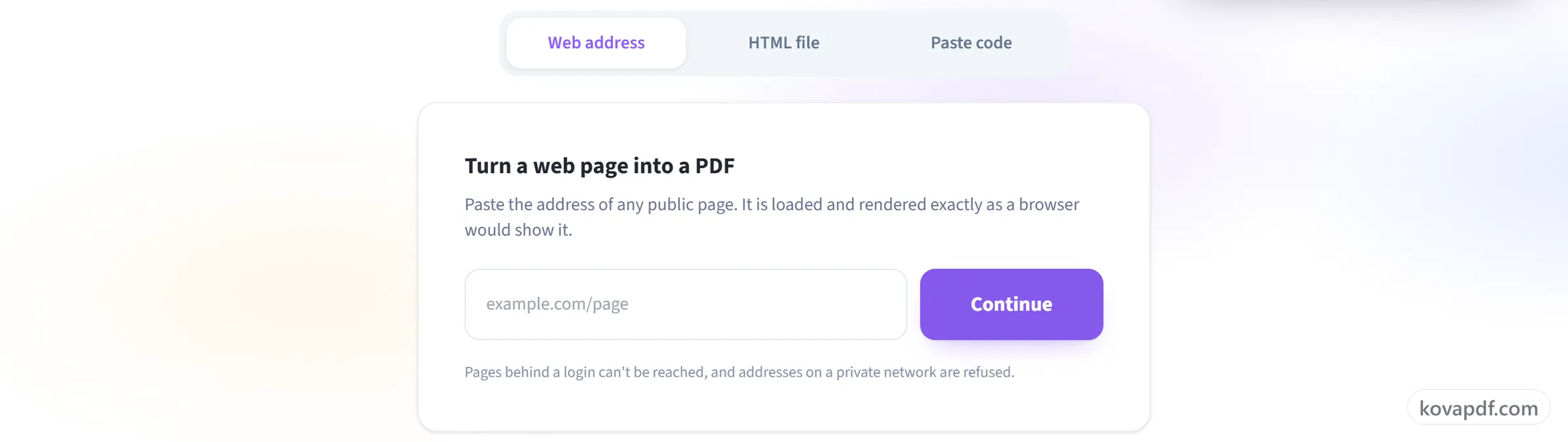
चुनें कि पेज कहाँ से आए
वेब पता पेस्ट करें, .html फ़ाइल अपलोड करें, पूरी साइट की .zip डालें, या सीधे मार्कअप पेस्ट करें।
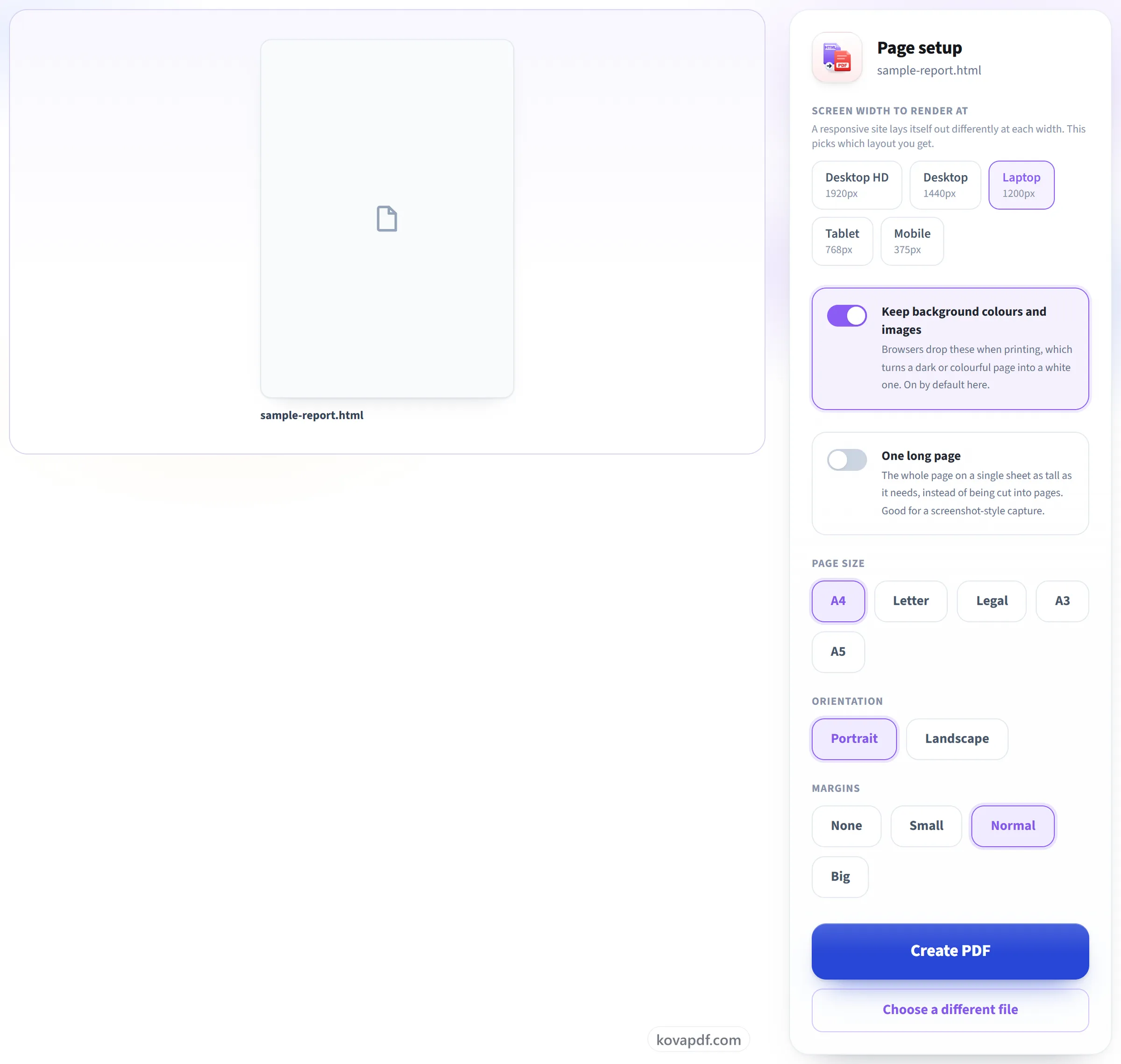
स्क्रीन की चौड़ाई चुनें
रिस्पॉन्सिव साइट 1920px और 375px पर अलग-अलग लेआउट में दिखती है, इसलिए इससे तय होता है कि आपको कौन-सा लेआउट मिलेगा। बैकग्राउंड के रंग डिफ़ॉल्ट रूप से बने रहते हैं। प्रिंट करते समय ब्राउज़र उन्हें हटा देते हैं, और इसी से गहरे रंग का पेज सफ़ेद हो जाता है।
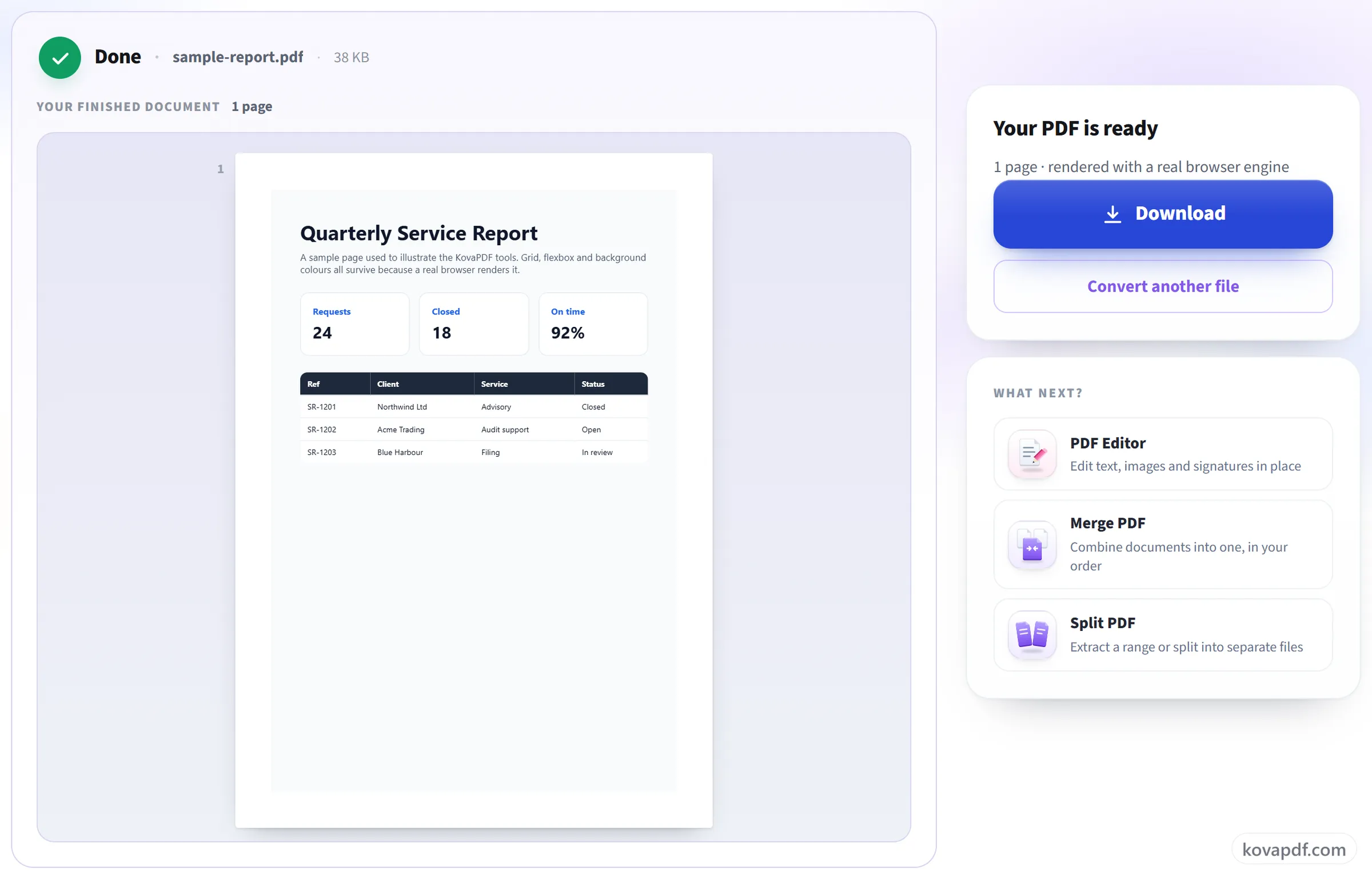
अपना PDF डाउनलोड करें
CSS grid, flexbox और वेब फ़ॉन्ट सब बने रहते हैं, क्योंकि रेंडरिंग किसी ऑफ़िस सूट के HTML इम्पोर्ट ने नहीं, ब्राउज़र ने की।
HTML से PDF के बारे में अक्सर पूछे जाने वाले सवाल
किसी वेब पेज को PDF के रूप में कैसे सेव करें?
पेज का पता पेस्ट करें, या .html फ़ाइल अपलोड करें, और ‘PDF बनाएँ’ दबाएँ। हम पेज को एक असली वेब ब्राउज़र में खोलते हैं और उसे उसकी स्टाइल, इमेज और वेब फ़ॉन्ट के साथ PDF के रूप में सेव करते हैं। आप पेपर साइज़, ओरिएंटेशन, मार्जिन और वह स्क्रीन चौड़ाई चुन सकते हैं जिस पर उसका लेआउट बने।
क्या मेरा CSS काम करेगा?
हाँ। हम पेज को एक असली वेब ब्राउज़र में खोलते हैं, इसलिए उसका लेआउट, फ़ॉन्ट और इमेज वैसे ही आते हैं जैसे स्क्रीन पर दिखते हैं।
मेरा गहरे रंग का पेज सफ़ेद क्यों आ रहा है?
ऐसा नहीं होना चाहिए। प्रिंट करते समय ब्राउज़र आमतौर पर बैकग्राउंड के रंग और इमेज छोड़ देते हैं, लेकिन यह टूल डिफ़ॉल्ट रूप से उन्हें रखता है। प्रिंटर के अनुकूल संस्करण के लिए ‘बैकग्राउंड के रंग और इमेज रखें’ बंद कर दें।
क्या पूरा पेज एक लंबे PDF पेज पर मिल सकता है?
हाँ। “एक लंबा पेज” चालू करें और पूरा वेब पेज एक ही PDF पेज बन जाता है, जितना ज़रूरी हो उतना लंबा, बिना किसी पेज ब्रेक के जो उसे बीच से काटे। पेज को A4, Letter, Legal, A3 या A5 की शीटों में बाँटने के लिए इसे बंद रहने दें।
क्या PDF में लिंक क्लिक किए जा सकते हैं?
हाँ। लिंक क्लिक करने लायक रहते हैं, और टेक्स्ट चुना और खोजा जा सकता है, क्योंकि पेज तस्वीर के रूप में कैप्चर होने के बजाय असली टेक्स्ट के रूप में प्रिंट होता है।
मेरे PDF से कुछ इमेज गायब क्यों हैं?
आमतौर पर इसलिए कि पेज उन्हें तभी लोड करता है जब आप स्क्रॉल करते हैं। कन्वर्टर पेज के पूरी तरह लोड होने का इंतज़ार करता है, लेकिन उसे स्क्रॉल नहीं करता, इसलिए स्क्रॉल का इंतज़ार करने वाली इमेज शायद कभी दिखें ही नहीं। अपने ब्राउज़र में सबसे नीचे तक स्क्रॉल करना, पेज सेव करना और उसकी .html या .zip अपलोड करना अक्सर इसे ठीक कर देता है।
क्या मैं ऐसा पेज बदल सकता हूँ जिसके लिए लॉगिन चाहिए?
नहीं। पेज हमारा सर्वर लाता है, जिसके पास आपके सेशन या कुकी तक पहुँच नहीं है। इसके बजाय अपने ब्राउज़र से पेज सेव करें और .html फ़ाइल, या उसकी .zip, अपलोड करें।
मैं क्या अपलोड कर सकता हूँ?
एक वेब पता, एक .html फ़ाइल, पेज और उसकी CSS व इमेज वाली एक .zip, या सीधे पेस्ट किया गया HTML।
मेरा पता अस्वीकार क्यों हुआ?
सुरक्षा के लिए निजी और लोकल पते, जैसे localhost, ब्लॉक हैं। सिर्फ़ http और https पते स्वीकार किए जाते हैं।
क्या यह मुफ़्त है?
हाँ। हर टूल बिना भुगतान और बिना खाते के काम करता है। फ़ाइलें 200 पेज और 50 MB तक की हो सकती हैं, और असफल रहे काम का आपसे कुछ नहीं कटता। Pro सीमाएँ हटा देता है।
क्या मुझे खाता बनाना होगा?
नहीं। सभी टूल बिना साइन इन के चलते हैं। अकाउंट से आपका कोटा बढ़ता है और आप देख सकते हैं कि आपने क्या-क्या प्रोसेस किया है।
मेरी फ़ाइल का क्या होता है?
प्रोसेस होते समय आपकी फ़ाइल हमारे सर्वर पर थोड़ी देर ही रहती है, फिर डिलीट कर दी जाती है। फ़ाइल एन्क्रिप्टेड कनेक्शन से भेजी जाती है। हम यह रिकॉर्ड रखते हैं कि टूल इस्तेमाल हुआ, लेकिन फ़ाइल का नाम या फ़ाइल में क्या है, यह नहीं।