PDF घुमाएँ
टेढ़े या उल्टे पेज ठीक करें, पूरे दस्तावेज़ में या पेज-दर-पेज, और सुधार सीधे अपने PDF में सेव करें।
- इस्तेमाल के लिए मुफ़्त
- किसी भी डिवाइस पर काम करता है
- आपके डिवाइस पर ही रहता है
- फ़ाइल में लिखा गया
- सिर्फ़ आपके व्यूअर में नहीं
- एक पेज या सभी पेज
- किसी भी दिशा में चौथाई घुमाव
तिरछे पेजों को सीधा करें
घुमाव फ़ाइल में ही लिखा जाता है, इसलिए यह हर व्यूअर में वैसा ही रहता है · एक PDF या कई एक साथ · आपकी फ़ाइलें आपके डिवाइस पर ही रहती हैं और कभी अपलोड नहीं होतीं
फ़ाइलें यहाँ खींचकर छोड़ें
या अपने डिवाइस से फ़ाइल चुनें
इंटरनेट नहीं है? Windows ऐप पाएंफ़ोन पर? फ़ोन ऐप पाएं
‘PDF घुमाएँ’ जो कुछ कर सकता है
तिरछे या उलटे पेजों को सीधा करें, और यह सुधार सिर्फ़ आपके व्यूअर में नहीं, बल्कि PDF के अंदर ही सेव होता है। मुफ़्त, ब्राउज़र में।
किस तरफ़ घुमाना है
- 90° दाएँ, 180°, या 90° बाएँ
- पेज अभी जैसे भी बैठा है, घुमाव उसी के ऊपर लगता है
- घुमाव का एक चित्र, जो आपके चुने कोण के साथ बदलता है
कौन-से पेज घूमते हैं
- सारे पेज एक साथ, या सिर्फ़ वे पेज जो आप बताएँ
- अकेले पेज और रेंज, दोनों साथ: 1-3, 7, 12-14
- जिन पेजों को आप छोड़ देते हैं, वे अभी जैसे हैं वैसे ही रहते हैं
आपको क्या वापस मिलता है
- घुमाव PDF के अंदर ही लिख दिया जाता है, ताकि हर व्यूअर उसे सीधा खोले
- टेक्स्ट सिलेक्ट होने लायक बना रहता है, और इमेज पेज पर वहीं रहती हैं जहाँ वे हैं
- नतीजे की स्क्रीन बताती है कि कितने पेज घूमे, और किस तरफ़
- एक घुमाया हुआ PDF, जिसका नाम आपके दस्तावेज़ पर
- कई PDF एक साथ घुमाए गए, सब एक ही तरह, एक ZIP में
दस्तावेज़ देखना
- घुमाव पक्का करने से पहले पूरी फ़ाइल स्क्रीन पर दिखती है
- पेज के कोण के सिवा कुछ नहीं बदलता
- अगली फ़ाइल सीधे नतीजे की स्क्रीन से ही घुमाएँ
- आपके ब्राउज़र में ही होता है, इसलिए आपकी फ़ाइल कभी अपलोड नहीं होती
यह कैसे काम करता है
तीन चरणों में PDF घुमाएँ
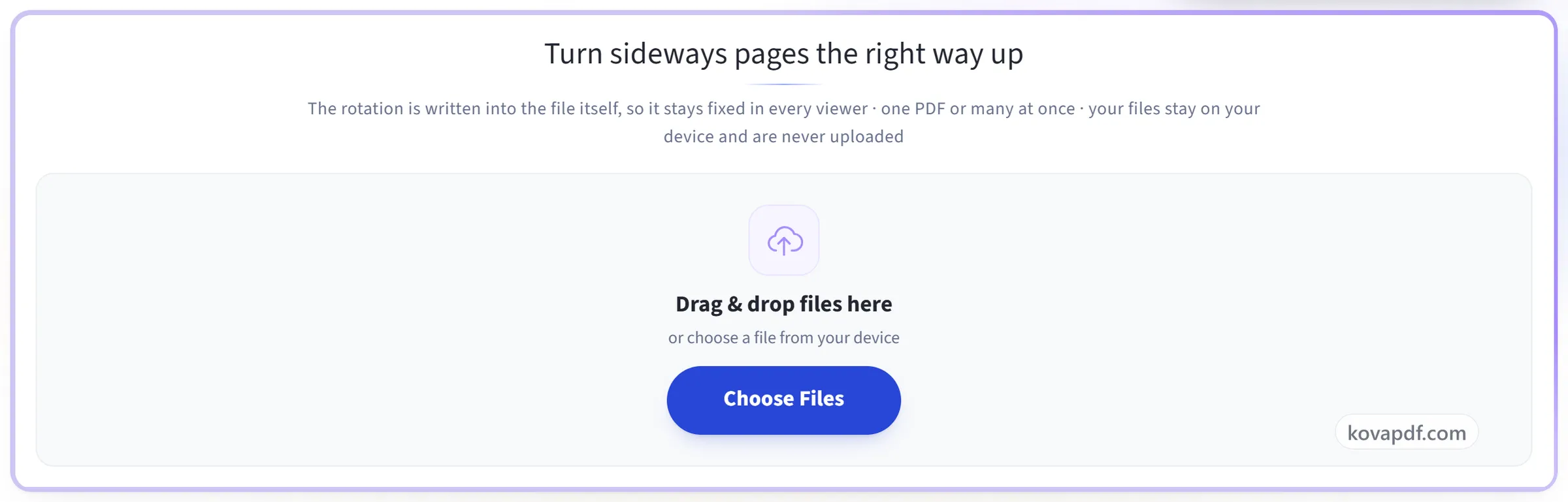
अपना PDF जोड़ें
अपना PDF पैनल पर खींचकर छोड़ें, या पैनल पर क्लिक करके अपने डिवाइस से चुनें। आप कई PDF एक साथ जोड़ सकते हैं: सबमें वही सेटिंग लगती है और सब एक ZIP में साथ डाउनलोड होते हैं। सब कुछ आपके ब्राउज़र में होता है, इसलिए आपकी फ़ाइलें आपके डिवाइस पर ही रहती हैं और कभी अपलोड नहीं होतीं।
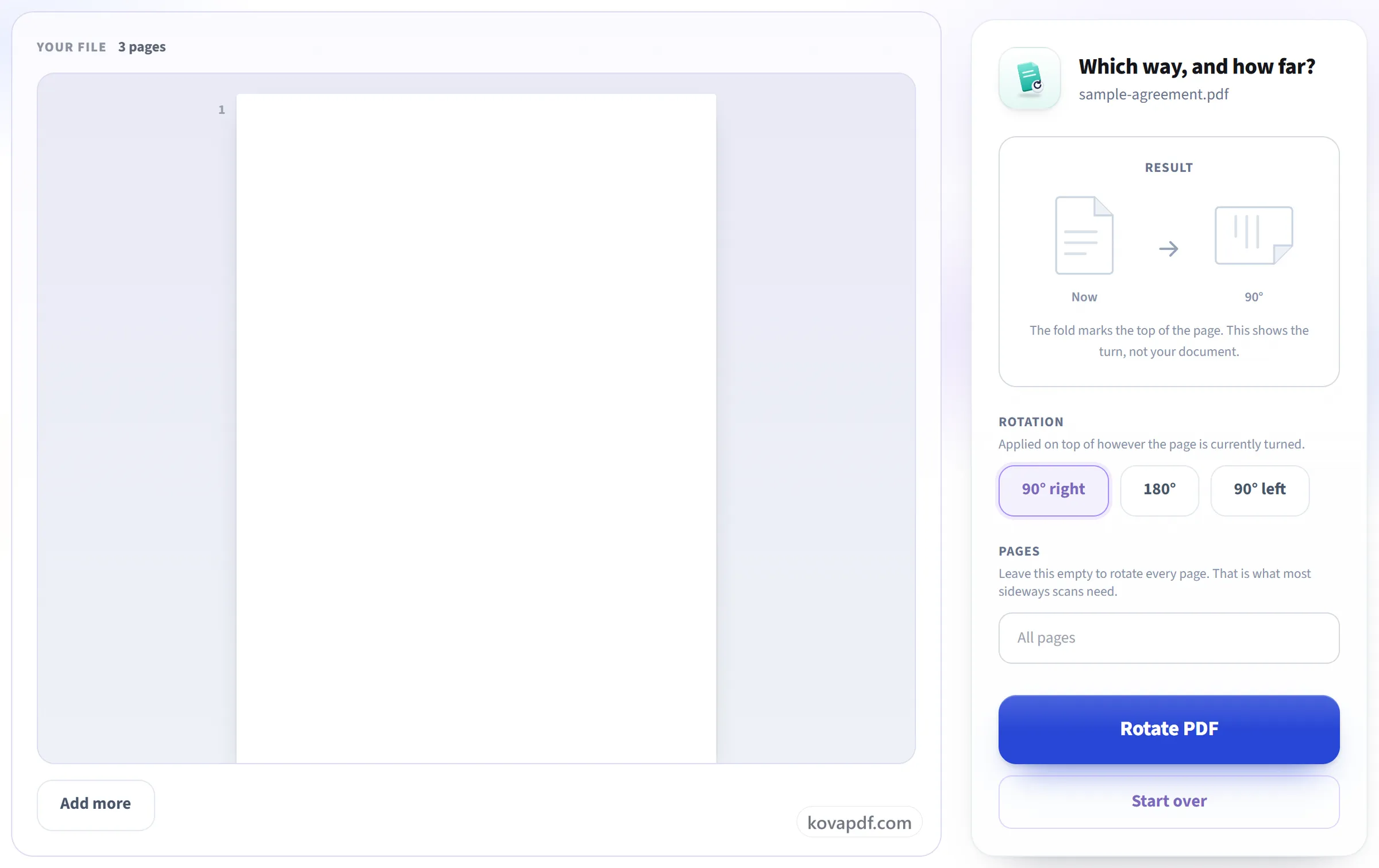
घुमाव चुनें
पूरा दस्तावेज़ या सिर्फ़ आपके बताए पेज 90°, 180° या 270° घुमाएँ।
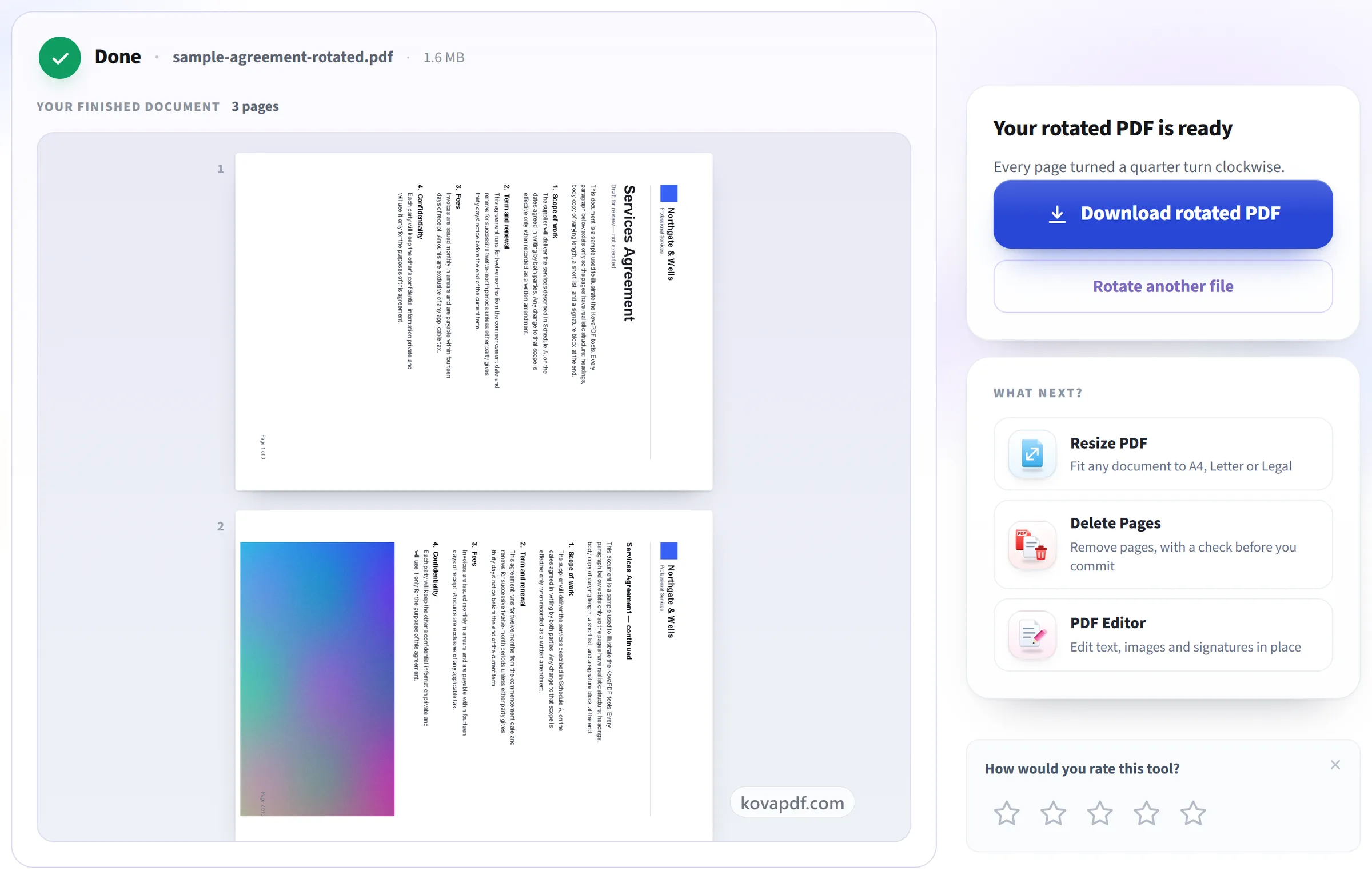
घुमाएँ और डाउनलोड करें
घुमाव फ़ाइल में लिखा जाता है, इसलिए यह सिर्फ़ आपके व्यूअर में नहीं, हर व्यूअर में सीधा खुलता है।
PDF घुमाएँ: तस्वीरों में चरण-दर-चरण
जो पेज तिरछे या उलटे स्कैन हुए हैं उन्हें ठीक करें, और यह सुधार हमेशा के लिए रखें।
अपना PDF जोड़ें
अपना PDF पैनल पर खींचकर छोड़ें, या पैनल पर क्लिक करके अपने डिवाइस से चुनें। आप कई PDF एक साथ जोड़ सकते हैं: सबमें वही सेटिंग लगती है और सब एक ZIP में साथ डाउनलोड होते हैं। सब कुछ आपके ब्राउज़र में होता है, इसलिए आपकी फ़ाइलें आपके डिवाइस पर ही रहती हैं और कभी अपलोड नहीं होतीं।
घुमाव चुनें
पूरा दस्तावेज़ या सिर्फ़ आपके बताए पेज 90°, 180° या 270° घुमाएँ।
घुमाएँ और डाउनलोड करें
घुमाव फ़ाइल में लिखा जाता है, इसलिए यह सिर्फ़ आपके व्यूअर में नहीं, हर व्यूअर में सीधा खुलता है।
PDF घुमाएँ के बारे में अक्सर पूछे जाने वाले सवाल
क्या घुमाव स्थायी है?
हाँ। घुमाव फ़ाइल में सेव होता है, इसलिए दस्तावेज़ हर व्यूअर में सीधा ही खुलता है।
क्या मैं सिर्फ़ कुछ पेज घुमा सकता हूँ?
हाँ। घुमाने वाले पेज बताएँ, या पूरे दस्तावेज़ पर घुमाव लागू करें।
मैं पेज को किस दिशा में घुमा सकता हूँ?
घड़ी की दिशा में चौथाई घुमाव, आधा घुमाव, या घड़ी की उलटी दिशा में चौथाई घुमाव (90, 180 या 270 डिग्री)। जो पेज उल्टा स्कैन हुआ हो, उसे आधा घुमाव चाहिए। जो करवट लेकर आया हो, उसे चौथाई घुमाव चाहिए।
क्या घुमाने से फ़ाइल का साइज़ या टेक्स्ट बदलता है?
नहीं। पेज को दोबारा बनाए बिना घुमाया जाता है, इसलिए टेक्स्ट चुना जा सकता है, कुछ भी दोबारा कंप्रेस नहीं होता, और फ़ाइल का साइज़ लगभग वही रहता है।
घुमाने के बाद भी मेरी PDF फिर से आड़ी क्यों खुलती है?
ज़्यादातर व्यूअर में घुमाने वाला बटन सिर्फ़ पेज को देखने का आपका नज़ारा घुमाता है, फ़ाइल को नहीं, इसलिए अगली बार खोलने पर वह फिर आड़ी होती है। यहाँ घुमाने से घुमाव PDF के अंदर ही लिख दिया जाता है, इसलिए डाउनलोड की गई कॉपी किसी भी व्यूअर में सीधी खुलती है।
क्या मैं अलग-अलग पेजों को अलग-अलग दिशाओं में घुमा सकता हूँ?
एक बार में नहीं, क्योंकि हर बार आपके बताए पेजों पर एक ही घुमाव लगता है। पहले समूह को घुमाएँ, फिर नतीजा यहाँ खोलें और अगले समूह को दूसरी दिशा में घुमाएँ।
क्या एक साथ कई फ़ाइलों पर काम हो सकता है?
हाँ। एक बार में 10 PDF तक जोड़ें, या साइन इन होने पर 50 तक (खाता मुफ़्त है)। सबको एक ही तरह घुमाया जाता है, और आप सबको एक साथ एक ZIP में डाउनलोड करते हैं। पूरा सेट एक काम गिना जाता है। अगर कोई फ़ाइल घुमाई नहीं जा सकी, जैसे उस पर पासवर्ड हो, तो बाकी फिर भी पूरी हो जाती हैं, और नतीजे वाली स्क्रीन बताती है कि वह कौन-सी फ़ाइल थी और क्यों।
मेरी फ़ाइल का क्या होता है?
यह आपके डिवाइस पर ही रहता है। काम आपका ब्राउज़र करता है और डाउनलोड तैयार करता है, इसलिए फ़ाइल कभी अपलोड नहीं होती। हम सिर्फ़ यह रिकॉर्ड रखते हैं कि टूल इस्तेमाल हुआ, फ़ाइल का नाम या उसमें क्या है, यह नहीं।
क्या यह मुफ़्त है?
हाँ। हर टूल बिना भुगतान और बिना खाते के काम करता है। फ़ाइलें 200 पेज और 50 MB तक की हो सकती हैं, और असफल रहे काम का आपसे कुछ नहीं कटता। Pro सीमाएँ हटा देता है।
क्या मुझे खाता बनाना होगा?
नहीं। सभी टूल बिना साइन इन के चलते हैं। अकाउंट से आपका कोटा बढ़ता है और आप देख सकते हैं कि आपने क्या-क्या प्रोसेस किया है।