Paikutin ang PDF
Ayusin ang mga pahinang nakatagilid o baligtad, sa buong dokumento o pahina kada pahina, at direktang nase-save ang pagwawasto sa PDF mo.
- Libreng gamitin
- Gumagana sa kahit anong device
- Nananatili sa iyong device
- Nakasulat sa file
- Hindi lang sa viewer mo
- Isang pahina o lahat
- Tig-quarter na ikot, pakanan o pakaliwa
Ituwid ang mga pahinang nakatagilid
Nakasulat ang pag-ikot sa file mismo, kaya nananatili ito kahit anong viewer ang gamitin · isang PDF o marami nang sabay · nananatili sa device mo ang mga file at hindi kailanman ina-upload
I-drag & drop ang mga file dito
o pumili ng file mula sa device mo
Walang internet? Kunin ang Windows appSa phone mo? Kunin ang phone app
Lahat ng kayang gawin ng tool na Paikutin ang PDF
Ituwid ang mga pahinang nakatagilid o baligtad, naka-save sa PDF mismo sa halip na sa viewer mo lang. Libre, sa browser.
Saang direksyon iikot
- 90° pakanan, 180°, o 90° pakaliwa
- Idinaragdag ang pag-ikot sa kung paano nakaposisyon ang pahina ngayon
- Diagram ng pag-ikot, na sumusunod sa anggulong pipiliin mo
Aling mga pahina ang iikot
- Lahat ng pahina nang sabay, o ang mga pahinang isasaad mo lang
- Isahang pahina at mga range nang sabay: 1-3, 7, 12-14
- Nananatili sa kung ano sila ngayon ang mga pahinang hindi mo isasama
Ano ang ibabalik sa iyo
- Ang pag-ikot na nakasulat sa PDF, kaya tuwid itong bubuksan ng kahit anong viewer
- Puwede pa ring i-select ang teksto, at nananatili ang mga larawan sa kinalalagyan nila sa pahina
- Sinasabi ng result screen kung ilang pahina ang umikot, at saang direksyon
- Isang pinaikot na PDF, nakapangalan sa dokumento mo
- Maraming PDF ang pinaikot nang sabay, pare-pareho ang paraan, sa isang ZIP
Tinitingnan ang dokumento
- Ang buong file na ipinapakita sa screen bago mo tuluyang ipasok ang pag-ikot
- Ang anggulo lang ng pahina ang binabago
- Paikutin ang susunod na file mismo sa result screen
- Ginagawa sa browser mo, kaya hindi kailanman ina-upload ang file mo
Paano ito gumagana
Paikutin ang PDF sa tatlong hakbang
Idagdag ang PDF mo
I-drag ang PDF mo sa panel, o i-click ang panel para pumili mula sa device mo. Puwede kang magdagdag ng ilang PDF nang sabay: pare-pareho ang setting sa lahat at sabay-sabay silang dina-download sa isang ZIP. Lahat ay nangyayari sa browser mo, kaya nananatili sa device mo ang mga file at hindi kailanman ina-upload.
Piliin ang pag-ikot
Paikutin ang buong dokumento o ang mga pahinang piliin mo lang, nang 90°, 180° o 270°.
Paikutin at i-download
Nakasulat sa file mismo ang pag-ikot, kaya tama ang pagkakabukas nito sa lahat ng viewer, hindi lang sa iyo.
Paikutin ang PDF: gabay na may larawan, hakbang-hakbang
Ayusin ang mga pahinang na-scan nang patagilid o baligtad, at panatilihin ang pagkakaayos nang permanente.
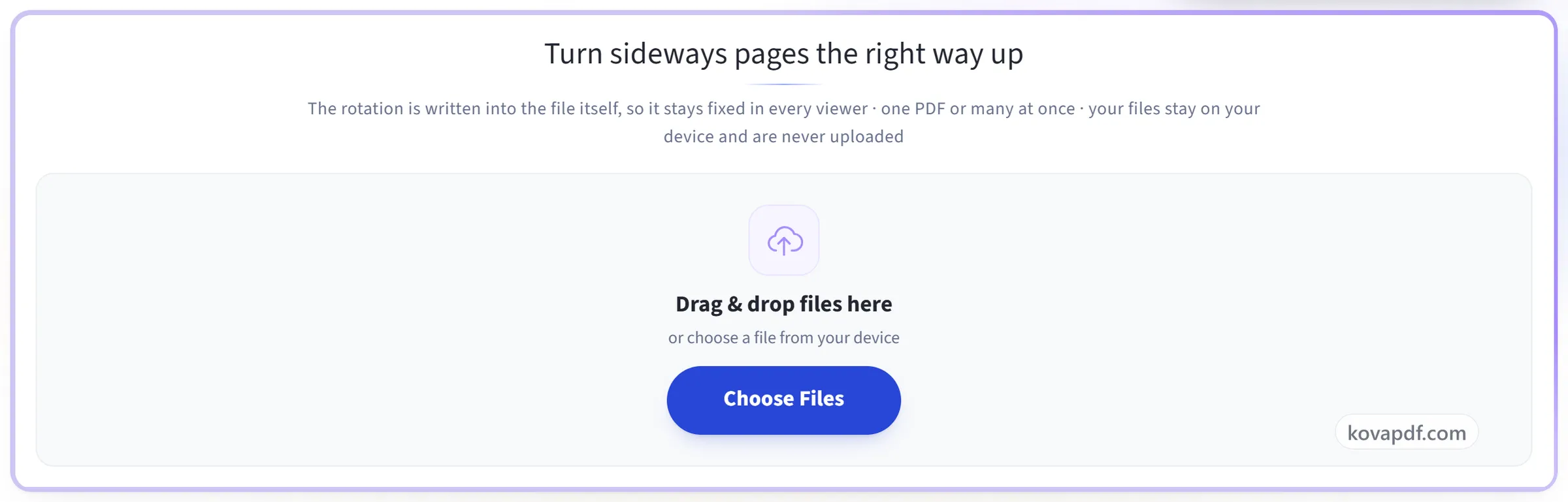
Idagdag ang PDF mo
I-drag ang PDF mo sa panel, o i-click ang panel para pumili mula sa device mo. Puwede kang magdagdag ng ilang PDF nang sabay: pare-pareho ang setting sa lahat at sabay-sabay silang dina-download sa isang ZIP. Lahat ay nangyayari sa browser mo, kaya nananatili sa device mo ang mga file at hindi kailanman ina-upload.
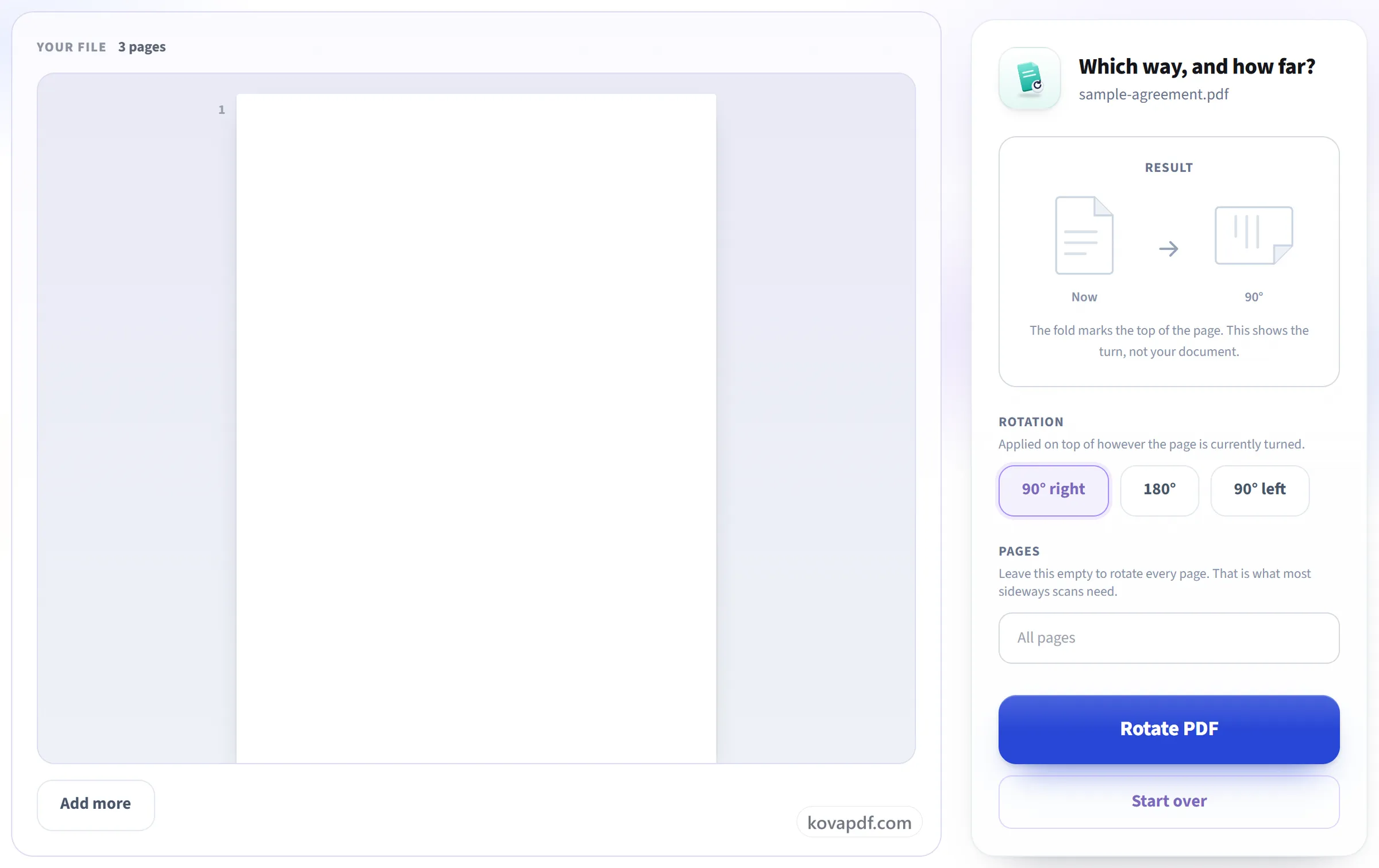
Piliin ang pag-ikot
Paikutin ang buong dokumento o ang mga pahinang piliin mo lang, nang 90°, 180° o 270°.
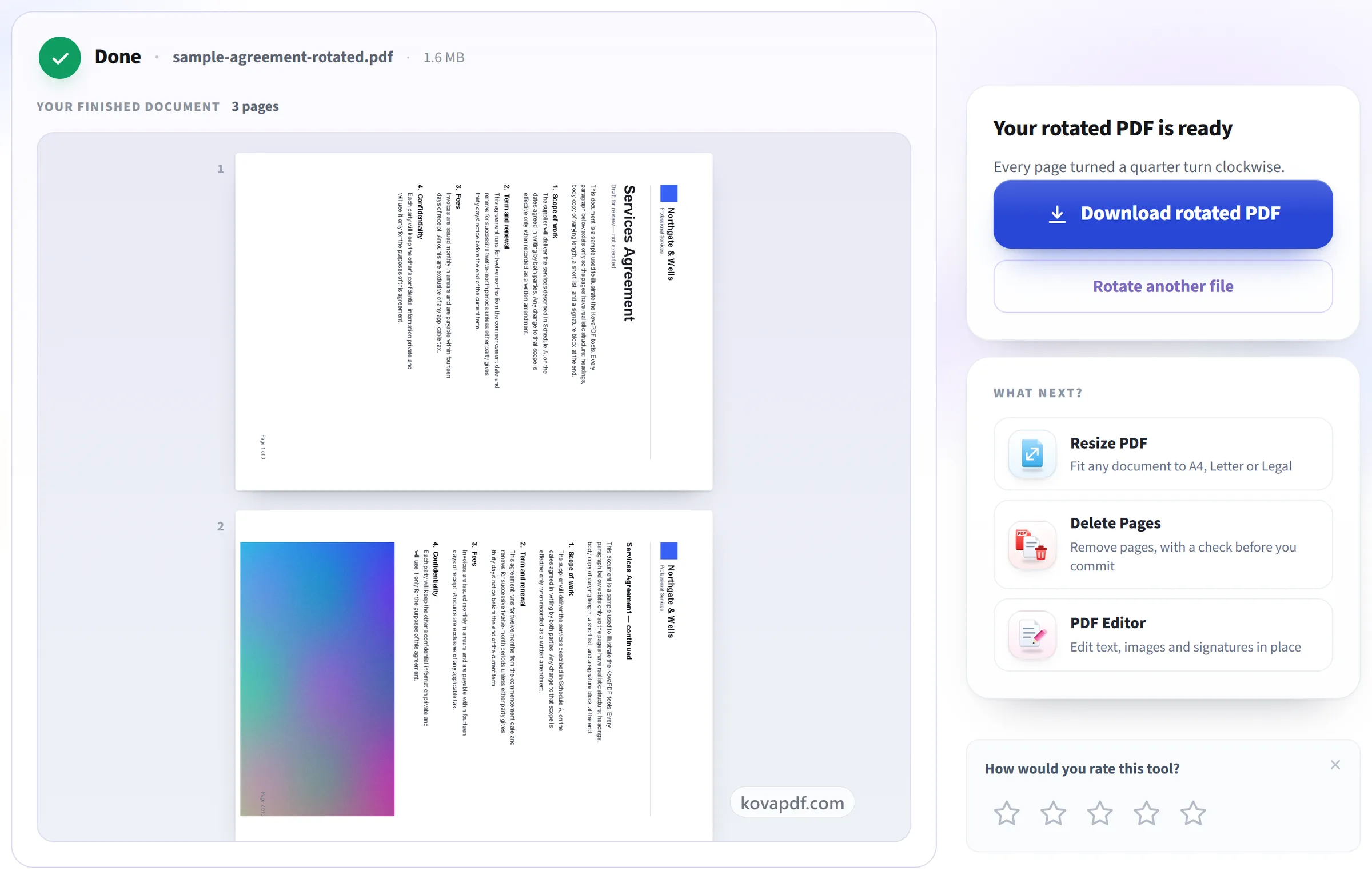
Paikutin at i-download
Nakasulat sa file mismo ang pag-ikot, kaya tama ang pagkakabukas nito sa lahat ng viewer, hindi lang sa iyo.
Mga madalas itanong tungkol sa Paikutin ang PDF
Permanente ba ang pagkakaikot?
Oo. Naka-save sa file ang pag-ikot, kaya bumubukas ang dokumento nang nasa tamang posisyon sa bawat viewer.
Puwede ko bang paikutin ang ilang pahina lang?
Oo. Pangalanan ang mga pahinang paiikutin, o ilapat ang pag-ikot sa buong dokumento.
Saang direksyon ko puwedeng paikutin ang pahina?
Isang quarter turn pakanan, kalahating ikot, o isang quarter turn pakaliwa (90, 180 o 270 degrees). Ang pahinang na-scan nang baligtad ay kailangan ng kalahating ikot. Ang lumabas na nakatagilid ay kailangan ng quarter turn.
Nagbabago ba ang laki ng file o ang teksto kapag pinaikot?
Hindi. Iniikot ang pahina nang hindi ito iginuguhit ulit, kaya puwede pa ring i-select ang teksto, walang kino-compress ulit, at halos pareho pa rin ang laki ng file.
Bakit patagilid na naman bumubukas ang PDF ko pagkatapos ko itong paikutin?
Ang rotate button sa karamihan ng viewer ay pinapaikot lang ang view mo sa pahina, hindi ang file, kaya sa susunod na pagbukas ay patagilid ulit ito. Ang pag-ikot dito ay isinusulat ang pagbabago sa mismong PDF, kaya tama ang direksyon ng na-download na kopya kapag binuksan sa kahit anong viewer.
Puwede ko bang paikutin ang iba't ibang pahina sa magkakaibang direksyon?
Hindi sa isang takbo, dahil isang ikot lang ang inilalapat ng bawat takbo sa mga pahinang tinukoy mo. Paikutin ang unang grupo, tapos buksan ang resulta rito at paikutin ang susunod na grupo sa kabilang direksyon.
Puwede ba akong gumamit ng maraming file nang sabay?
Oo. Magdagdag ng hanggang 10 PDF nang sabay, o hanggang 50 kapag naka-sign in ka (libre ang account). Pare-pareho ang pag-ikot sa lahat, at sabay-sabay mo silang dina-download sa isang ZIP. Isang task ang bilang sa buong set. Kung may file na hindi maikot, halimbawa dahil may password, matatapos pa rin ang iba, at sasabihin ng result screen kung aling file iyon at bakit.
Ano ang mangyayari sa file ko?
Nananatili ito sa device mo. Ang browser mo ang gumagawa at naghahanda ng download, kaya hindi kailanman ina-upload ang file. Nagtatala kami na ginamit ang tool, pero hindi ang pangalan ng file o ang laman nito.
Libre ba ito?
Oo. Gumagana ang lahat ng tool nang walang bayad at walang account. Puwedeng hanggang 200 pahina at 50 MB ang mga file, at walang bayad sa iyo ang run na nabigo. Tinatanggal ng Pro ang mga limit.
Kailangan ko bang gumawa ng account?
Hindi. Gumagana ang lahat ng tool nang hindi nagsa-sign in. Pinapataas ng account ang allowance mo at ipinapakita nito ang mga naproseso mo.