Word sa PDF Converter
Gawing PDF ang Word document nang buo ang fonts, larawan at talahanayan nito, at ikaw ang pipili ng pahinang pag-i-print-an bago mo i-convert.
- Pinapanatili ang layout mo
- Gumagana sa kahit anong device
- Binubura pagkatapos iproseso
- Nananatili ang mga font at larawan
- Kasya sa pahina ang malalapad na table ng .docx
- A4, Letter, Legal o A3
- Page setup para sa .docx at .odt
.docx · .doc · .rtf · .odt · .txt
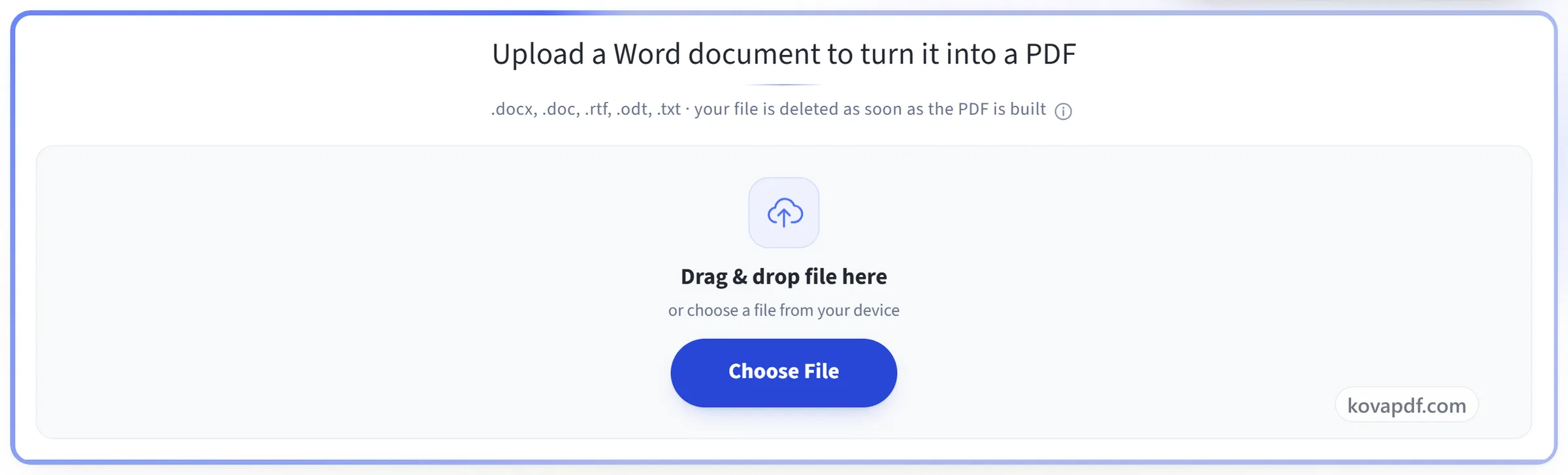
Mag-upload ng dokumentong Word para gawin itong PDF
.docx, .doc, .rtf, .odt, .txt · binubura ang file mo agad pagkatapos mabuo ang PDF
I-drag & drop ang file dito
o pumili ng file mula sa device mo
Sa computer mo? Kunin ang Windows appSa phone mo? Kunin ang phone app
Lahat ng kayang gawin ng Word to PDF
Gawing PDF ang Word document at piliin muna ang pahinang pagpi-print nito.
Mga file na binabasa nito
- .docx, .doc, .rtf, .odt at .txt
- Mga naka-embed na font, kaya lumalabas ang type gaya ng pagkaka-save mo
- Ni-render ng buong office engine ang mga chart, floating shape at larawan
- Ang mga right-to-left na bahagi at minanang numbering ay nalulutas ayon sa pagkakasulat
Ang pahinang pipiliin mo
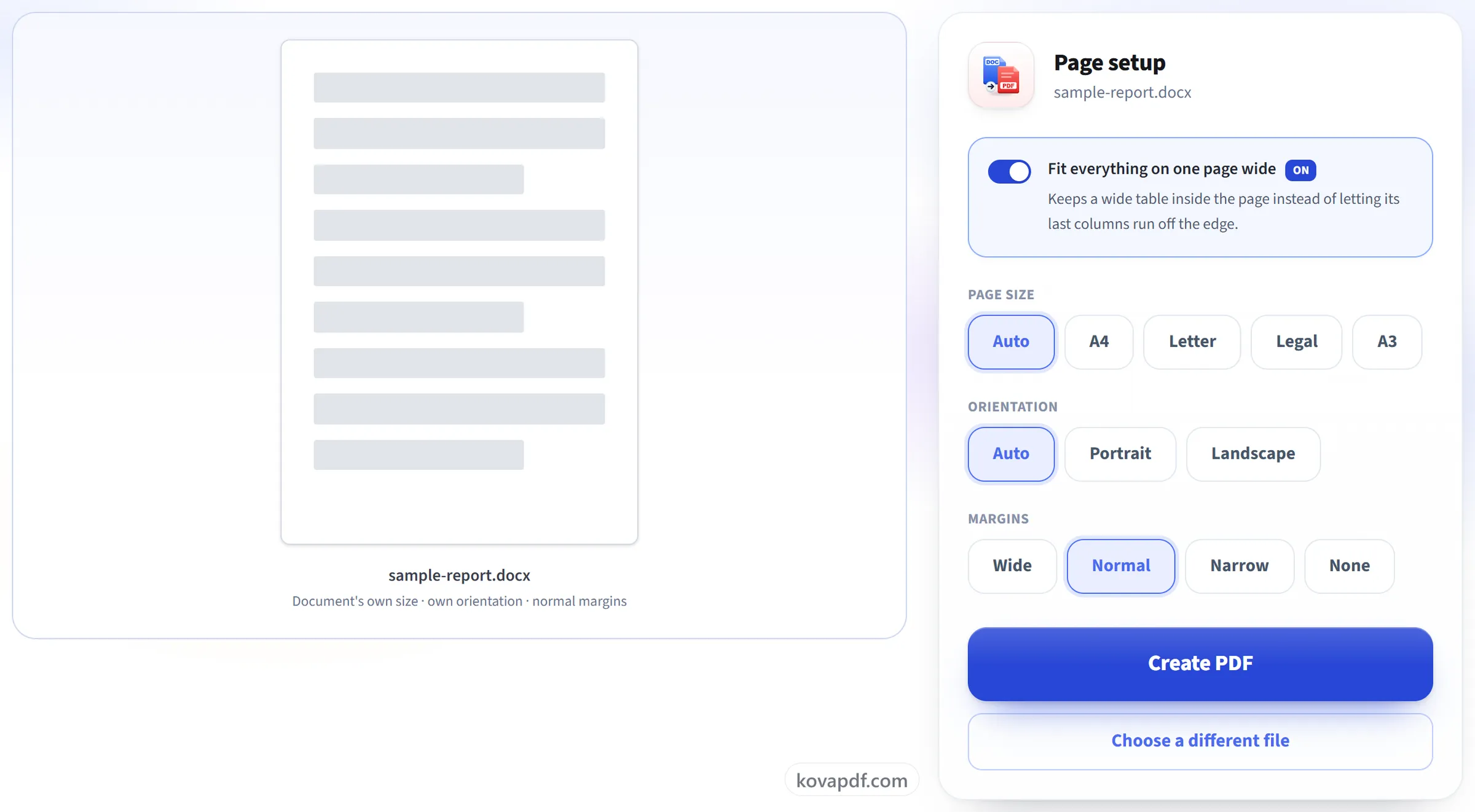
- Laki ng pahina: ang sarili ng dokumento, A4, Letter, Legal o A3
- Portrait, landscape, o kung ano man ang itinakda na ng dokumento
- Wide, Normal, Narrow o wala talagang margin
- Paper preview na nagbabago ng hugis habang pumipili ka
- Available para sa .docx at .odt: ang .doc, .rtf o .txt ay nananatili sa setup na kasama nang na-save ito
Kasya ang malalapad na table
- Ikasya ang lahat sa lapad ng isang pahina, naka-on na
- Ang table na mas malapad sa text column ay pinapaliit para kasya
- Nananatiling nakikita ang bawat column, buo ang proporsyon nito
Ang tapos nang file
- Isinusulat ang page setup sa dokumento bago ito mag-render
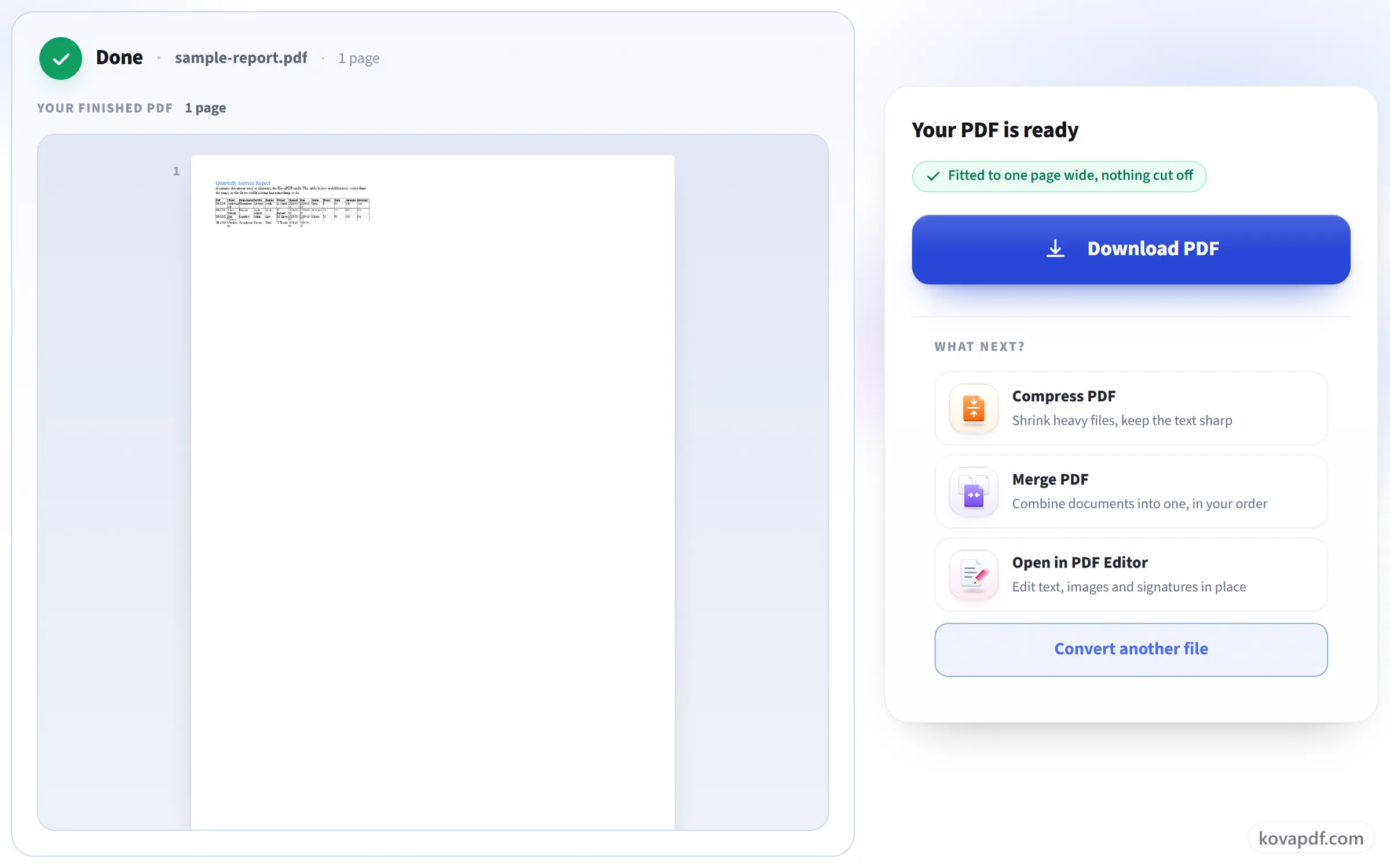
- Ang tapos nang PDF na ipinapakita pahina-pahina bago ka mag-download
- Nakalagay ang bilang ng pahina sa tabi ng download button
Paano ito gumagana
Word sa PDF sa tatlong hakbang
I-upload ang dokumento mo
I-drag ang .docx (o .doc, .rtf, .odt, .txt) sa panel, o i-click ito para pumili. Binubura ang file mo agad pagkabuo ng PDF.
Itakda ang pahina
Para sa .docx at .odt: laki ng pahina, orientation at margin, kasama ang live preview ng sheet na makukuha mo. Para sa .docx, iwan mong naka-on ang 'Ikasya ang lahat sa lapad ng isang pahina' at ang table na masyadong malapad para sa pahina ay sini-scale para kumasya sa halip na maputol.
I-download ang PDF mo
Pinapanatili ng resulta ang mga font, larawan, table at page break mo nang eksakto sa pagkakaayos ng Word.
Word sa PDF: gabay na may larawan, hakbang-hakbang
Piliin kung anong pahina ipi-print ang dokumento mo bago mo ito i-convert, hindi pagkatapos.
I-upload ang dokumento mo
I-drag ang .docx (o .doc, .rtf, .odt, .txt) sa panel, o i-click ito para pumili. Binubura ang file mo agad pagkabuo ng PDF.
Itakda ang pahina
Para sa .docx at .odt: laki ng pahina, orientation at margin, kasama ang live preview ng sheet na makukuha mo. Para sa .docx, iwan mong naka-on ang 'Ikasya ang lahat sa lapad ng isang pahina' at ang table na masyadong malapad para sa pahina ay sini-scale para kumasya sa halip na maputol.
I-download ang PDF mo
Pinapanatili ng resulta ang mga font, larawan, table at page break mo nang eksakto sa pagkakaayos ng Word.
Mga madalas itanong tungkol sa Word sa PDF
Paano i-convert ang Word document sa PDF?
I-upload ang .docx, o isang .doc, .rtf, .odt o .txt file, baguhin ang page setup kung gusto mo, at i-convert. Ipinapakita ang tapos na PDF sa screen ng resulta para masuri mo ito bago i-download.
Mananatili ba ang formatting ko?
Oo. Lumalabas ang mga font, heading, larawan, table, header at footer, page break at pagnunumero ayon sa pagkakasulat. May mga font kami na kasinlaki ng Calibri, Cambria, Arial at Times New Roman, kaya napuputol ang mga linya sa parehong lugar gaya ng sa Word.
Mas malapad ang table ko kaysa sa pahina. Ano ang mangyayari?
Kapag naka-on ang 'Ikasya ang lahat sa lapad ng isang pahina', na siyang default, sabay-sabay na pinakikitid ang mga column ng table hanggang kumasya ang buong table sa loob ng pahina. Nananatiling nakikita ang bawat column. I-off ito at kikilos ang table gaya ng sa Word: puputulin ang anumang lumampas sa kanang margin.
Paano kung gumagamit ang dokumento ko ng font na wala sa inyo?
Isang kahawig na font ang ginagamit sa halip, kaya lumalabas pa rin ang teksto, pero puwedeng maputol ang mga linya sa bahagyang ibang lugar. May katugmang font kami para sa Calibri, Cambria, Arial, Times New Roman at Courier New, kaya napapanatili ng mga dokumentong gumagamit ng mga iyon ang mga line break nila.
Puwede ko bang palitan ang laki ng pahina at ang margins?
Oo, para sa mga .docx at .odt file: A4, Letter, Legal o A3, portrait o landscape, at apat na lapad ng margin. Iwanan sa Auto ang laki ng pahina at orientation para mapanatili ang anumang ginamit na ng dokumento. Ang mga mas lumang .doc, .rtf at .txt file ay kino-convert gamit ang sarili nilang page setup.
Anong mga file ang puwede kong i-upload?
.docx, .doc, .rtf, .odt at .txt.
Puwede ko bang i-convert ang Word document na may password?
Hindi. Hindi mako-convert ang dokumentong nangangailangan ng password para mabuksan, at hihinto ang conversion na may mensaheng nagsasabing maaaring may password o sira ang file. Alisin muna ang password sa Word, saka i-upload ulit.
Puwede ko bang i-convert ang Word sa PDF sa phone ko?
Oo. Piliin ang dokumento mula sa mga file ng phone mo sa browser. Sa server namin tumatakbo ang conversion, kaya hindi mo kailangang may naka-install na Word sa phone.
Libre ba ito?
Oo. Gumagana ang lahat ng tool nang walang bayad at walang account. Puwedeng hanggang 200 pahina at 50 MB ang mga file, at walang bayad sa iyo ang run na nabigo. Tinatanggal ng Pro ang mga limit.
Kailangan ko bang gumawa ng account?
Hindi. Gumagana ang lahat ng tool nang hindi nagsa-sign in. Pinapataas ng account ang allowance mo at ipinapakita nito ang mga naproseso mo.
Ano ang mangyayari sa file ko?
Sandali lang mananatili ang file mo sa server namin habang pinoproseso ito, tapos buburahin na ito. Ipinapadala ito sa naka-encrypt na koneksyon. Nagtatago kami ng record na ginamit ang tool, pero hindi ang pangalan ng file o ang laman nito.