PDF sa Teksto
Kunin agad ang teksto sa PDF mo, diretsong binabasa ang naka-embed na teksto, at OCR naman ang gamit sa mga na-scan na pahina. Kopyahin isang pahina sa bawat pagkakataon, kopyahin lahat, o i-download bilang text file.
- Libreng gamitin
- Gumagana sa kahit anong device
- Nananatili sa iyong device
- Eksaktong binabasa ang naka-embed na teksto
- Nakikilala ang mga na-scan na pahina
- Lahat ng pahina sa iisang file
- Kopyahin ito o i-download
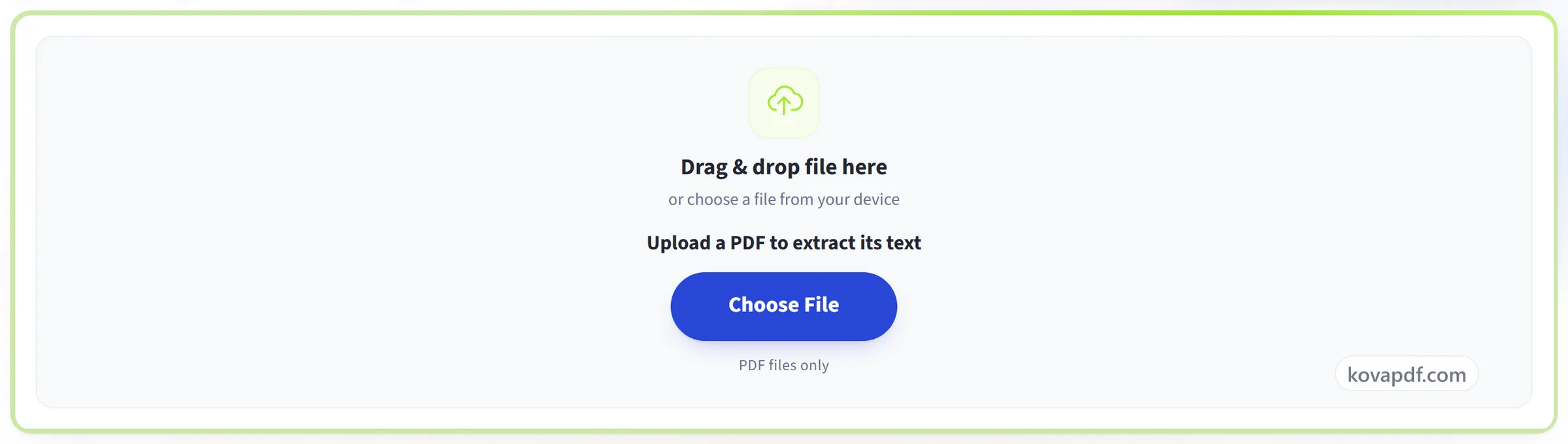
I-drag & drop ang file dito
o pumili ng file mula sa device mo
Pumili ng PDF para kunin ang teksto nito
PDF files lang
Walang internet? Kunin ang Windows appSa phone mo? Kunin ang phone app
Kami na ang bahalang malaman ang wika mula sa mismong dokumento.
Lahat ng kayang gawin ng PDF to Text
Kunin ang teksto ng bawat pahina mula sa PDF. Eksaktong binabasa ang tekstong dala na ng file, at kinikilala para sa iyo ang mga na-scan na pahina.
Ano ang binabasa nito
- Kinukuha ang naka-embed na teksto nang eksakto kung paano ito itinatago ng file
- Awtomatikong nakikilala ang mga na-scan na pahina, isa-isa
- Buong-buong naaasikaso ang dokumentong may halong tunay na teksto at scan
- Nananatili ang mga line break, kaya maayos ang sunod-sunod na pagbasa ng pahina
Wika ng dokumento
- Alamin ang wika mula mismo sa dokumento
- Bangla, English, Hindi, Arabic, Chinese, Russian, Spanish, Portuguese at Dutch
- Magkasamang binabasa ang script mo at English, para sa mga pangalan, petsa at halaga
- Ikaw na mismo ang magsabi ng wika at dumiretso sa recognition
Sa workspace
- Lahat ng pahina ay nasa screen na may sariling thumbnail
- Pumunta sa kahit anong pahina at basahin ang teksto nito katabi ng pahina
- Kopyahin ang isang pahina mula sa button sa pahinang iyon
- Bumubukas ang mga pahina habang binabasa ang bawat isa
Pagdadala ng teksto
- Kopyahin Lahat ng Pahina sa isang click
- I-download ang buong dokumento bilang .txt file
- Bawat block ay may label na numero ng pahina nito
- Tekstong puwede mong i-paste diretso sa dokumento
Paano ito gumagana
PDF sa Teksto sa tatlong hakbang
Piliin ang PDF mo
I-drag ang file mo sa panel, o i-click ito para pumili ng isa mula sa device mo. Binabasa sa browser mo ang mga pahinang walang text layer sa sandaling mabuksan ang file. Saka lang ipinapadala ang mga pahinang iyon sa server namin bilang mga larawan kung hindi kayang patakbuhin ng browser mo ang reader, at binubura ang mga ito pagkabasa.
Basahin ang teksto pahina-pahina
May sariling Kopyahin na button ang bawat pahina. Kopyahin ang buong dokumento nang sabay-sabay, o i-download ang lahat bilang .txt file na nananatili sa ayos ang pagkakasunod-sunod ng mga pahina.
Kopyahin o i-download
Tantiya lang ang nakilalang teksto, hindi eksaktong transkripsyon, kaya suriin ang anumang balak mong pagbatayan, lalo na ang mga numero.
PDF sa Teksto: gabay na may larawan, hakbang-hakbang
Direktang binabasa ang naka-embed na teksto. Ang mga na-scan na pahina naman ay kinikilala, sa alinman sa siyam na wika, awtomatikong nade-detect.
Piliin ang PDF mo
I-drag ang file mo sa panel, o i-click ito para pumili ng isa mula sa device mo. Binabasa sa browser mo ang mga pahinang walang text layer sa sandaling mabuksan ang file. Saka lang ipinapadala ang mga pahinang iyon sa server namin bilang mga larawan kung hindi kayang patakbuhin ng browser mo ang reader, at binubura ang mga ito pagkabasa.
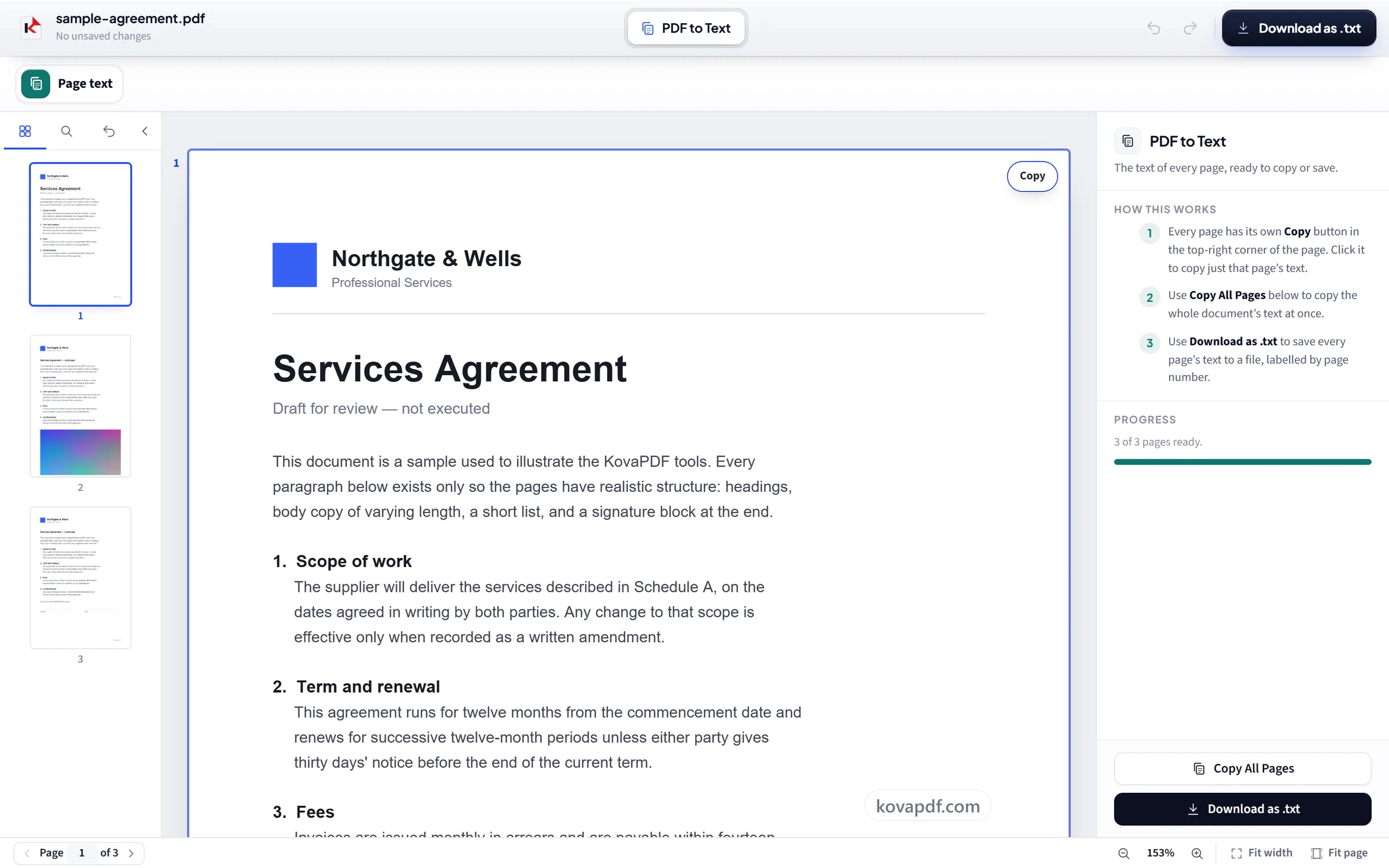
Basahin ang teksto pahina-pahina
May sariling Kopyahin na button ang bawat pahina. Kopyahin ang buong dokumento nang sabay-sabay, o i-download ang lahat bilang .txt file na nananatili sa ayos ang pagkakasunod-sunod ng mga pahina.
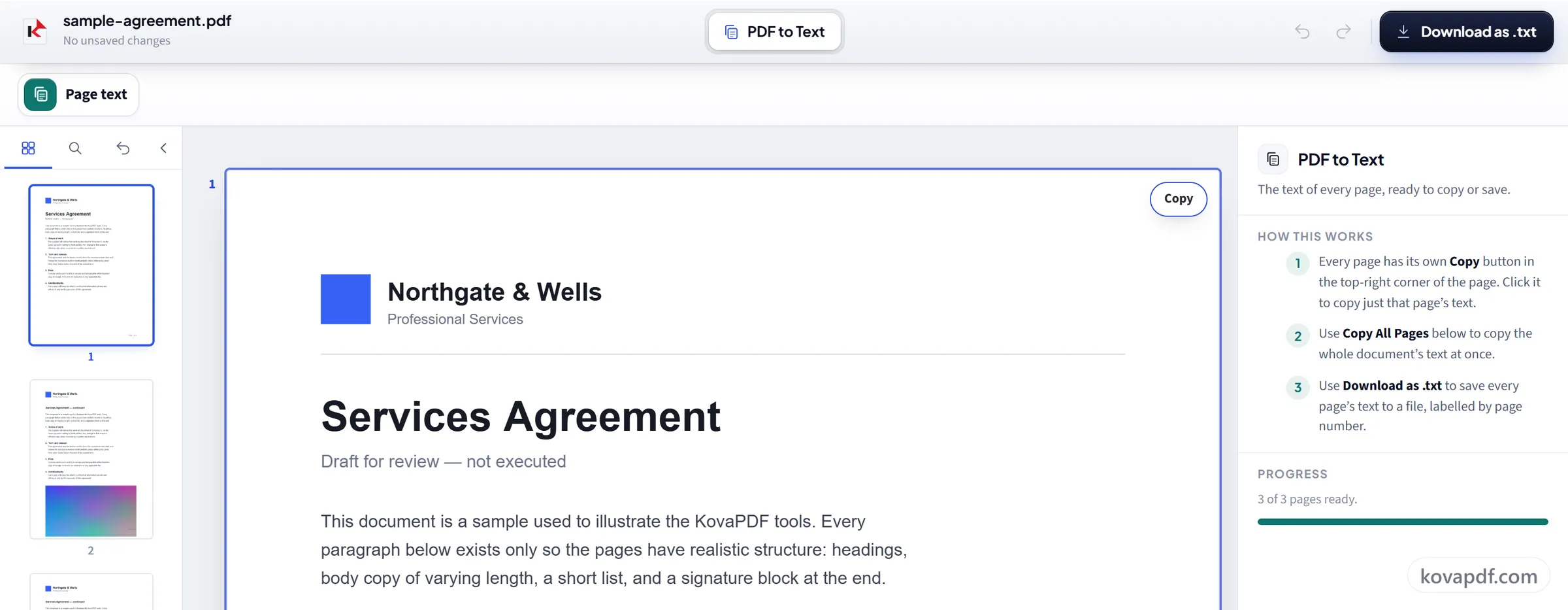
Kopyahin o i-download
Tantiya lang ang nakilalang teksto, hindi eksaktong transkripsyon, kaya suriin ang anumang balak mong pagbatayan, lalo na ang mga numero.
Mga madalas itanong tungkol sa PDF sa Teksto
Paano kumopya ng teksto mula sa PDF?
Buksan dito ang PDF at lalabas ang teksto nito kada pahina. Kopyahin ang isang pahina, kopyahin ang buong dokumento nang sabay, o i-download ang lahat bilang .txt file.
Gumagana ba ito sa mga na-scan na PDF?
Oo. Eksaktong binabasa ang mga pahinang may tunay na text layer; ang mga walang nito ay kinikilala gamit ang OCR. Awtomatikong hinahawakan ang dalawa sa iisang dokumento.
Puwede bang isang pahina lang ang kopyahin?
Oo. May sariling copy button ang bawat pahina, at puwede mo ring kopyahin ang buong dokumento o i-download ito bilang .txt file na nananatili ang pagnunumero ng pahina.
Eksakto ba ang tekstong nakuha?
Oo, para sa mga pahinang may teksto na, dahil direktang binabasa ang teksto. Para sa mga na-scan na pahina, kinikilala ang teksto at puwedeng may mga mali.
Mananatili ba ang mga table at column?
Hindi. Lumalabas ang teksto bilang mga simpleng linya, kada pahina. Nawawala ang grid ng mga table, at sa pahinang nakaayos sa ilang column, puwedeng magdikit ang mga linya mula sa magkatabing column. Para sa mga table, pinapanatili ng PDF sa Excel ang mga cell.
Ano ang mangyayari sa file ko?
Nananatili ito sa device mo. Ang browser mo ang bumabasa ng teksto, at kinikilala rin nito ang mga na-scan na pahina, kaya hindi ina-upload ang PDF. Saka lang ipinapadala ang mga na-scan na pahina sa server namin, bilang mga larawan, sa naka-encrypt na koneksyon, kung hindi kayang patakbuhin ng browser mo ang reader, at binubura agad ang mga ito pagkabasa. Nagtatala kami na ginamit ang tool, pero hindi ang laman ng file.
Libre ba ito?
Oo. Gumagana ang lahat ng tool nang walang bayad at walang account. Puwedeng hanggang 200 pahina at 50 MB ang mga file, at walang bayad sa iyo ang run na nabigo. Tinatanggal ng Pro ang mga limit.
Kailangan ko bang gumawa ng account?
Hindi. Gumagana ang lahat ng tool nang hindi nagsa-sign in. Pinapataas ng account ang allowance mo at ipinapakita nito ang mga naproseso mo.