PDF เป็นข้อความ
ดึงข้อความออกจาก PDF โดยตรง ข้อความที่ฝังอยู่อ่านได้ทันที หน้าที่สแกนอ่านด้วย OCR คัดลอกทีละหน้า คัดลอกทั้งหมด หรือดาวน์โหลดทั้งหมดเป็นไฟล์ข้อความ
- ใช้งานฟรี
- ใช้ได้กับทุกอุปกรณ์
- อยู่บนอุปกรณ์ของคุณ
- อ่านข้อความที่ฝังอยู่ได้ตรงทุกตัว
- จดจำหน้าที่สแกนมาแล้ว
- ทุกหน้าในไฟล์เดียว
- คัดลอกหรือดาวน์โหลด
ลากและวางไฟล์ที่นี่
หรือเลือกไฟล์จากอุปกรณ์ของคุณ
เลือก PDF เพื่อดึงข้อความ
เฉพาะไฟล์ PDF
ไม่มีอินเทอร์เน็ตใช่ไหม รับแอป Windowsใช้บนโทรศัพท์ใช่ไหม รับแอปบนโทรศัพท์
เราจะหาภาษาจากตัวเอกสารเอง
ทุกอย่างที่ PDF เป็นข้อความทำได้
ดึงข้อความทุกหน้าออกจาก PDF ข้อความที่ไฟล์มีอยู่แล้วจะถูกอ่านตรงตามเดิม ส่วนหน้าที่สแกนจะถูกจดจำให้อัตโนมัติ
สิ่งที่มันอ่านได้
- ข้อความที่ฝังไว้ถูกดึงออกมาตรงตามที่ไฟล์จัดเก็บไว้
- หน้าที่สแกนไว้จะถูกรู้จำโดยอัตโนมัติทีละหน้า
- เอกสารที่ผสมข้อความจริงกับภาพสแกน ได้รับการจัดการอย่างครบถ้วน
- คงการขึ้นบรรทัดใหม่ไว้ เพื่อให้อ่านหน้าตามลำดับ
ภาษาของเอกสาร
- หาภาษาจากตัวเอกสารเอง
- เบงกาลี อังกฤษ ฮินดี อาหรับ จีน รัสเซีย สเปน โปรตุเกส และดัตช์
- อักษรของคุณและภาษาอังกฤษอ่านรวมกันได้ สำหรับชื่อ วันที่ และจำนวนเงิน
- ระบุภาษาเองแล้วไปที่การรู้จำได้ทันที
ในพื้นที่ทำงาน
- ทุกหน้าบนหน้าจอมีภาพขนาดย่อของตัวเอง
- กระโดดไปหน้าใดก็ได้และอ่านข้อความเทียบกับหน้านั้น
- คัดลอกหนึ่งหน้าจากปุ่มบนหน้านั้น
- หน้าจะเปิดขึ้นเมื่อถูกอ่านทีละหน้า
การเอาข้อความออก
- คัดลอกทุกหน้าได้ในคลิกเดียว
- ดาวน์โหลดเอกสารทั้งหมดเป็นไฟล์ .txt
- แต่ละบล็อกมีป้ายกำกับด้วยหมายเลขหน้าของมัน
- ข้อความของหน้าที่คุณวางลงในเอกสารได้ทันที
วิธีการทำงาน
PDF เป็นข้อความ ในสามขั้นตอน
เลือก PDF ของคุณ
ลากไฟล์มาวางบนแผง หรือคลิกแผงเพื่อเลือกไฟล์จากอุปกรณ์ของคุณ หน้าที่ไม่มีชั้นข้อความจะถูกอ่านในเบราว์เซอร์ทันทีที่เปิดไฟล์ เฉพาะเมื่อเบราว์เซอร์ของคุณเรียกใช้ตัวอ่านไม่ได้ หน้าเหล่านั้นจึงจะถูกส่งไปยังเซิร์ฟเวอร์ของเราเป็นรูปภาพ และถูกลบเมื่ออ่านเสร็จ
อ่านข้อความทีละหน้า
แต่ละหน้ามีปุ่ม 'คัดลอก' ของตัวเอง คัดลอกทั้งเอกสารในครั้งเดียว หรือดาวน์โหลดทั้งหมดเป็นไฟล์ .txt โดยเรียงหน้าตามลำดับ
คัดลอกหรือดาวน์โหลด
ข้อความที่จดจำได้เป็นการประมาณ ไม่ใช่การถอดความ จึงควรตรวจสอบสิ่งที่คุณจะนำไปใช้ โดยเฉพาะตัวเลข
PDF เป็นข้อความ: คู่มือภาพทีละขั้นตอน
ข้อความที่ฝังอยู่จะถูกอ่านโดยตรง ส่วนหน้าที่สแกนไว้จะถูกรู้จำแทน ได้ถึงเก้าภาษา ตรวจจับให้อัตโนมัติ
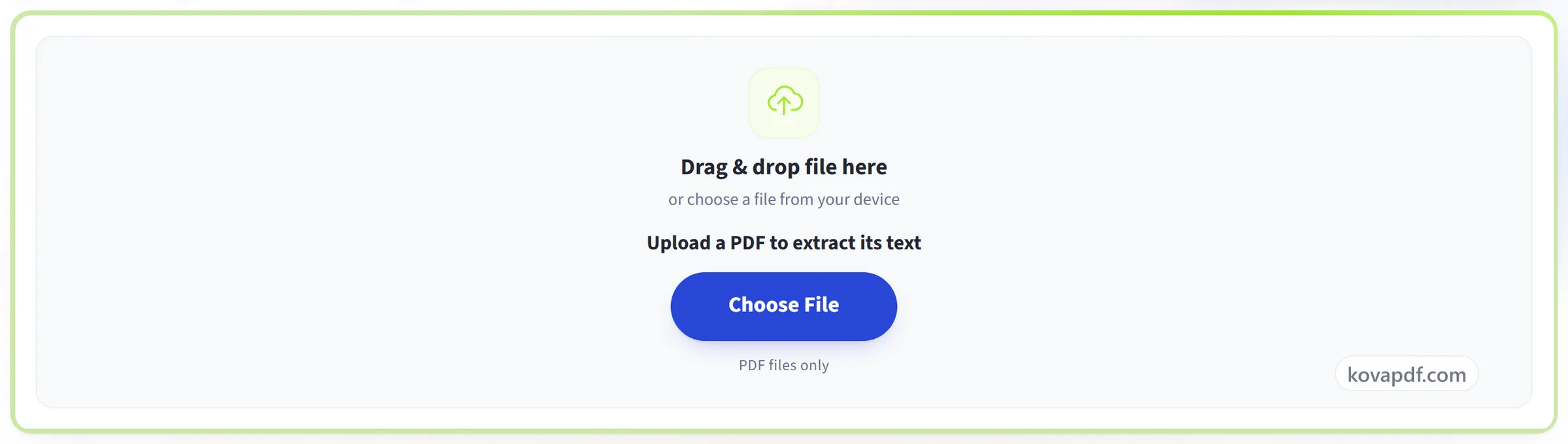
เลือก PDF ของคุณ
ลากไฟล์มาวางบนแผง หรือคลิกแผงเพื่อเลือกไฟล์จากอุปกรณ์ของคุณ หน้าที่ไม่มีชั้นข้อความจะถูกอ่านในเบราว์เซอร์ทันทีที่เปิดไฟล์ เฉพาะเมื่อเบราว์เซอร์ของคุณเรียกใช้ตัวอ่านไม่ได้ หน้าเหล่านั้นจึงจะถูกส่งไปยังเซิร์ฟเวอร์ของเราเป็นรูปภาพ และถูกลบเมื่ออ่านเสร็จ
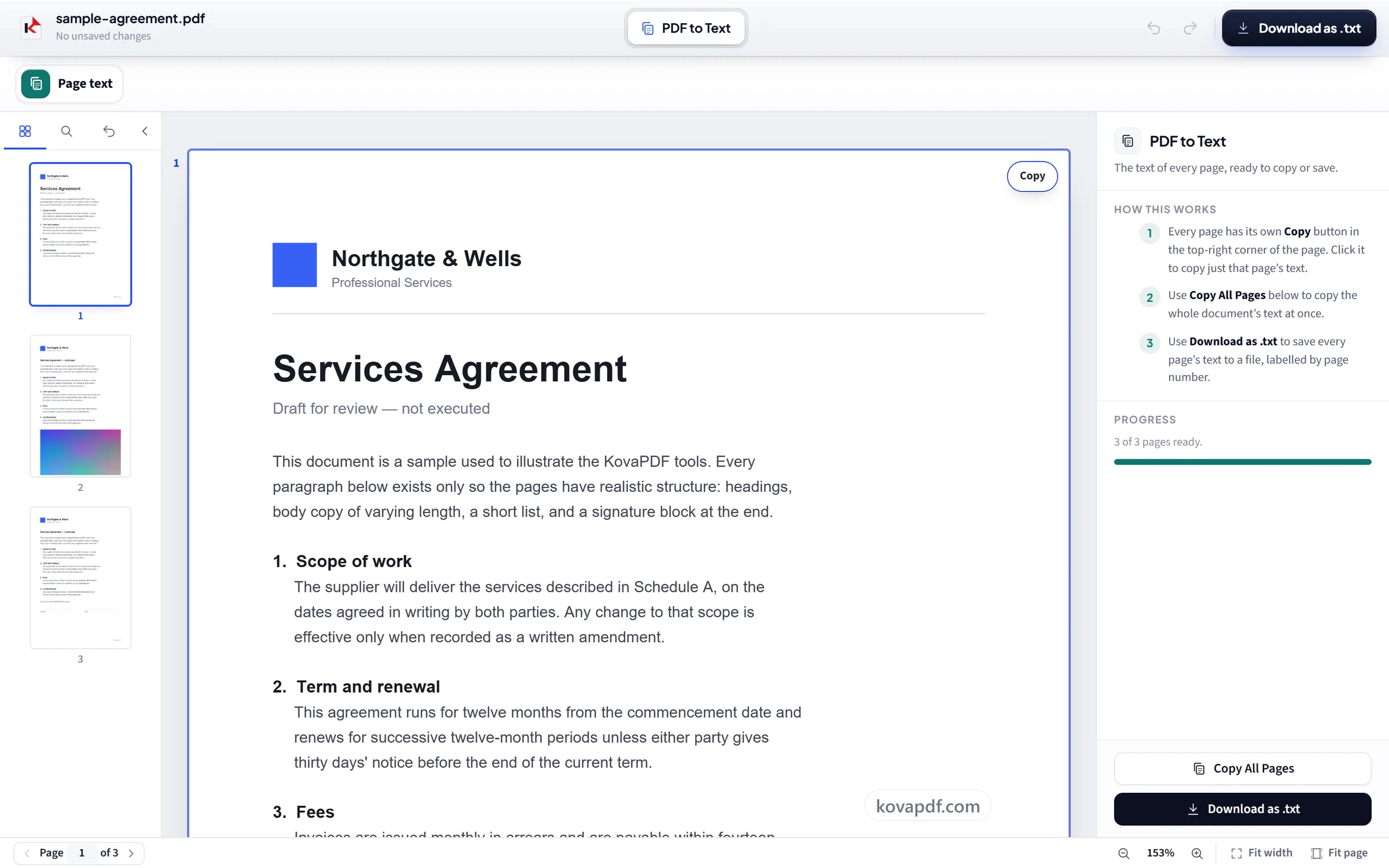
อ่านข้อความทีละหน้า
แต่ละหน้ามีปุ่ม 'คัดลอก' ของตัวเอง คัดลอกทั้งเอกสารในครั้งเดียว หรือดาวน์โหลดทั้งหมดเป็นไฟล์ .txt โดยเรียงหน้าตามลำดับ
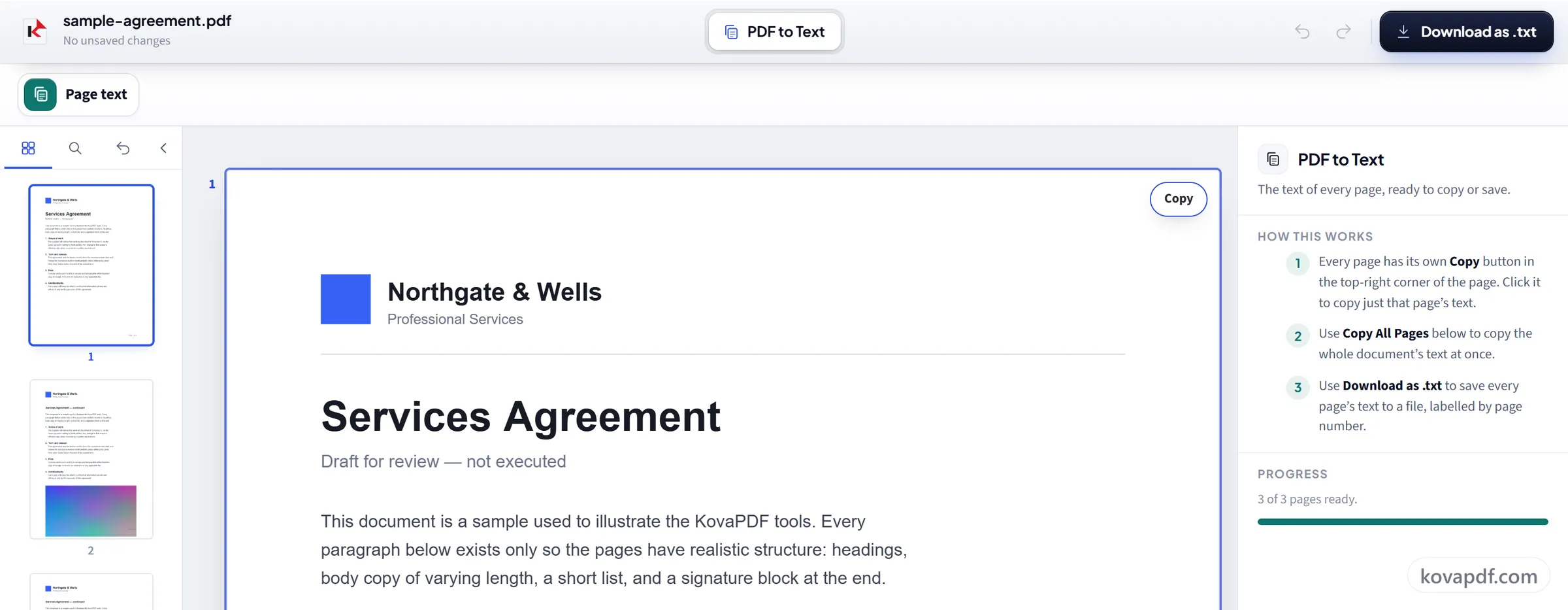
คัดลอกหรือดาวน์โหลด
ข้อความที่จดจำได้เป็นการประมาณ ไม่ใช่การถอดความ จึงควรตรวจสอบสิ่งที่คุณจะนำไปใช้ โดยเฉพาะตัวเลข
คำถามที่พบบ่อยเกี่ยวกับ PDF เป็นข้อความ
จะคัดลอกข้อความจาก PDF ได้อย่างไร
เปิด PDF ที่นี่ แล้วข้อความจะแสดงทีละหน้า คัดลอกหน้าเดียว คัดลอกทั้งเอกสารในครั้งเดียว หรือดาวน์โหลดทั้งหมดเป็นไฟล์ .txt
ใช้กับ PDF ที่สแกนมาได้หรือไม่
ได้ หน้าที่มีเลเยอร์ข้อความจริงจะอ่านได้ตรงทุกตัว หน้าที่ไม่มีจะจดจำด้วย OCR ทั้งสองแบบจัดการอัตโนมัติในเอกสารเดียวกัน
ฉันคัดลอกเพียงหน้าเดียวได้หรือไม่
ได้ ทุกหน้ามีปุ่มคัดลอกของตัวเอง และคุณยังคัดลอกทั้งเอกสาร หรือดาวน์โหลดเป็นไฟล์ .txt โดยคงเลขหน้าไว้ได้
ข้อความที่ดึงออกมาตรงทุกตัวหรือไม่
ได้ สำหรับหน้าที่มีข้อความอยู่แล้ว เพราะข้อความถูกอ่านโดยตรง สำหรับหน้าสแกน ข้อความจะถูกจดจำและอาจมีข้อผิดพลาด
ตารางและคอลัมน์จะยังอยู่หรือไม่
ไม่ ข้อความจะออกมาเป็นบรรทัดธรรมดาทีละหน้า ตารางจะเสียเส้นตาราง และในหน้าที่จัดวางเป็นหลายคอลัมน์ บรรทัดจากคอลัมน์ที่อยู่ติดกันอาจต่อกันจนปนกัน สำหรับตาราง PDF เป็น Excel จะเก็บเซลล์ไว้ได้
จะเกิดอะไรขึ้นกับไฟล์ของฉัน
ไฟล์อยู่บนอุปกรณ์ของคุณ เบราว์เซอร์เป็นผู้อ่านข้อความ และจดจำหน้าที่สแกนมาได้ด้วย PDF จึงไม่ถูกอัปโหลด เฉพาะเมื่อเบราว์เซอร์ของคุณเรียกใช้ตัวอ่านไม่ได้ หน้าที่สแกนจึงจะถูกส่งไปยังเซิร์ฟเวอร์ของเราแทนในรูปแบบรูปภาพ ผ่านการเชื่อมต่อที่เข้ารหัส และถูกลบทันทีที่อ่านเสร็จ เราบันทึกว่ามีการใช้เครื่องมือ แต่ไม่บันทึกเนื้อหาในไฟล์
ใช้ฟรีหรือไม่
ใช่ ทุกเครื่องมือใช้ได้โดยไม่ต้องจ่ายเงินและไม่ต้องมีบัญชี ไฟล์มีได้สูงสุด 200 หน้าและ 50 MB และการทำงานที่ล้มเหลวไม่เสียโควตาของคุณ Pro ยกเลิกข้อจำกัด
ฉันต้องสร้างบัญชีหรือไม่
ไม่ต้อง เครื่องมือทุกตัวใช้ได้โดยไม่ต้องลงชื่อเข้าใช้ บัญชีช่วยเพิ่มโควตาของคุณและให้คุณดูได้ว่าประมวลผลอะไรไปแล้วบ้าง