HTML เป็น PDF
แปลงหน้าเว็บ ไฟล์ HTML หรือชุดไฟล์เว็บไซต์ทั้งหมดเป็น PDF ด้วยเอนจินเบราว์เซอร์จริง CSS grid, flexbox และเว็บฟอนต์ครบถ้วน
- คงเลย์เอาต์ของคุณ
- ใช้ได้กับทุกอุปกรณ์
- ลบหลังประมวลผล
- เอนจินเบราว์เซอร์จริง
- CSS grid และ flexbox ครบถ้วน
- โหลดเว็บฟอนต์แล้ว
- หน้าเว็บ ไฟล์ หรือชุดไฟล์
URL · .html · .zip
เปลี่ยนหน้าเว็บเป็น PDF
วางที่อยู่ของหน้าสาธารณะใดก็ได้ ระบบจะโหลดและเรนเดอร์ให้ตรงตามที่เบราว์เซอร์แสดง
หน้าที่ต้องเข้าสู่ระบบจะเข้าถึงไม่ได้ และที่อยู่ในเครือข่ายส่วนตัวจะถูกปฏิเสธ
ทุกอย่างที่ HTML เป็น PDF ทำได้
แปลงหน้าเว็บ ไฟล์ HTML ชุดไฟล์เว็บไซต์ หรือโค้ดที่วางไว้ให้เป็น PDF ด้วยเอนจินเบราว์เซอร์จริง
สี่วิธีในการเข้าถึง
- วางที่อยู่ของหน้าเว็บสาธารณะใดก็ได้
- อัปโหลดไฟล์ .html, .htm หรือ .xhtml
- อัปโหลดไฟล์ .zip ของทั้งเว็บไซต์ พร้อม CSS และรูปภาพ
- วางโค้ด HTML ลงในกล่องโดยตรง
แสดงผลโดยเบราว์เซอร์
- Chrome เป็นผู้จัดวางหน้า จึงคง grid, flexbox และการจัดตำแหน่งไว้
- ฟอนต์เว็บได้รับเวลาโหลดก่อนที่หน้าจะถูกจับภาพ
- สีพื้นหลังและรูปภาพยังคงอยู่ ซึ่งการพิมพ์ปกติจะตัดออก
- หน้าเริ่มต้นถูกเลือกออกมาจากชุดไฟล์เว็บไซต์ให้คุณโดยอัตโนมัติ
คุณจะได้เค้าโครงแบบใด
- แสดงผลที่ความกว้างระดับ Desktop HD, Desktop, Laptop, Tablet หรือ Mobile
- กว้าง 1920, 1440, 1200, 768 หรือ 375 พิกเซล
- เว็บไซต์ที่ตอบสนองอัตโนมัติจะให้เค้าโครงตามที่คุณเลือก
กระดาษ
- A4, Letter, Legal, A3 หรือ A5
- แผ่นกระดาษแนวตั้งหรือแนวนอน
- ขอบกระดาษ: ไม่มี เล็ก ปกติ หรือใหญ่
- หนึ่งหน้ายาวเท่าความสูงของเอกสารทั้งหมด สำหรับการจับภาพแบบสกรีนช็อต
วิธีการทำงาน
HTML เป็น PDF ในสามขั้นตอน
เลือกว่าหน้ามาจากไหน
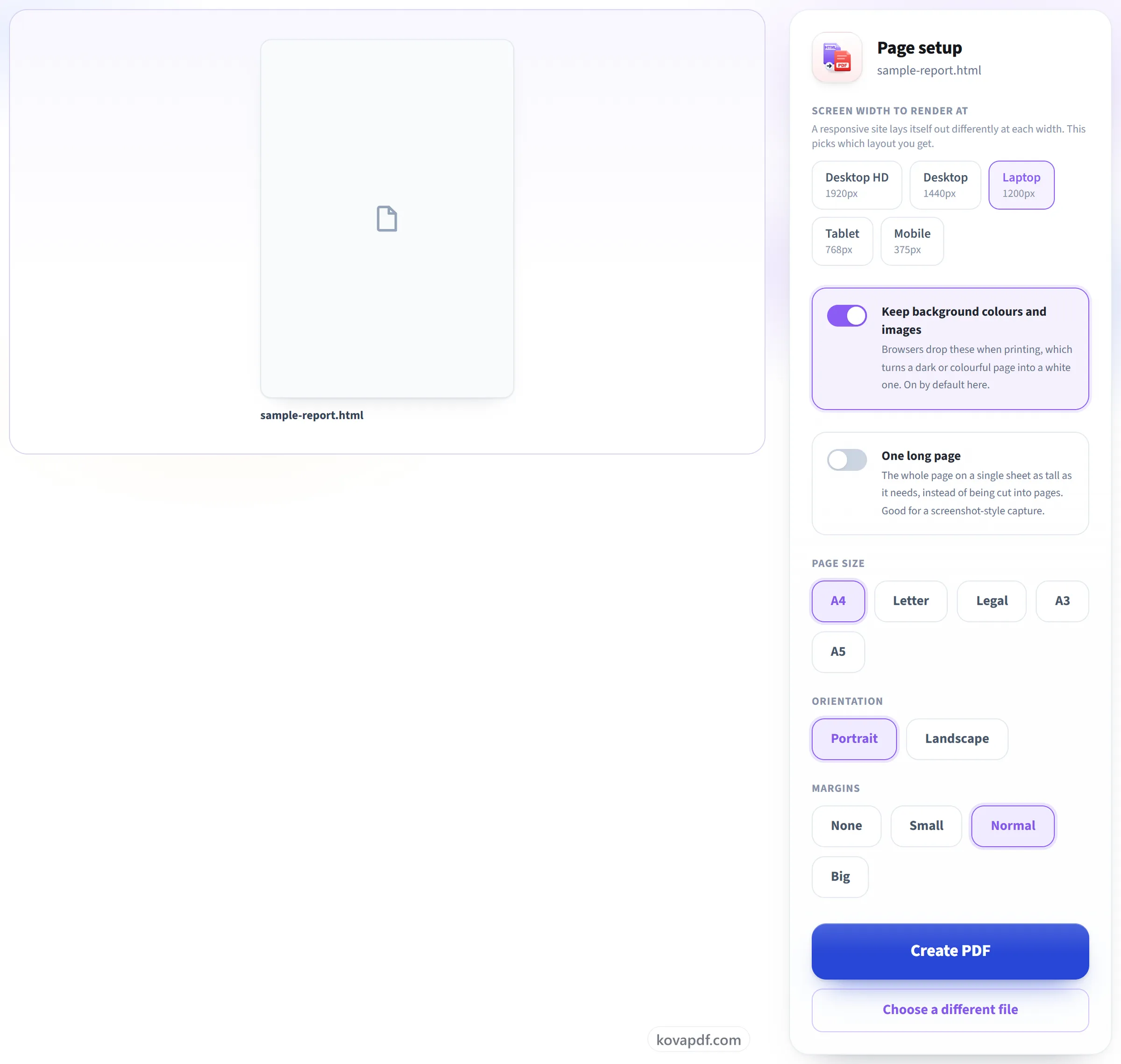
วางที่อยู่เว็บ อัปโหลดไฟล์ .html วางไฟล์ .zip ของทั้งเว็บไซต์ หรือวางมาร์กอัปลงไปโดยตรง
เลือกความกว้างหน้าจอ
เว็บไซต์แบบ responsive จัดเลย์เอาต์ต่างกันที่ 1920px และ 375px ตัวเลือกนี้จึงกำหนดว่าคุณจะได้เลย์เอาต์แบบไหน สีพื้นหลังเปิดไว้เป็นค่าเริ่มต้น เบราว์เซอร์จะตัดสีพื้นหลังออกเมื่อพิมพ์ ซึ่งเป็นสาเหตุที่หน้าสีเข้มกลายเป็นสีขาว
ดาวน์โหลด PDF ของคุณ
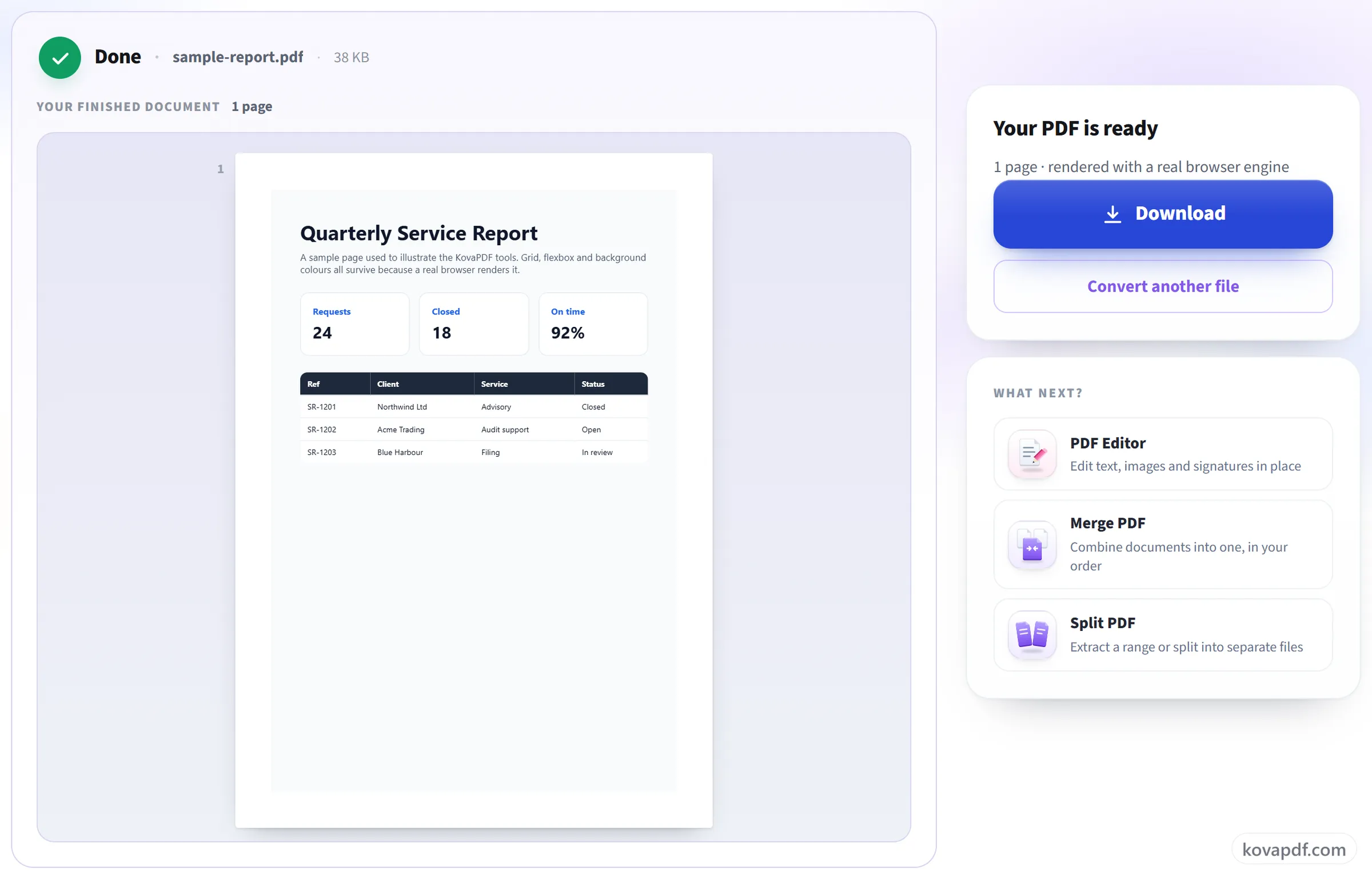
CSS grid, flexbox และเว็บฟอนต์ยังอยู่ครบ เพราะเบราว์เซอร์เป็นผู้เรนเดอร์ ไม่ใช่ตัวนำเข้า HTML ของชุดโปรแกรมสำนักงาน
HTML เป็น PDF: คู่มือภาพทีละขั้นตอน
แสดงผลด้วยเอนจินเบราว์เซอร์จริง หน้าที่ได้จึงเหมือนหน้าเว็บจริง
เลือกว่าหน้ามาจากไหน
วางที่อยู่เว็บ อัปโหลดไฟล์ .html วางไฟล์ .zip ของทั้งเว็บไซต์ หรือวางมาร์กอัปลงไปโดยตรง

เลือกความกว้างหน้าจอ
เว็บไซต์แบบ responsive จัดเลย์เอาต์ต่างกันที่ 1920px และ 375px ตัวเลือกนี้จึงกำหนดว่าคุณจะได้เลย์เอาต์แบบไหน สีพื้นหลังเปิดไว้เป็นค่าเริ่มต้น เบราว์เซอร์จะตัดสีพื้นหลังออกเมื่อพิมพ์ ซึ่งเป็นสาเหตุที่หน้าสีเข้มกลายเป็นสีขาว
ดาวน์โหลด PDF ของคุณ
CSS grid, flexbox และเว็บฟอนต์ยังอยู่ครบ เพราะเบราว์เซอร์เป็นผู้เรนเดอร์ ไม่ใช่ตัวนำเข้า HTML ของชุดโปรแกรมสำนักงาน
คำถามที่พบบ่อยเกี่ยวกับ HTML เป็น PDF
จะบันทึกหน้าเว็บเป็น PDF ได้อย่างไร
วางที่อยู่ของหน้าเว็บ หรืออัปโหลดไฟล์ .html แล้วกด “สร้าง PDF” เราจะเปิดหน้านั้นในเว็บเบราว์เซอร์จริง และบันทึกเป็น PDF พร้อมสไตล์ รูปภาพ และเว็บฟอนต์ คุณเลือกขนาดกระดาษ แนวกระดาษ ระยะขอบ และความกว้างหน้าจอที่ใช้จัดวางหน้าได้
CSS ของฉันจะใช้งานได้ไหม
ได้ เราเปิดหน้านั้นในเว็บเบราว์เซอร์จริง เลย์เอาต์ ฟอนต์ และรูปภาพจึงออกมาเหมือนที่เห็นบนหน้าจอ
ทำไมหน้าสีเข้มของฉันจึงออกมาเป็นสีขาว
ไม่ควรเป็นเช่นนั้น โดยปกติเบราว์เซอร์จะไม่พิมพ์สีพื้นหลังและรูปภาพ แต่เครื่องมือนี้เก็บไว้เป็นค่าเริ่มต้น หากต้องการเวอร์ชันที่เหมาะกับการพิมพ์ ให้ปิด “คงสีพื้นหลังและรูปภาพไว้”
ขอทั้งหน้าเว็บเป็น PDF หน้ายาวหน้าเดียวได้ไหม
ได้ เปิด “หน้ายาวหน้าเดียว” แล้วทั้งหน้าเว็บจะกลายเป็น PDF หน้าเดียวที่สูงเท่าที่ต้องการ โดยไม่มีตัวแบ่งหน้ามาตัดกลาง ปิดไว้หากต้องการแบ่งหน้าเว็บเป็นแผ่น A4, Letter, Legal, A3 หรือ A5
ลิงก์ใน PDF คลิกได้ไหม
ได้ ลิงก์ยังคลิกได้ และข้อความยังเลือกและค้นหาได้ เพราะหน้าเว็บถูกพิมพ์เป็นข้อความจริง ไม่ใช่จับภาพเป็นรูป
ทำไมรูปภาพบางรูปจึงหายไปจาก PDF ของฉัน
ส่วนใหญ่เป็นเพราะหน้าเว็บจะโหลดรูปเฉพาะเมื่อคุณเลื่อนหน้าจอ ตัวแปลงจะรอให้หน้าเว็บโหลดเสร็จแต่ไม่ได้เลื่อนหน้า รูปที่รอการเลื่อนจึงอาจไม่ปรากฏเลย การเลื่อนลงไปจนสุดในเบราว์เซอร์ของคุณเอง บันทึกหน้าเว็บ แล้วอัปโหลดไฟล์ .html หรือ .zip ของหน้านั้น มักแก้ปัญหานี้ได้
ฉันแปลงหน้าที่ต้องเข้าสู่ระบบได้หรือไม่
ไม่ได้ หน้าเว็บถูกดึงโดยเซิร์ฟเวอร์ของเรา ซึ่งเข้าถึงเซสชันหรือคุกกี้ของคุณไม่ได้ ให้บันทึกหน้าจากเบราว์เซอร์แล้วอัปโหลดไฟล์ .html หรือไฟล์ .zip ของหน้านั้นแทน
ฉันอัปโหลดอะไรได้บ้าง
ที่อยู่เว็บ ไฟล์ .html ไฟล์เดียว ไฟล์ .zip ที่มีหน้าเว็บพร้อม CSS และรูปภาพ หรือ HTML ที่วางลงมาโดยตรง
ทำไมที่อยู่ของฉันจึงถูกปฏิเสธ
ที่อยู่ส่วนตัวและที่อยู่ภายในเครื่อง เช่น localhost จะถูกบล็อกเพื่อความปลอดภัย รับเฉพาะที่อยู่ http และ https เท่านั้น
ใช้ฟรีหรือไม่
ใช่ ทุกเครื่องมือใช้ได้โดยไม่ต้องจ่ายเงินและไม่ต้องมีบัญชี ไฟล์มีได้สูงสุด 200 หน้าและ 50 MB และการทำงานที่ล้มเหลวไม่เสียโควตาของคุณ Pro ยกเลิกข้อจำกัด
ฉันต้องสร้างบัญชีหรือไม่
ไม่ต้อง เครื่องมือทุกตัวใช้ได้โดยไม่ต้องลงชื่อเข้าใช้ บัญชีช่วยเพิ่มโควตาของคุณและให้คุณดูได้ว่าประมวลผลอะไรไปแล้วบ้าง
จะเกิดอะไรขึ้นกับไฟล์ของฉัน
ไฟล์ของคุณจะอยู่บนเซิร์ฟเวอร์ของเราแค่ช่วงสั้น ๆ ระหว่างประมวลผล แล้วจะถูกลบ ไฟล์ถูกส่งผ่านการเชื่อมต่อที่เข้ารหัส เราบันทึกว่ามีการใช้เครื่องมือ แต่ไม่บันทึกชื่อไฟล์หรือเนื้อหาในไฟล์