HTML in PDF
Salva una pagina web, un file HTML o un intero sito in PDF con un vero motore di browser: CSS grid, flexbox e web font intatti.
- Mantiene il tuo layout
- Funziona su qualsiasi dispositivo
- Eliminato dopo l'elaborazione
- Un vero motore di browser
- CSS grid e flexbox intatti
- Font web caricati
- Una pagina, un file o un pacchetto
URL · .html · .zip
Trasforma una pagina web in PDF
Incolla l'indirizzo di una qualsiasi pagina pubblica. Viene caricata e resa esattamente come la mostrerebbe un browser.
Le pagine dietro un accesso non sono raggiungibili, e gli indirizzi di una rete privata vengono rifiutati.
Tutto ciò che può fare HTML in PDF
Trasforma in PDF una pagina web, un file HTML, un pacchetto di sito o del markup incollato, con un vero motore di browser.
Quattro modi per cominciare
- Incolla l'indirizzo di una qualsiasi pagina pubblica
- Carica un file .html, .htm o .xhtml
- Carica uno .zip con un intero sito, il suo CSS e le sue immagini
- Incolla il markup direttamente nella casella
Generato da un browser
- È Chrome a impaginare, quindi grid, flexbox e posizionamento reggono
- Ai web font viene dato il tempo di caricarsi prima che la pagina venga catturata
- Colori di sfondo e immagini mantenuti, cosa che la stampa di solito perde
- La pagina d'ingresso viene individuata per te dentro il pacchetto del sito
Che impaginazione ottieni
- Genera alla larghezza Desktop HD, Desktop, Portatile, Tablet o Telefono
- 1920, 1440, 1200, 768 o 375 pixel di larghezza
- Un sito responsive ti restituisce il layout che hai scelto
Il foglio
- A4, Letter, Legal, A3 o A5
- Fogli verticali od orizzontali
- Margini: nessuno, piccoli, normali o grandi
- Una pagina unica, alta quanto il documento, per una cattura in stile screenshot
Come funziona
HTML in PDF in tre passaggi
Scegli da dove arriva la pagina
Incolla un indirizzo web, carica un file .html, trascina un .zip con un intero sito oppure incolla direttamente il codice.
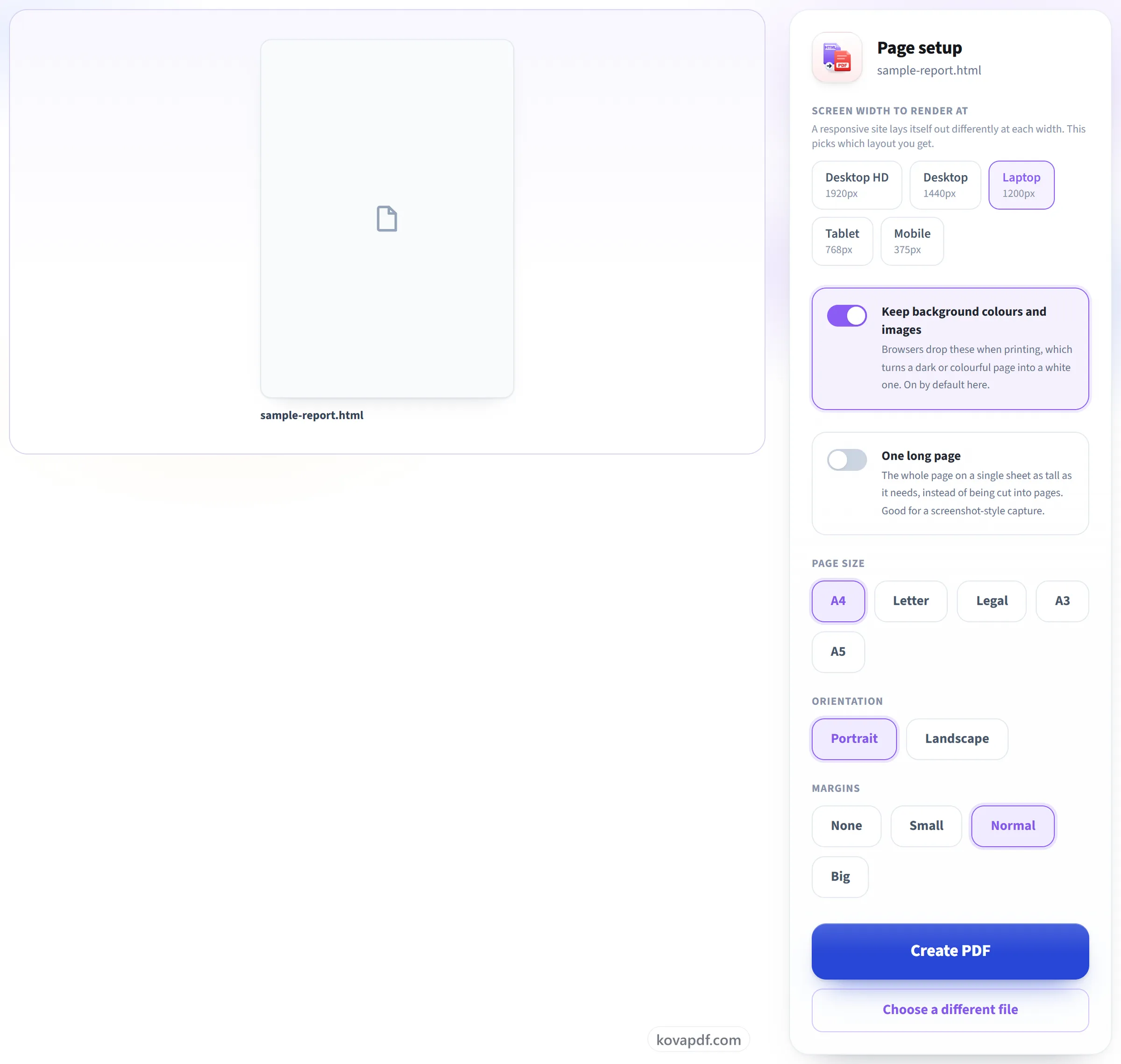
Scegli la larghezza dello schermo
Un sito responsive si impagina in modo diverso a 1920px e a 375px, quindi questa scelta decide quale layout ottieni. I colori di sfondo restano attivi per impostazione predefinita: i browser li eliminano in stampa, ed è per questo che una pagina scura diventa bianca.
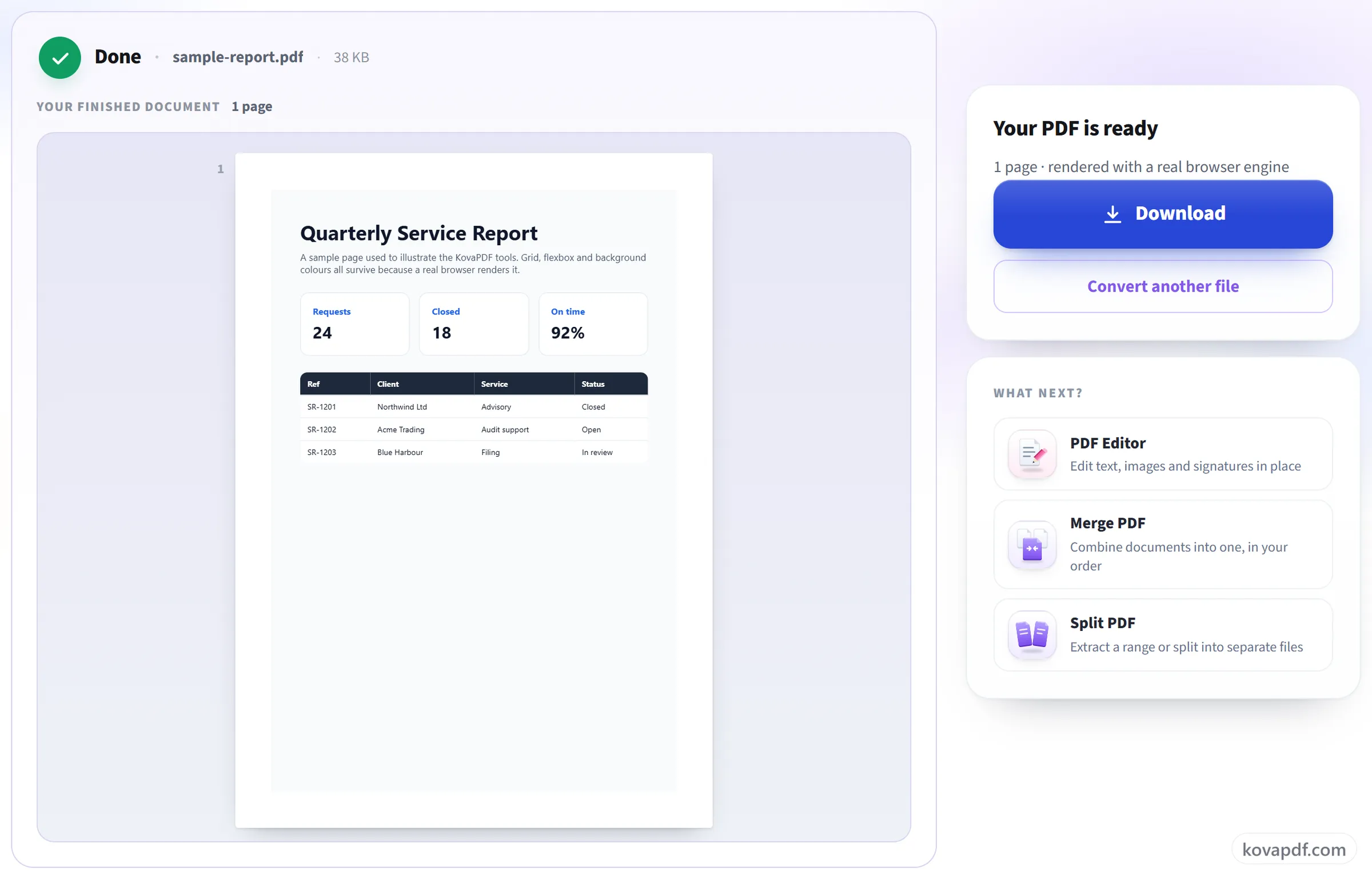
Scarica il tuo PDF
Griglie CSS, flexbox e font web vengono tutti mantenuti, perché il rendering è stato fatto da un browser e non dall'importazione HTML di una suite per ufficio.
HTML in PDF: guida visiva passo passo
Generato da un vero motore di browser, così la pagina è identica alla pagina.
Scegli da dove arriva la pagina
Incolla un indirizzo web, carica un file .html, trascina un .zip con un intero sito oppure incolla direttamente il codice.

Scegli la larghezza dello schermo
Un sito responsive si impagina in modo diverso a 1920px e a 375px, quindi questa scelta decide quale layout ottieni. I colori di sfondo restano attivi per impostazione predefinita: i browser li eliminano in stampa, ed è per questo che una pagina scura diventa bianca.
Scarica il tuo PDF
Griglie CSS, flexbox e font web vengono tutti mantenuti, perché il rendering è stato fatto da un browser e non dall'importazione HTML di una suite per ufficio.
Domande frequenti su HTML in PDF
Come salvo una pagina web in PDF?
Incolla l'indirizzo della pagina, oppure carica il file .html, e premi “Crea PDF”. Apriamo la pagina in un vero browser web e la salviamo come PDF con i suoi stili, le immagini e i web font. Puoi scegliere il formato carta, l'orientamento, i margini e la larghezza dello schermo con cui viene impaginata.
Il mio CSS funzionerà?
Sì. Apriamo la pagina in un vero browser web, quindi layout, font e immagini vengono fuori come appaiono sullo schermo.
Perché la mia pagina scura viene fuori bianca?
Non dovrebbe. I browser di solito tralasciano colori e immagini di sfondo in stampa, ma questo strumento li mantiene per impostazione predefinita. Per una versione più adatta alla stampa, disattiva “Mantieni colori e immagini di sfondo”.
Posso avere l’intera pagina su un’unica lunga pagina PDF?
Sì. Attiva “Una pagina lunga” e l’intera pagina web diventa un’unica pagina PDF alta quanto serve, senza interruzioni di pagina che la taglino. Lasciala disattivata per suddividere la pagina in fogli A4, Letter, Legal, A3 o A5.
I link nel PDF sono cliccabili?
Sì. I link restano cliccabili e il testo resta selezionabile e ricercabile, perché la pagina viene stampata come testo vero e non catturata come immagine.
Perché nel mio PDF mancano alcune immagini?
Di solito perché la pagina le carica solo mentre scorri. Il convertitore aspetta che la pagina finisca di caricarsi ma non la scorre, quindi le immagini che attendono lo scorrimento potrebbero non comparire mai. Scorrere fino in fondo nel tuo browser, salvare la pagina e caricare il file .html o un .zip della pagina spesso risolve il problema.
Posso convertire una pagina che richiede l'accesso?
No. La pagina viene scaricata dal nostro server, che non ha accesso alla tua sessione né ai tuoi cookie. Salva la pagina dal browser e carica invece il file .html, oppure un suo .zip.
Cosa posso caricare?
Un indirizzo web, un singolo file .html, un .zip con la pagina, il suo CSS e le immagini, oppure codice HTML incollato direttamente.
Perché il mio indirizzo è stato rifiutato?
Gli indirizzi privati e locali, come localhost, sono bloccati per sicurezza. Sono accettati solo indirizzi http e https.
È gratuito?
Sì. Ogni strumento funziona senza pagare e senza account. I file possono arrivare a 200 pagine e 50 MB, e un'elaborazione non riuscita non ti costa nulla. Pro elimina i limiti.
Devo creare un account?
No. Tutti gli strumenti funzionano senza accedere. Un account aumenta la tua quota e ti mostra cosa hai elaborato.
Cosa succede al mio file?
Il tuo file resta sul nostro server solo per il tempo dell'elaborazione, poi viene eliminato. Viene inviato tramite una connessione crittografata. Registriamo che lo strumento è stato usato, ma non il nome del file né il suo contenuto.