ODS in PDF
Trasforma un foglio di calcolo di LibreOffice o OpenOffice Calc (.ods) in PDF, adattato alla larghezza di una pagina così ogni colonna resta al suo posto.
- Mantiene il tuo layout
- Funziona su qualsiasi dispositivo
- Eliminato dopo l'elaborazione
- Tutte le colonne sulla pagina
- Senza tagliarle su fogli aggiuntivi
- Da LibreOffice o OpenOffice
- Le righe proseguono sulle pagine successive
.ods
Carica un foglio di calcolo OpenDocument per trasformarlo in PDF
.ods · il file viene eliminato appena il PDF è pronto
Trascina qui il file
oppure scegli un file dal tuo dispositivo
Sul computer? Scarica l'app per WindowsSul telefono? Scarica l'app per il telefono
Tutto ciò che può fare ODS in PDF
Converti un foglio di calcolo OpenDocument in PDF, gratis e online, senza account.
Conversione accurata
- .ods convertito con pieno supporto del formato
- Riempimenti, caratteri e bordi delle celle stampati come li contiene il foglio
- Grafici e disegni incorporati generati dal motore office
- Sono le impostazioni di stampa della cartella di lavoro a decidere dove si interrompono le pagine
- Le scritture complesse e i testi da destra a sinistra composti dal motore
Foglio e margini
- Adattamento a una pagina in larghezza, attivo prima ancora che tu tocchi qualcosa
- Formato pagina: quello del foglio, A4, Letter, Legal o A3
- Verticale, orizzontale, o l'orientamento già memorizzato
- Margini larghi, normali, stretti o nessuno
Cosa ne esce
- Un unico PDF, con il nome del tuo .ods
- Ogni foglio della cartella di lavoro convertito in un solo passaggio
- Leggi il PDF finito nel browser prima di salvarlo
- A quante pagine è arrivato, indicato insieme al risultato
Subito dopo
- Comprimi il risultato senza uscire dallo strumento
- Uniscilo ad altri PDF
- Aprilo nell'Editor PDF
Come funziona
ODS in PDF in tre passaggi
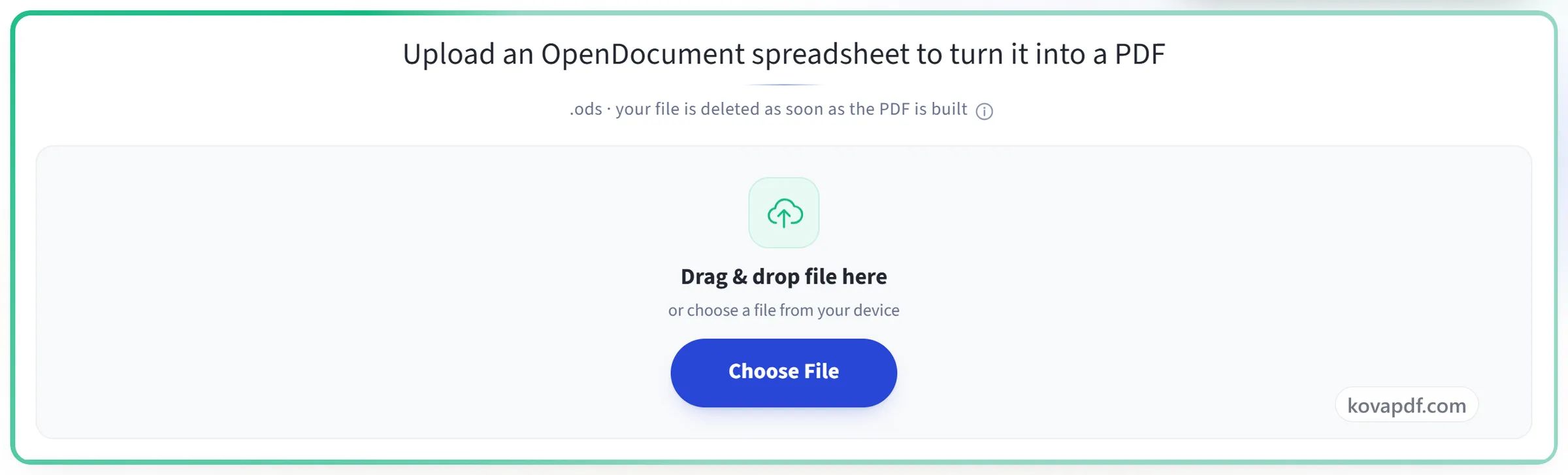
Carica il tuo foglio di calcolo
Trascina un file .ods nel riquadro oppure fai clic per sceglierne uno. Il file viene eliminato appena il PDF è pronto.
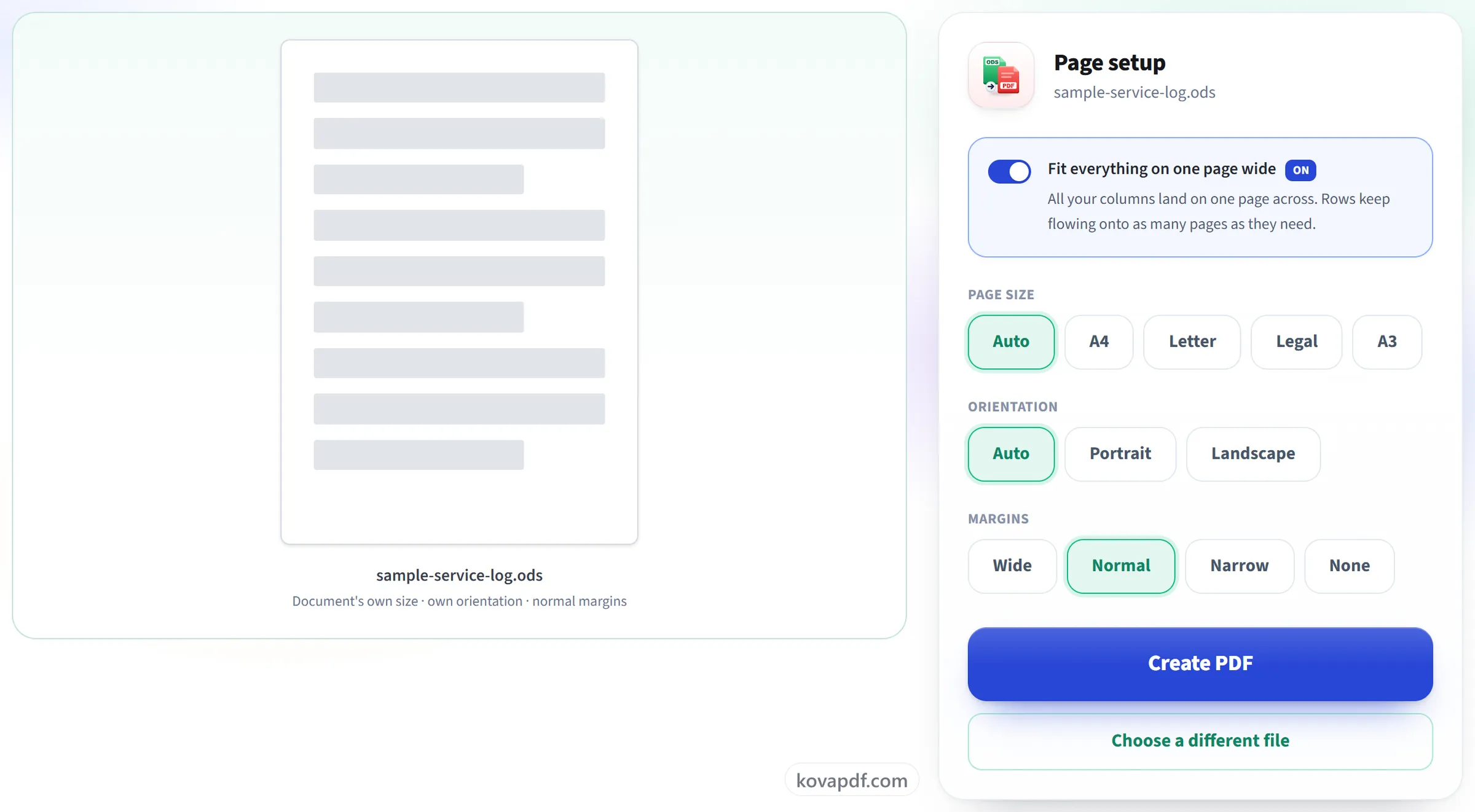
Controlla l'impostazione di pagina
“Tutto su una pagina in larghezza” è già attivo: è ciò che impedisce a un foglio largo di essere spezzato su pagine in più. Viene adattata solo la larghezza, quindi il testo resta leggibile.
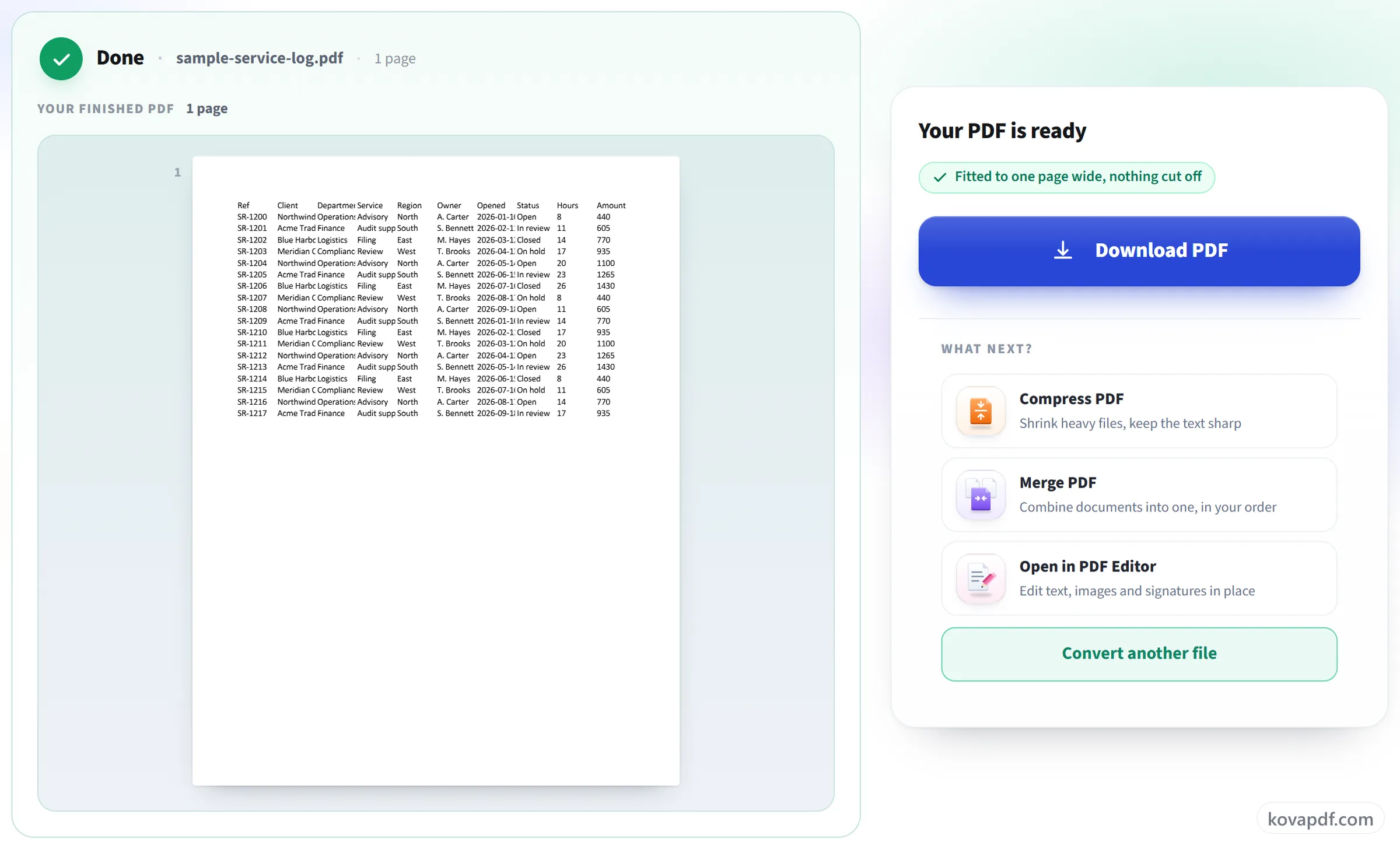
Scarica il tuo PDF
Tutte le colonne stanno sulla pagina e solo l'altezza continua sulle pagine successive.
ODS in PDF: guida visiva passo passo
Tutte le colonne nella larghezza della pagina, e le righe che scendono per quanto serve.
Carica il tuo foglio di calcolo
Trascina un file .ods nel riquadro oppure fai clic per sceglierne uno. Il file viene eliminato appena il PDF è pronto.
Controlla l'impostazione di pagina
“Tutto su una pagina in larghezza” è già attivo: è ciò che impedisce a un foglio largo di essere spezzato su pagine in più. Viene adattata solo la larghezza, quindi il testo resta leggibile.
Scarica il tuo PDF
Tutte le colonne stanno sulla pagina e solo l'altezza continua sulle pagine successive.
Domande frequenti su ODS in PDF
Come converto un foglio di calcolo ODS in PDF?
Scegli il tuo file .ods, controlla le impostazioni di carta e margini e premi “Crea PDF”. Per impostazione predefinita tutte le colonne vengono adattate alla larghezza della pagina e le righe proseguono su tutte le pagine necessarie. La conversione avviene sul nostro server, quindi non devi installare nulla.
Le mie colonne verranno tagliate?
No. “Tutto su una pagina in larghezza” è attivo per impostazione predefinita: mette tutte le colonne sulla pagina in larghezza e lascia che le righe proseguano su tutte le pagine necessarie.
Schiaccerà centinaia di righe su una sola pagina?
No. Viene adattata solo la larghezza. Le righe proseguono su tutte le pagine necessarie, così il testo resta leggibile.
Vengono convertiti tutti i fogli?
Sì. Ogni foglio finisce nello stesso PDF, nell'ordine delle schede, e ognuno inizia su una nuova pagina. I fogli nascosti vengono esclusi, e un foglio con un'area di stampa impostata stampa solo quell'area. Per convertire un solo foglio, salva una copia che contenga solo quel foglio.
Posso scegliere l'orientamento orizzontale, il formato della carta o i margini?
Sì: A4, Letter, Legal o A3, in verticale o in orizzontale, e margini ampi, normali, stretti o nessun margine. Un foglio largo di solito si legge meglio in orizzontale, perché le sue colonne devono essere ridotte meno per stare nella larghezza della pagina.
Posso convertire più file contemporaneamente?
Qui uno alla volta. Per convertirne molti in un colpo solo, mettili in un file .zip e usa ZIP in PDF, che può unirli in un unico PDF o restituire un PDF separato per ciascuno.
Posso convertire un file protetto da password?
No. Un documento che richiede una password per essere aperto non può essere convertito. Aprilo in LibreOffice, salvane una copia senza password e converti quella.
Quali file posso caricare?
.ods. Per un .xlsx o un .csv, usa Excel in PDF o CSV in PDF.
È gratuito?
Sì. Ogni strumento funziona senza pagare e senza account. I file possono arrivare a 200 pagine e 50 MB, e un'elaborazione non riuscita non ti costa nulla. Pro elimina i limiti.
Devo creare un account?
No. Tutti gli strumenti funzionano senza accedere. Un account aumenta la tua quota e ti mostra cosa hai elaborato.
Cosa succede al mio file?
Il tuo file resta sul nostro server solo per il tempo dell'elaborazione, poi viene eliminato. Viene inviato tramite una connessione crittografata. Registriamo che lo strumento è stato usato, ma non il nome del file né il suo contenuto.