ODS إلى PDF
حوّل جدول بيانات LibreOffice أو OpenOffice Calc (.ods) إلى PDF بعرض صفحة واحدة، فيبقى كل عمود على الورقة التي ينتمي إليها.
- يحافظ على تخطيطك
- يعمل على أي جهاز
- يُحذف بعد المعالجة
- كل الأعمدة على الصفحة
- دون تقطيعها على أوراق إضافية
- من LibreOffice أو OpenOffice
- تمتد الصفوف إلى صفحات إضافية
.ods
ارفع جدول بيانات OpenDocument لتحويله إلى PDF
.ods · يُحذف ملفك بمجرد إنشاء ملف PDF
اسحب الملف وأفلته هنا
أو اختر ملفًا من جهازك
على الكمبيوتر؟ احصل على تطبيق Windowsعلى الهاتف؟ احصل على تطبيق الهاتف
كل ما تفعله أداة ODS إلى PDF
حوّل جدول بيانات OpenDocument إلى PDF، مجانًا وعبر الإنترنت، ودون حساب.
تحويل دقيق
- .ods يُحوَّل مع دعم كامل للتنسيق
- تُطبع تعبئة الخلايا وخطوطها وحدودها كما يخزّنها الجدول
- يحوّل محرك Office المخططات والرسوم المضمّنة
- إعدادات الطباعة في المصنف نفسه هي التي تحدد مواضع فواصل الصفحات
- يتولى المحرك ضبط الكتابات المعقدة والنصوص من اليمين إلى اليسار
الورق والهوامش
- الملاءمة بعرض صفحة واحدة، مفعّلة قبل أن تلمس أي شيء
- حجم الصفحة: كما في الورقة، أو A4 أو Letter أو Legal أو A3
- عمودي أو أفقي أو الاتجاه المخزّن أصلًا
- هوامش واسعة أو عادية أو ضيقة أو بلا هوامش
ما الذي يخرج
- ملف PDF واحد يحمل اسم ملف .ods الخاص بك
- تُحوَّل كل ورقة في المصنف في مرور واحد
- اقرأ ملف PDF النهائي في المتصفح قبل حفظه
- عدد الصفحات الناتج، يُذكر مع النتيجة
بعده مباشرة
- اضغط النتيجة دون مغادرة الأداة
- ادمجه مع ملفات PDF أخرى
- افتحه في محرر PDF
كيف يعمل
ODS إلى PDF في ثلاث خطوات
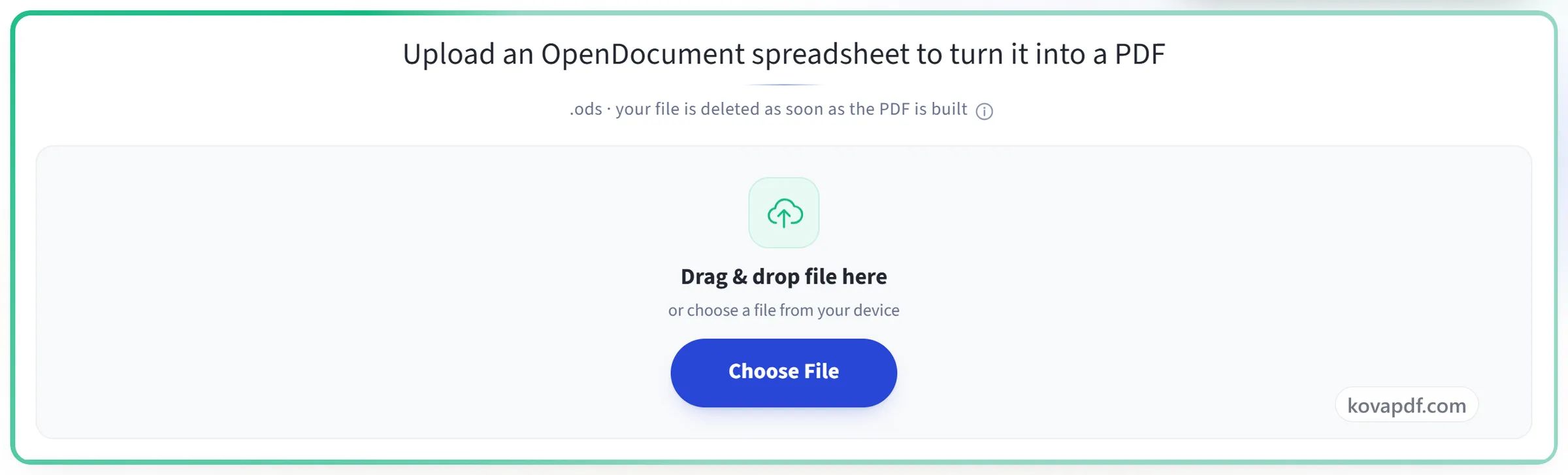
ارفع جدول بياناتك
اسحب ملف .ods إلى اللوحة، أو انقر عليها لاختيار ملف. يُحذف ملفك بمجرد إنشاء ملف PDF.
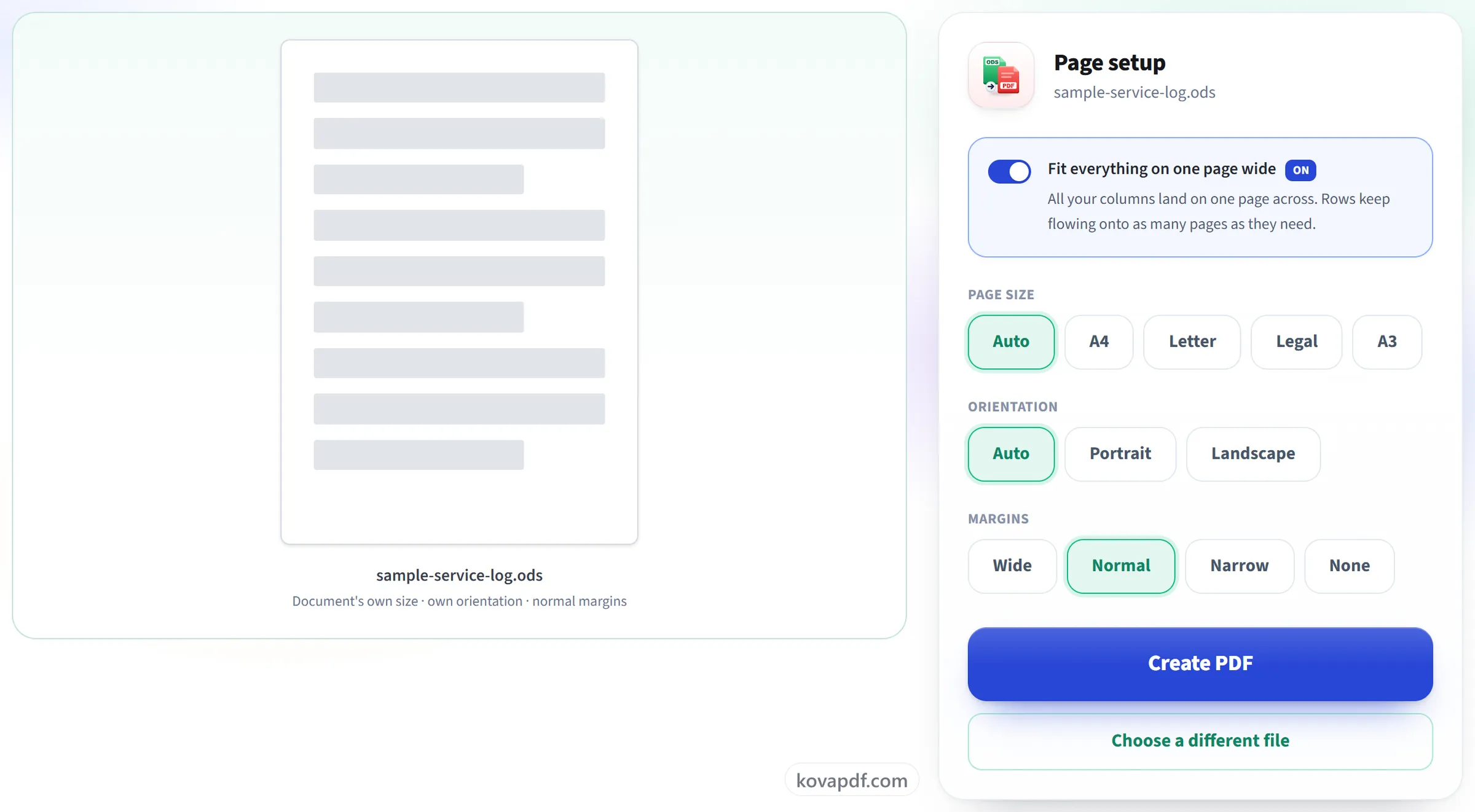
تحقق من إعداد الصفحة
خيار «لائم كل شيء بعرض صفحة واحدة» مفعّل بالفعل، وهو ما يمنع تقطيع الورقة العريضة على صفحات إضافية. يُلاءَم العرض فقط، فيبقى النص مقروءًا.
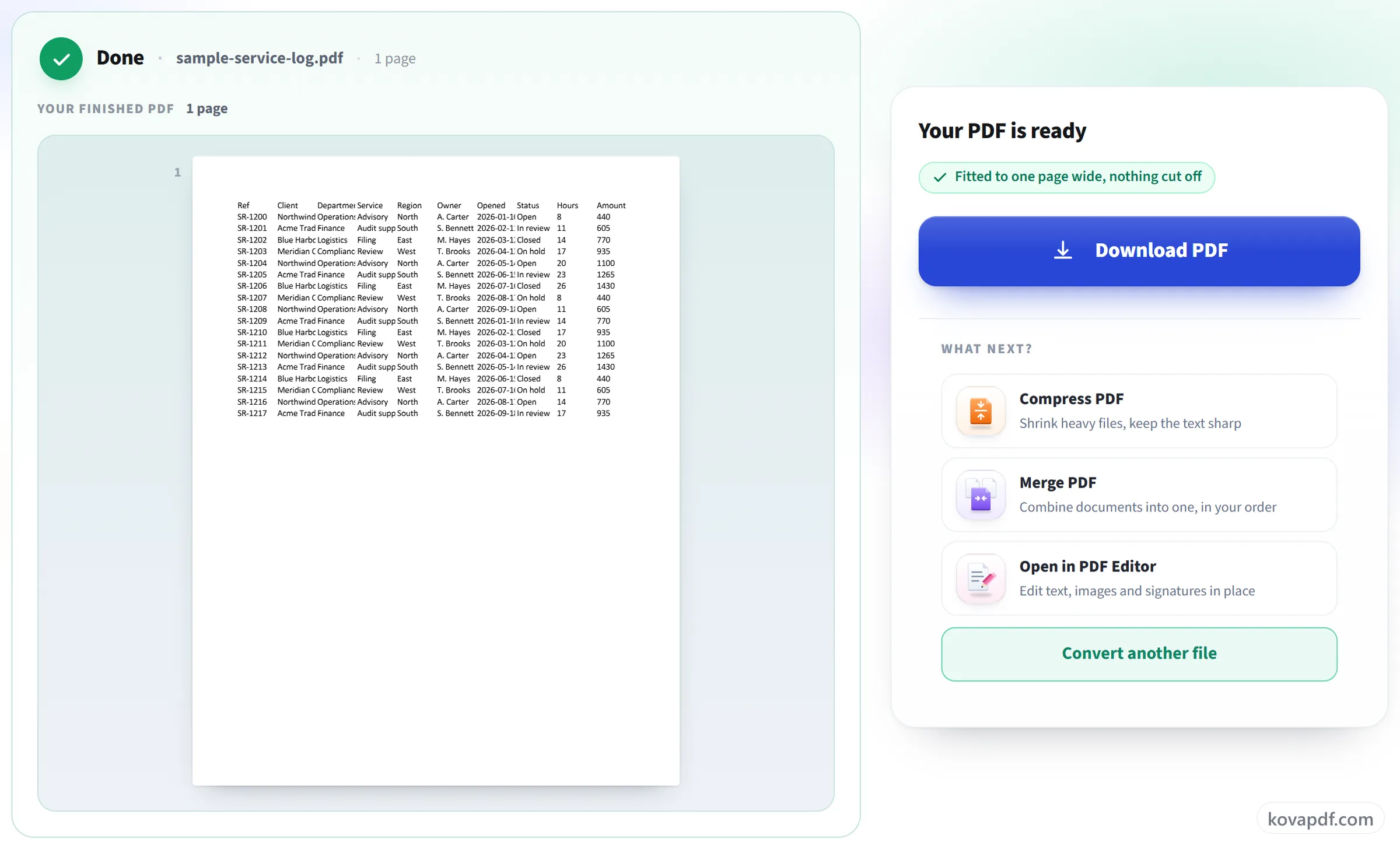
نزّل ملف PDF
كل الأعمدة على الصفحة، والطول وحده هو ما يمتد إلى صفحات إضافية.
ODS إلى PDF: شرح مصوّر خطوة بخطوة
كل عمود على عرض الصفحة، والصفوف تمتد للأسفل بقدر ما تحتاج.
ارفع جدول بياناتك
اسحب ملف .ods إلى اللوحة، أو انقر عليها لاختيار ملف. يُحذف ملفك بمجرد إنشاء ملف PDF.
تحقق من إعداد الصفحة
خيار «لائم كل شيء بعرض صفحة واحدة» مفعّل بالفعل، وهو ما يمنع تقطيع الورقة العريضة على صفحات إضافية. يُلاءَم العرض فقط، فيبقى النص مقروءًا.
نزّل ملف PDF
كل الأعمدة على الصفحة، والطول وحده هو ما يمتد إلى صفحات إضافية.
الأسئلة الشائعة حول ODS إلى PDF
كيف أحوّل جدول بيانات ODS إلى PDF؟
اختر ملف .ods، وتحقق من إعدادات الورق والهوامش، ثم اضغط «إنشاء PDF». افتراضيًا، تُلاءَم كل الأعمدة مع عرض الصفحة، وتستمر الصفوف على عدد الصفحات الذي تحتاجه. يجري التحويل على خادمنا، فلا حاجة إلى تثبيت أي شيء.
هل ستُقتطع أعمدتي؟
لا. خيار «لائم كل شيء بعرض صفحة واحدة» مفعّل افتراضيًا، فيضع كل الأعمدة على عرض الصفحة ويترك الصفوف تمتد إلى أسفل على ما تحتاجه من صفحات.
هل سيحشر مئات الصفوف في صفحة واحدة؟
لا. يُضبط العرض فقط. تستمر الصفوف على عدد الصفحات الذي تحتاجه، فيبقى النص مقروءًا.
هل تُحوَّل كل الأوراق؟
نعم. تدخل كل ورقة في ملف PDF واحد، بترتيب علامات التبويب، وتبدأ كل منها في صفحة جديدة. تُستبعد الأوراق المخفية، والورقة التي حُدد لها نطاق طباعة لا يُطبع منها إلا ذلك النطاق. لتحويل ورقة واحدة، احفظ نسخة لا تحتوي إلا على تلك الورقة.
هل يمكنني اختيار الاتجاه الأفقي أو حجم الورق أو الهوامش؟
نعم: A4 أو Letter أو Legal أو A3، عمودي أو أفقي، وهوامش عريضة أو عادية أو ضيقة أو بلا هوامش. تُقرأ الورقة العريضة عادةً بشكل أفضل بالاتجاه الأفقي، لأن أعمدتها تحتاج حينها إلى تصغير أقل لتتسع لعرض الصفحة.
هل يمكنني تحويل عدة ملفات دفعة واحدة؟
هنا، ملف واحد في كل مرة. لتحويل ملفات كثيرة دفعة واحدة، ضعها في ملف .zip واستخدم أداة ZIP إلى PDF، التي يمكنها دمجها في ملف PDF واحد أو إرجاع ملف PDF منفصل لكل منها.
هل يمكنني تحويل ملف محمي بكلمة مرور؟
لا. لا يمكن تحويل مستند يحتاج إلى كلمة مرور لفتحه. افتحه في LibreOffice، واحفظ نسخة منه دون كلمة المرور، ثم حوّل تلك النسخة.
ما الملفات التي يمكنني رفعها؟
.ods. أما ملفات .xlsx أو .csv فاستخدم Excel إلى PDF أو CSV إلى PDF.
هل هو مجاني؟
نعم. كل الأدوات تعمل دون دفع ودون حساب. يمكن أن يصل حجم الملف إلى 200 صفحة و50 MB، والعملية التي تفشل لا تكلّفك شيئًا. خطة Pro ترفع الحدود.
هل أحتاج إلى إنشاء حساب؟
لا. كل الأدوات تعمل دون تسجيل الدخول. الحساب يرفع رصيدك ويتيح لك رؤية ما عالجته.
ماذا يحدث لملفي؟
يبقى ملفك على خادمنا لفترة قصيرة فقط أثناء معالجته، ثم يُحذف. ويُرسل عبر اتصال مشفّر. نحتفظ بسجل يفيد بأن الأداة استُخدمت، لكننا لا نحتفظ باسم الملف ولا بمحتواه.