ODT إلى PDF
حوّل مستند نص OpenDocument إلى PDF مع الحفاظ على خطوطه وجداوله وتخطيطه، دون إعادة تدفق النص ودون خروج شيء عن حافة الصفحة.
- يحافظ على تخطيطك
- يعمل على أي جهاز
- يُحذف بعد المعالجة
- التنسيق كما هو
- من LibreOffice أو OpenOffice
- A4 أو Letter أو Legal
- خطوط مضمَّنة في ملف PDF
.odt
ارفع مستندًا نصيًا OpenDocument لتحويله إلى PDF
.odt · يُحذف ملفك بمجرد إنشاء ملف PDF
اسحب الملف وأفلته هنا
أو اختر ملفًا من جهازك
على الكمبيوتر؟ احصل على تطبيق Windowsعلى الهاتف؟ احصل على تطبيق الهاتف
كل ما تفعله أداة ODT إلى PDF
حوّل مستند OpenDocument النصي إلى PDF مع بقاء تخطيطه سليمًا.
تحويل دقيق
- .odt يُحوَّل مع دعم كامل للتنسيق
- تُستخدم الخطوط المضمّنة، فيظهر النص كما حفظته
- تُعالَج الأنماط الموروثة عبر الترقيم كما كُتبت
- تحتفظ الأشكال العائمة بالموضع الذي منحها إياه المستند
- يرسم محرك Office المخططات بدل إعادة بنائها
تخطيط متماسك
- تُعالَج حدود الجداول بالطريقة التي يحددها بها المستند
- تُضبط مقاطع الكتابة من اليمين إلى اليسار في اتجاهها الصحيح
- تستقر الصور بالحجم والموضع اللذين حددهما المستند
- لا يُعاد تدفق أي شيء: الصفحة التي كتبتها هي الصفحة التي تحصل عليها
الصفحة التي تختارها
- حجم الصفحة: كما في المستند، أو A4 أو Letter أو Legal أو A3
- عمودي أو أفقي أو ما حدده المستند أصلًا
- هوامش واسعة أو عادية أو ضيقة أو بلا هوامش إطلاقًا
- يُكتب في تخطيط صفحات المستند نفسه قبل تحويله
ملف PDF النهائي
- ملف PDF واحد يحمل اسم ملف .odt الخاص بك
- يُعرض صفحة صفحة في المتصفح قبل التنزيل
- يُذكر عدد الصفحات مع مستندك النهائي
- اضغط النتيجة أو ادمجها أو عدّلها من الشاشة نفسها
كيف يعمل
ODT إلى PDF في ثلاث خطوات
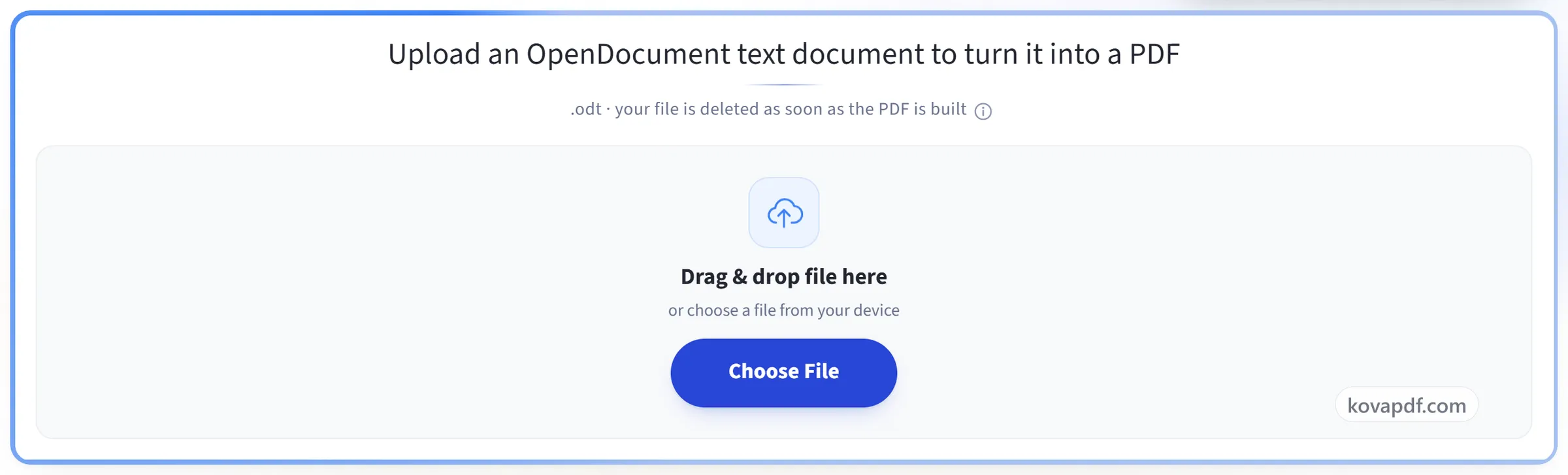
ارفع مستندك
اسحب ملف .odt إلى اللوحة، أو انقر عليها لاختيار ملف. يُحذف ملفك بمجرد إنشاء ملف PDF.
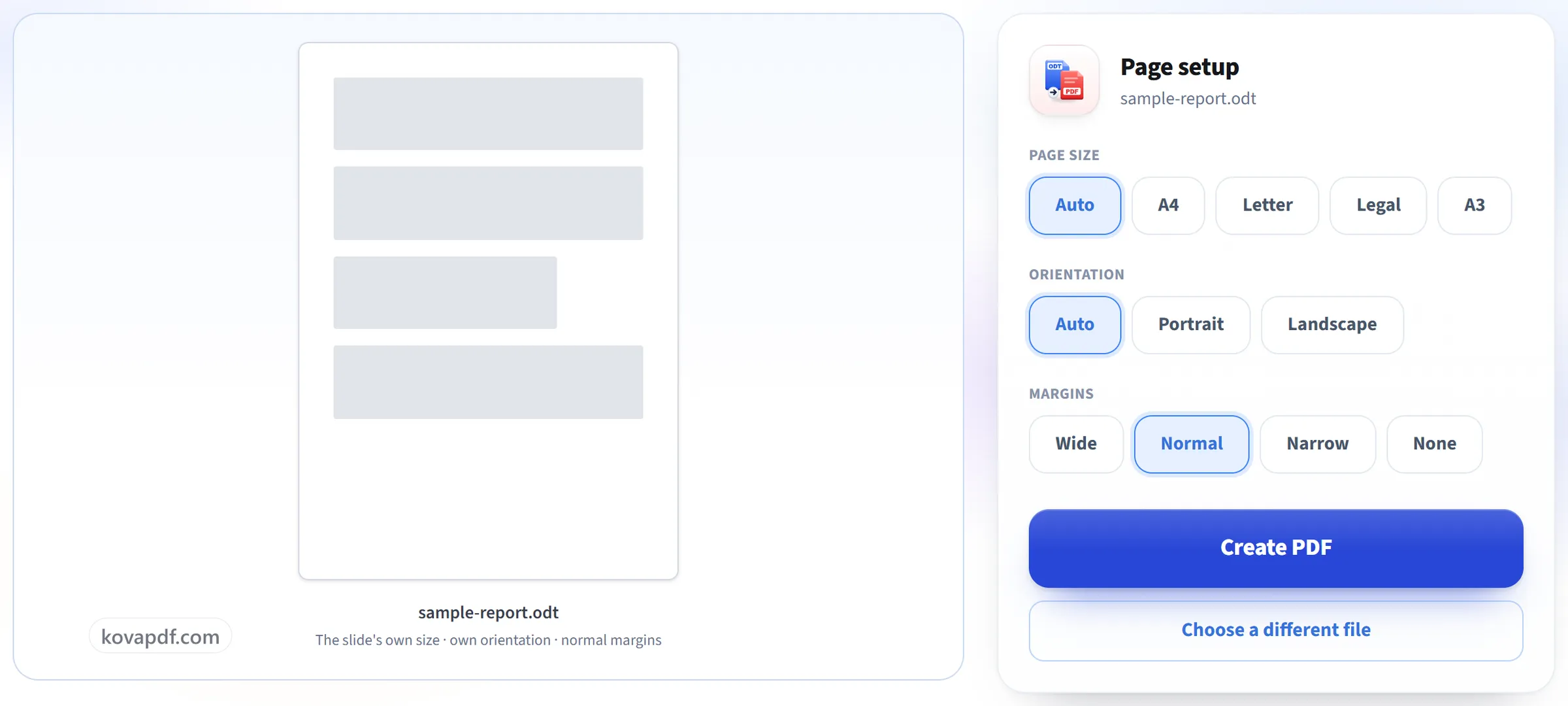
تحقق من إعداد الصفحة
تُنقل الخطوط والجداول وفواصل الصفحات كما كُتبت. ويمكن تغيير حجم الصفحة والاتجاه والهوامش قبل التحويل.
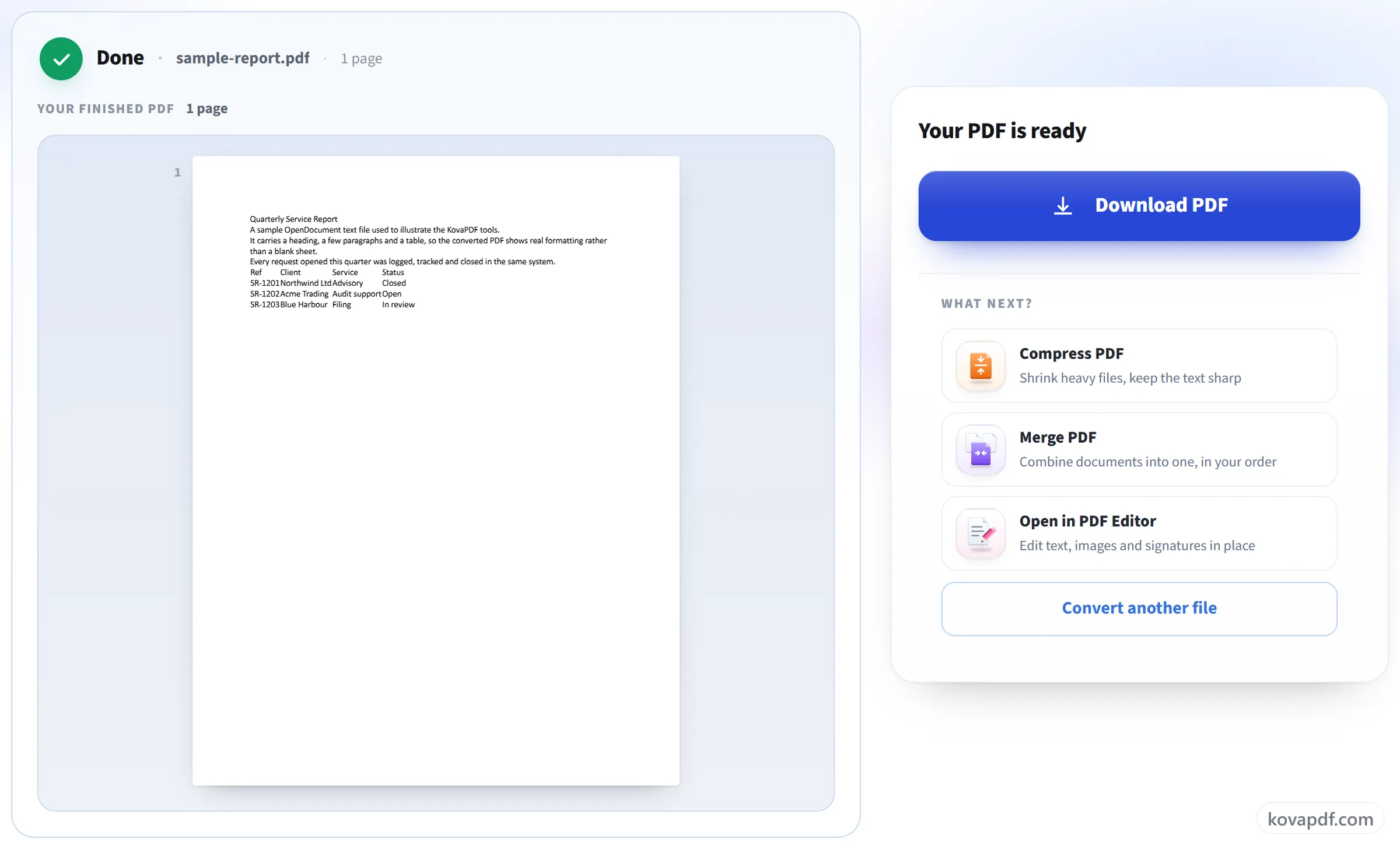
نزّل ملف PDF
ملف PDF يستطيع أي شخص فتحه، بالتخطيط الذي كتبته.
ODT إلى PDF: شرح مصوّر خطوة بخطوة
صيغة OpenDocument النصية، محوَّلة تمامًا كما كُتبت.
ارفع مستندك
اسحب ملف .odt إلى اللوحة، أو انقر عليها لاختيار ملف. يُحذف ملفك بمجرد إنشاء ملف PDF.
تحقق من إعداد الصفحة
تُنقل الخطوط والجداول وفواصل الصفحات كما كُتبت. ويمكن تغيير حجم الصفحة والاتجاه والهوامش قبل التحويل.
نزّل ملف PDF
ملف PDF يستطيع أي شخص فتحه، بالتخطيط الذي كتبته.
الأسئلة الشائعة حول ODT إلى PDF
كيف أحوّل ملف ODT إلى PDF؟
اختر ملف .odt، وغيّر حجم الورق أو الاتجاه أو الهوامش إن أردت شيئًا غير إعدادات المستند نفسه، ثم اضغط «إنشاء PDF». يُنشأ ملف PDF على خادمنا، فلا حاجة إلى تثبيت أي شيء.
هل سيبقى التنسيق؟
نعم. تنتقل الخطوط والجداول والرؤوس وفواصل الصفحات كما هي في المستند.
هل ستبدو الخطوط كما هي؟
عادةً نعم. تُضمَّن الخطوط في ملف PDF، لذا يبدو متطابقًا على كل جهاز. وإذا استخدم مستندك خطًا لا يتوفر لدى المحوِّل لدينا، يُستخدم بديل قريب منه؛ وبالنسبة إلى Arial وTimes New Roman وCalibri وCambria، فإن لهذا البديل عروض الأحرف نفسها، لذا تنكسر الأسطر في المواضع نفسها.
هل يمكنني تغيير حجم الصفحة أو الاتجاه أو الهوامش؟
نعم. يمكن أن يكون الورق A4 أو Letter أو Legal أو A3، بالاتجاه العمودي أو الأفقي، مع هوامش عريضة أو عادية أو ضيقة أو بلا هوامش. وإذا تركت الإعدادات الافتراضية، يحتفظ المستند بإعداد الصفحة الذي كُتب به.
ماذا يحدث للجدول الأعرض من الصفحة؟
يحتفظ بالعرض المحدد له في المستند. الجداول المُنشأة في LibreOffice أو OpenOffice تتسع عادةً داخل منطقة النص وتنتقل دون تغيير؛ وإذا ضُبط أحدها أعرض من الصفحة، فاختر الاتجاه الأفقي أو هوامش أضيق لتمنحه مساحة كافية.
هل يمكنني تحويل عدة ملفات دفعة واحدة؟
هنا، ملف واحد في كل مرة. لتحويل ملفات كثيرة دفعة واحدة، ضعها في ملف .zip واستخدم أداة ZIP إلى PDF، التي يمكنها دمجها في ملف PDF واحد أو إرجاع ملف PDF منفصل لكل منها.
هل يمكنني تحويل ملف محمي بكلمة مرور؟
لا. لا يمكن تحويل مستند يحتاج إلى كلمة مرور لفتحه. افتحه في LibreOffice، واحفظ نسخة منه دون كلمة المرور، ثم حوّل تلك النسخة.
ما الملفات التي يمكنني رفعها؟
ملفات .odt. أما ملف .docx فاستخدم له أداة Word إلى PDF.
هل هو مجاني؟
نعم. كل الأدوات تعمل دون دفع ودون حساب. يمكن أن يصل حجم الملف إلى 200 صفحة و50 MB، والعملية التي تفشل لا تكلّفك شيئًا. خطة Pro ترفع الحدود.
هل أحتاج إلى إنشاء حساب؟
لا. كل الأدوات تعمل دون تسجيل الدخول. الحساب يرفع رصيدك ويتيح لك رؤية ما عالجته.
ماذا يحدث لملفي؟
يبقى ملفك على خادمنا لفترة قصيرة فقط أثناء معالجته، ثم يُحذف. ويُرسل عبر اتصال مشفّر. نحتفظ بسجل يفيد بأن الأداة استُخدمت، لكننا لا نحتفظ باسم الملف ولا بمحتواه.