ODT سے PDF
OpenDocument متنی فائل کو فونٹس، جدولوں اور ترتیب سمیت PDF میں بدلیں، نہ کچھ بکھرتا ہے، نہ کچھ کنارے سے باہر جاتا ہے۔
- آپ کی ترتیب برقرار رکھتا ہے
- کسی بھی آلے پر کام کرتا ہے
- کارروائی کے بعد حذف
- فارمیٹنگ برقرار
- LibreOffice یا OpenOffice سے
- A4، Letter یا Legal
- فونٹس PDF میں شامل
.odt
PDF میں بدلنے کے لیے OpenDocument متنی دستاویز اپ لوڈ کریں
.odt · PDF بنتے ہی آپ کی فائل حذف ہو جاتی ہے
فائل یہاں گھسیٹ کر چھوڑیں
یا اپنے آلے سے فائل منتخب کریں
کمپیوٹر پر؟ Windows ایپ حاصل کریںفون پر؟ فون ایپ حاصل کریں
ODT to PDF جو کچھ کر سکتا ہے وہ سب
ایک OpenDocument متنی دستاویز کو PDF میں تبدیل کریں، لے آؤٹ برقرار رکھتے ہوئے۔
درست تبدیلی
- .odt فارمیٹ کی مکمل معاونت کے ساتھ تبدیل
- شامل شدہ فونٹس استعمال کیے گئے، تاکہ تحریر اسی انداز میں رہے جیسے آپ نے محفوظ کی تھی
- نمبرنگ کے ذریعے وراثت میں ملنے والے اسٹائل بالکل ویسے ہی حل ہوتے ہیں جیسے لکھے گئے
- تیرتی اشکال دستاویز کی دی گئی پوزیشن برقرار رکھتی ہیں
- چارٹس دوبارہ نافذ کرنے کے بجائے آفس انجن کے ذریعے بنائے گئے
برقرار رہنے والا لے آؤٹ
- جدول کے کنارے بالکل اسی طرح حل ہوتے ہیں جیسے دستاویز نے مقرر کیے
- دائیں سے بائیں رنز درست سمت میں سیٹ
- تصاویر اسی سائز اور جگہ پر رہتی ہیں جو دستاویز نے مقرر کی تھی
- کچھ بھی از سرِ نو ترتیب نہیں ہوتا: جو صفحہ آپ نے لکھا وہی صفحہ آپ کو ملتا ہے
وہ صفحہ جو آپ چنیں
- صفحے کا سائز: دستاویز کا اپنا، A4، Letter، Legal یا A3
- عمودی، افقی، یا جو بھی دستاویز نے پہلے سے مقرر کیا ہو
- چوڑا، عام، تنگ یا بالکل کوئی حاشیہ نہیں
- رینڈر ہونے سے پہلے دستاویز کے اپنے پیج لے آؤٹ میں لکھ دیا جاتا ہے
تیار PDF
- ایک PDF، آپ کی .odt کے نام پر
- ڈاؤن لوڈ سے پہلے براؤزر میں صفحہ بہ صفحہ دکھایا جاتا ہے
- آپ کی تیار دستاویز کے ساتھ بتائی گئی صفحات کی تعداد
- اسی اسکرین سے نتیجے کو کمپریس، ضم یا ترمیم کریں
یہ کیسے کام کرتا ہے
تین مراحل میں ODT سے PDF
اپنی دستاویز اپ لوڈ کریں
.odt پینل پر گھسیٹیں، یا منتخب کرنے کے لیے اس پر کلک کریں۔ PDF بنتے ہی آپ کی فائل حذف ہو جاتی ہے۔
صفحہ سیٹ اپ جانچیں
فونٹس، جدول اور صفحے کے وقفے جیسے لکھے گئے ویسے ہی آتے ہیں۔ صفحے کا سائز، رخ اور حاشیے کنورٹ کرنے سے پہلے بدلے جا سکتے ہیں۔
اپنی PDF ڈاؤن لوڈ کریں
ایسی PDF جسے ہر کوئی کھول سکے، آپ کی لکھی ہوئی ترتیب کے ساتھ۔
ODT سے PDF: تصویروں میں مرحلہ وار
OpenDocument متن فارمیٹ، بالکل ویسا ہی تبدیل کیا گیا جیسا لکھا گیا تھا۔
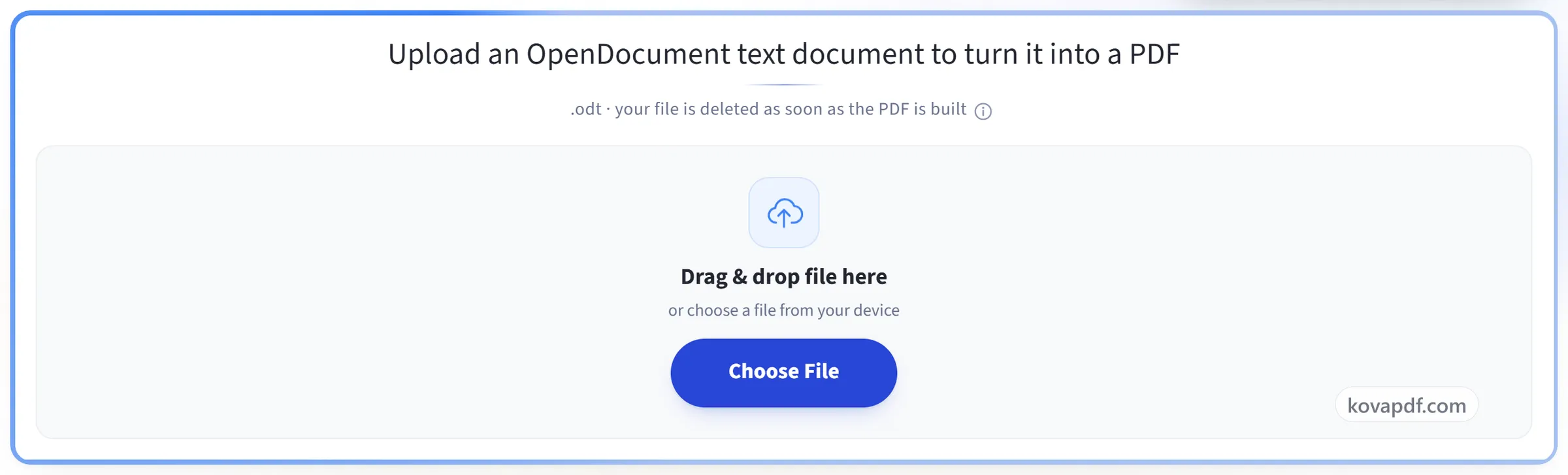
اپنی دستاویز اپ لوڈ کریں
.odt پینل پر گھسیٹیں، یا منتخب کرنے کے لیے اس پر کلک کریں۔ PDF بنتے ہی آپ کی فائل حذف ہو جاتی ہے۔
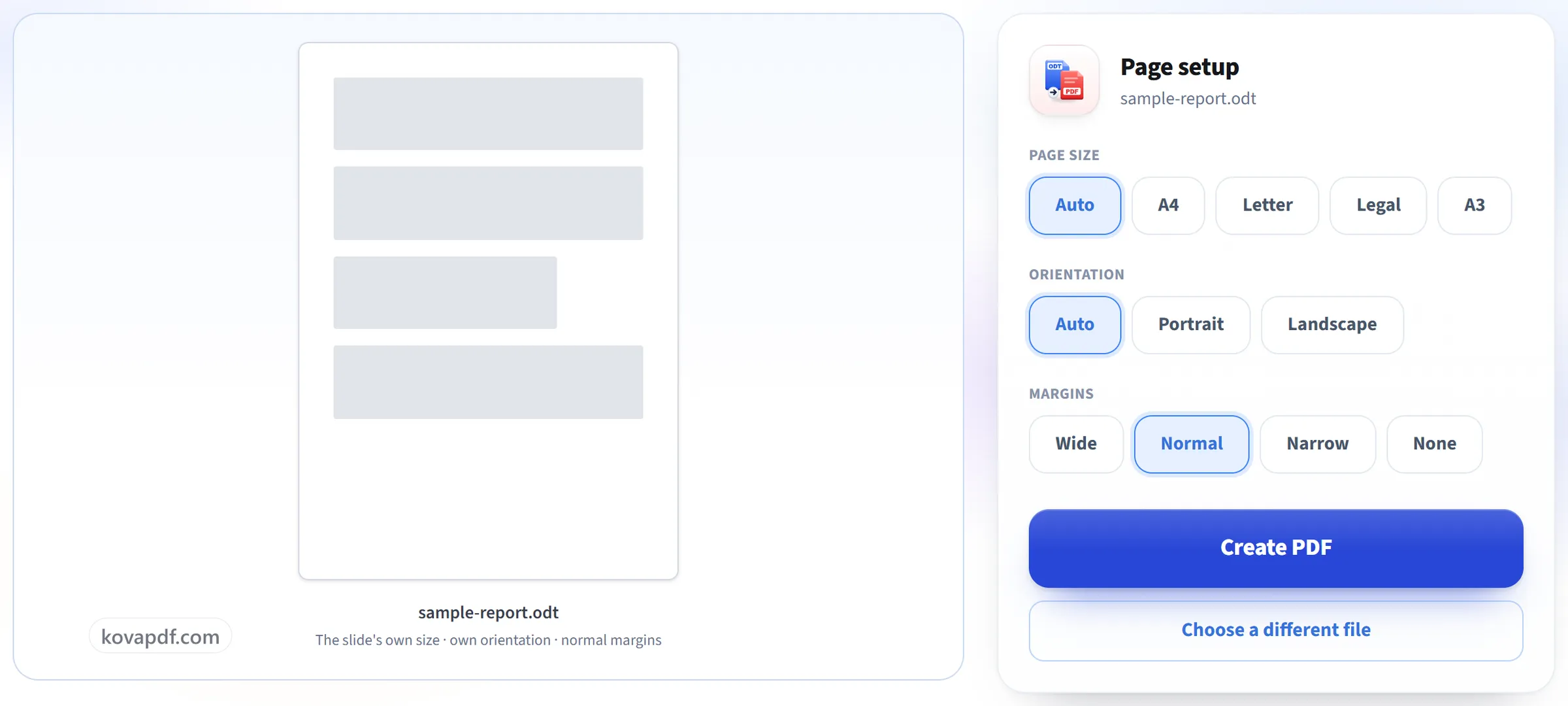
صفحہ سیٹ اپ جانچیں
فونٹس، جدول اور صفحے کے وقفے جیسے لکھے گئے ویسے ہی آتے ہیں۔ صفحے کا سائز، رخ اور حاشیے کنورٹ کرنے سے پہلے بدلے جا سکتے ہیں۔
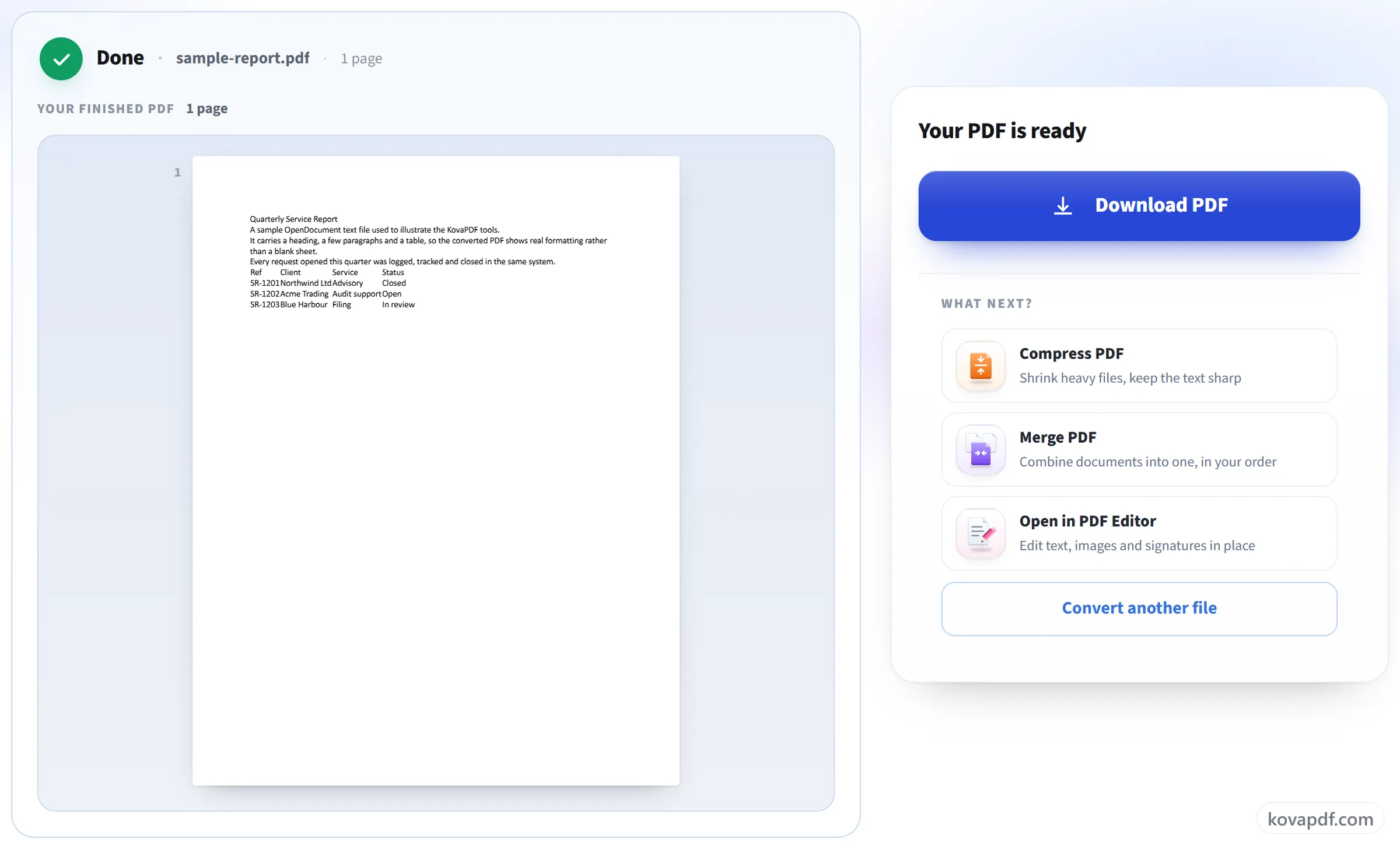
اپنی PDF ڈاؤن لوڈ کریں
ایسی PDF جسے ہر کوئی کھول سکے، آپ کی لکھی ہوئی ترتیب کے ساتھ۔
ODT سے PDF کے بارے میں عام سوالات
ODT فائل کو PDF میں کیسے تبدیل کریں؟
اپنی .odt فائل منتخب کریں، اگر آپ دستاویز کی اپنی سیٹنگز سے کچھ مختلف چاہتے ہیں تو کاغذ کا سائز، سمت یا حاشیے بدلیں، اور “PDF بنائیں” دبائیں۔ PDF ہمارے سرور پر بنتی ہے، اس لیے کچھ بھی انسٹال کرنے کی ضرورت نہیں۔
کیا میری فارمیٹنگ برقرار رہے گی؟
جی ہاں۔ فونٹ، جدول، ہیڈر اور صفحے کے وقفے ویسے ہی آتے ہیں جیسے دستاویز میں ہیں۔
کیا فونٹس ویسے ہی نظر آئیں گے؟
عام طور پر ہاں۔ فونٹس PDF میں شامل کر دیے جاتے ہیں، اس لیے یہ ہر ڈیوائس پر ایک جیسی نظر آتی ہے۔ اگر آپ کی دستاویز میں ایسا فونٹ ہو جو ہمارے کنورٹر کے پاس نہیں، تو اس سے ملتا جلتا متبادل استعمال ہوتا ہے؛ Arial، Times New Roman، Calibri اور Cambria کے لیے اس متبادل کے حروف کی چوڑائی وہی ہوتی ہے، اس لیے سطریں اب بھی انہی جگہوں پر ٹوٹتی ہیں۔
کیا میں صفحے کا سائز، سمت یا حاشیے بدل سکتا ہوں؟
جی ہاں۔ کاغذ A4، Letter، Legal یا A3 ہو سکتا ہے، عمودی یا افقی، چوڑے، نارمل، تنگ یا بغیر حاشیوں کے ساتھ۔ ڈیفالٹ رہنے دیں تو دستاویز وہی پیج سیٹ اپ رکھتی ہے جس کے ساتھ اسے لکھا گیا تھا۔
صفحے سے زیادہ چوڑے جدول کا کیا ہوتا ہے؟
یہ وہی چوڑائی رکھتا ہے جو اسے دستاویز میں دی گئی تھی۔ LibreOffice یا OpenOffice میں بنے ٹیبل عام طور پر متن کے حصے میں سما جاتے ہیں اور بغیر تبدیلی کے آ جاتے ہیں؛ اگر کوئی ٹیبل صفحے سے زیادہ چوڑا رکھا گیا ہو تو اسے جگہ دینے کے لیے افقی سمت یا تنگ حاشیے منتخب کریں۔
کیا میں ایک ساتھ کئی فائلیں تبدیل کر سکتا ہوں؟
یہاں ایک وقت میں ایک۔ بہت سی فائلیں ایک ساتھ تبدیل کرنے کے لیے انہیں ایک .zip میں رکھیں اور ZIP سے PDF استعمال کریں، جو انہیں ایک PDF میں ملا سکتا ہے یا ہر فائل کے لیے الگ PDF دے سکتا ہے۔
کیا میں پاس ورڈ سے محفوظ فائل تبدیل کر سکتا ہوں؟
نہیں۔ جس دستاویز کو کھولنے کے لیے پاس ورڈ چاہیے وہ تبدیل نہیں ہو سکتی۔ اسے LibreOffice میں کھولیں، پاس ورڈ کے بغیر ایک کاپی محفوظ کریں، اور وہ کاپی تبدیل کریں۔
میں کون سی فائلیں اپ لوڈ کر سکتا ہوں؟
.odt فائلیں۔ .docx فائل کے لیے “Word سے PDF” استعمال کریں۔
کیا یہ مفت ہے؟
ہاں۔ ہر ٹول بغیر ادائیگی اور بغیر اکاؤنٹ کے کام کرتا ہے۔ فائلیں 200 صفحات اور 50 MB تک ہو سکتی ہیں، اور ناکام کام کی آپ کو کوئی قیمت نہیں دینی پڑتی۔ Pro حدیں ختم کر دیتا ہے۔
کیا مجھے اکاؤنٹ بنانا ہوگا؟
نہیں۔ تمام ٹولز سائن ان کے بغیر کام کرتے ہیں۔ اکاؤنٹ آپ کی حد بڑھاتا ہے اور دکھاتا ہے کہ آپ نے کیا کچھ پروسیس کیا ہے۔
میری فائل کا کیا ہوتا ہے؟
پروسیس ہوتے وقت آپ کی فائل ہمارے سرور پر تھوڑی دیر ہی رہتی ہے، پھر حذف کر دی جاتی ہے۔ فائل انکرپٹڈ کنکشن سے بھیجی جاتی ہے۔ ہم یہ ریکارڈ رکھتے ہیں کہ ٹول استعمال ہوا، لیکن فائل کا نام یا فائل میں کیا ہے، یہ نہیں۔