PDF کا سائز بدلیں
اپنی دستاویز کے صفحے کا سائز A4، Letter، Legal وغیرہ میں بدلیں، مواد صفائی سے فٹ ہونے کے لیے چھوٹا بڑا ہوتا ہے۔ فائل خود چھوٹی کرنی ہو تو PDF کمپریس کریں استعمال کریں۔
- استعمال مفت
- کسی بھی آلے پر کام کرتا ہے
- آپ کے آلے پر ہی رہتا ہے
- A4، A3، A5، Letter یا Legal
- تناسب پہلے سے برقرار رہتا ہے
- یا صفحہ بھرنے کے لیے کھینچا جاتا ہے
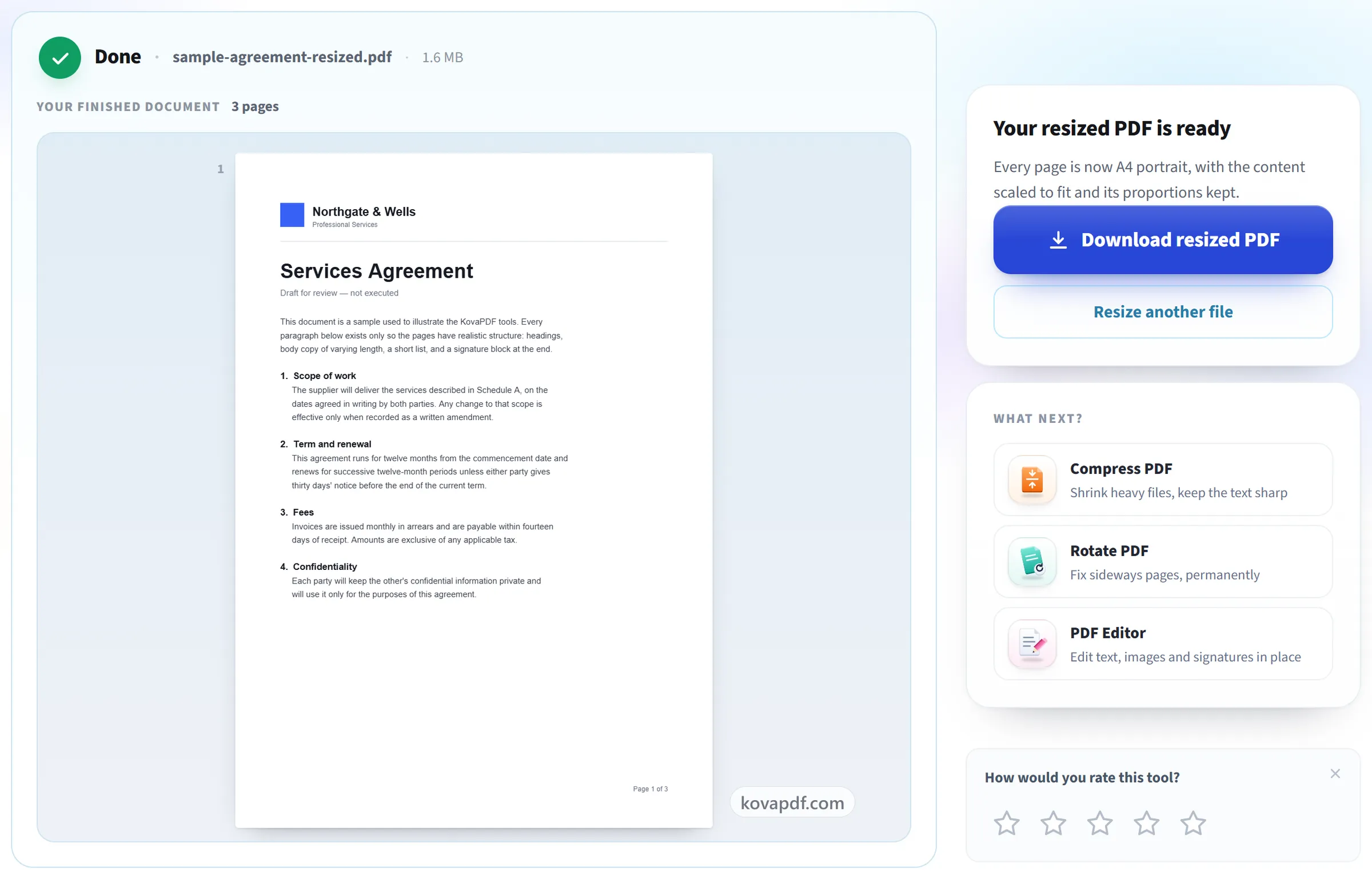
- ہر صفحے کا سائز بدل دیا گیا
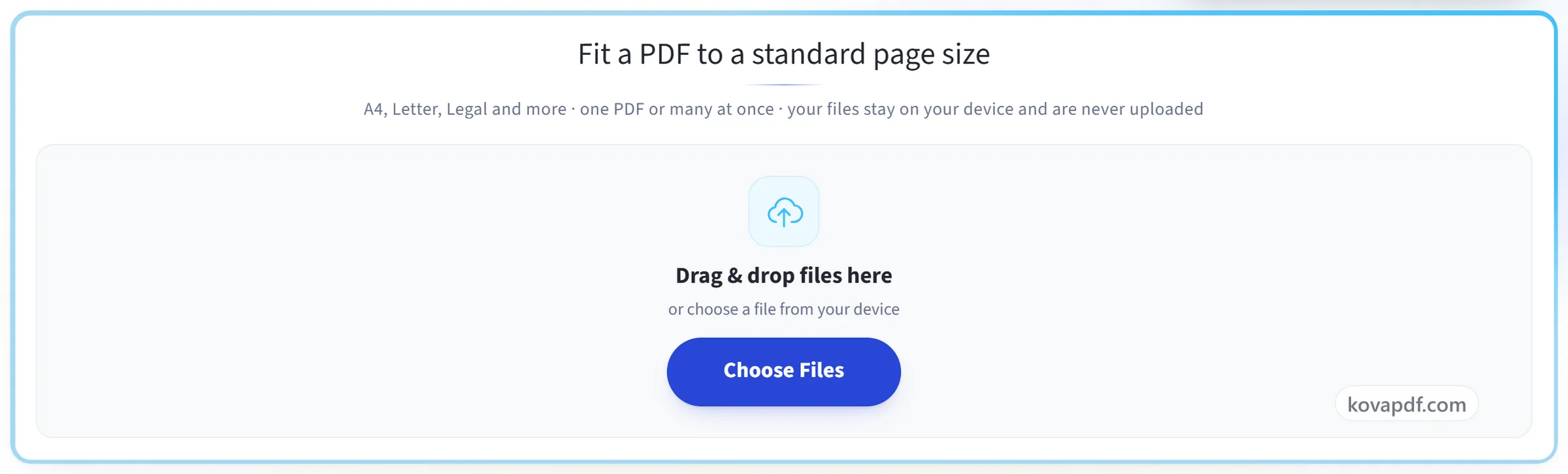
PDF کو معیاری صفحے کے سائز میں فٹ کریں
A4، Letter، Legal اور مزید · ایک PDF یا کئی ایک ساتھ · آپ کی فائلیں آپ کے ڈیوائس پر رہتی ہیں اور کبھی اپ لوڈ نہیں ہوتیں
فائلیں یہاں گھسیٹ کر چھوڑیں
یا اپنے آلے سے فائل منتخب کریں
انٹرنیٹ نہیں ہے؟ Windows ایپ حاصل کریںفون پر؟ فون ایپ حاصل کریں
Resize PDF جو کچھ کر سکتا ہے وہ سب
دستاویز کے ہر صفحے کو ایک معیاری شیٹ پر لائیں: A4، A3، A5، Letter یا Legal۔
صفحے کا سائز
- A4، A3، A5، Letter یا Legal
- عمودی یا افقی، سائز سے الگ منتخب کیا گیا
- دستاویز کا ہر صفحہ ایک ہی شیٹ پر مقرر کیا گیا
مواد کیسے فٹ ہو
- تناسب برقرار رکھیں: مواد کو فٹ کرنے کے لیے سکیل کیا گیا اور شیٹ کے درمیان رکھا گیا
- کھینچ کر بھریں: مواد نئی شیٹ پر بالکل آر پار کھینچا جاتا ہے
- تناسب برقرار رکھنے سے بچی ہوئی جگہ چاروں اطراف برابر رہتی ہے
تبدیلی کے بعد کیا برقرار رہتا ہے
- متن اپنے نئے سائز میں بھی منتخب کیے جانے کے قابل رہتا ہے
- تصاویر اور ویکٹر ڈرائنگز صفحے کے ساتھ ساتھ سائز بدلتی ہیں
- صفحات اپنی اصل ترتیب میں رہتے ہیں
- آپ کی اصل فائل کو چھیڑا نہیں جاتا
پہلے اور بعد میں
- سائز بدلنے سے پہلے پوری دستاویز اسکرین پر دکھائی جاتی ہے
- نتیجے کی اسکرین آپ کے چنے گئے سائز اور رخ کا نام بتاتی ہے
- واپس ایک نئے سائز کی PDF، پرنٹ یا بھیجنے کے لیے تیار
- کئی PDFs ایک ساتھ ایک ہی سائز پر لائی جاتی ہیں، ایک ZIP میں
- آپ کے براؤزر میں ہوتا ہے، اس لیے آپ کی فائل کبھی اپ لوڈ نہیں ہوتی
یہ کیسے کام کرتا ہے
تین مراحل میں PDF کا سائز بدلیں
اپنی PDF شامل کریں
اپنی PDF کو پینل پر گھسیٹ کر چھوڑیں، یا اس پر کلک کر کے اپنے ڈیوائس سے ایک چنیں۔ آپ کئی PDFs ایک ساتھ شامل کر سکتے ہیں: سب پر ایک جیسی سیٹنگز لگتی ہیں اور وہ ایک ZIP میں اکٹھی ڈاؤن لوڈ ہوتی ہیں۔ سب کچھ آپ کے براؤزر میں ہوتا ہے، اس لیے آپ کی فائلیں آپ کے ڈیوائس پر رہتی ہیں اور کبھی اپ لوڈ نہیں ہوتیں۔
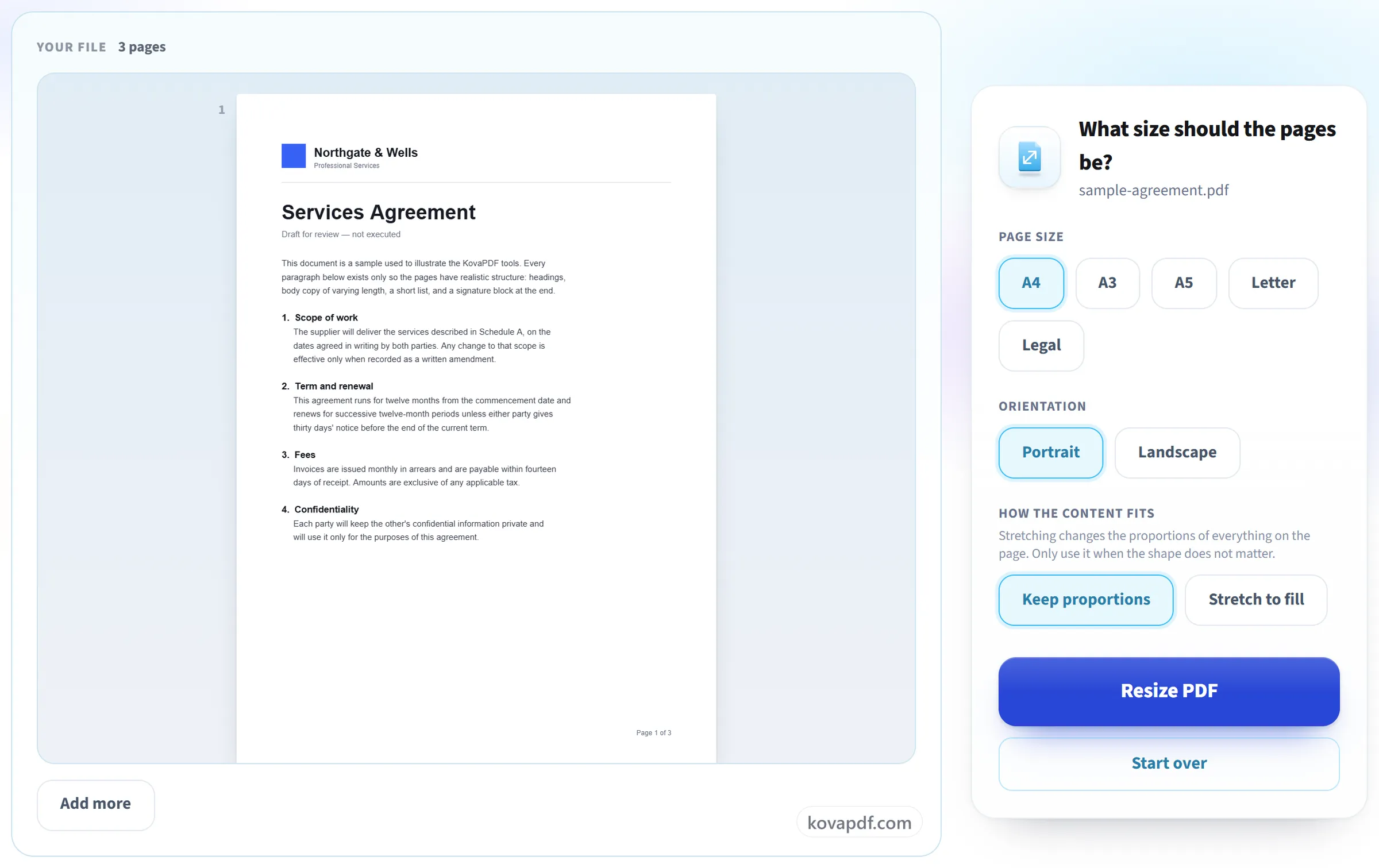
صفحے کا نیا سائز چنیں
مطلوبہ سائز منتخب کریں۔ 'تناسب برقرار رکھیں'، جو ڈیفالٹ ہے، مواد کو کھینچے یا کاٹے بغیر فٹ ہونے کے لیے چھوٹا بڑا کرتا ہے؛ 'بھرنے کے لیے کھینچیں' اس کے بجائے پورا صفحہ ڈھانپ لیتا ہے۔
سائز بدلیں اور ڈاؤن لوڈ کریں
ہر صفحہ نئے سائز میں دوبارہ لکھا جاتا ہے، اس کاغذ پر پرنٹ کے لیے تیار جو واقعی آپ کے پاس ہے۔
PDF کا سائز بدلیں: تصویروں میں مرحلہ وار
دستاویز کو مختلف کاغذی سائز: A4، A3، A5، Letter یا Legal، پر منتقل کریں۔
اپنی PDF شامل کریں
اپنی PDF کو پینل پر گھسیٹ کر چھوڑیں، یا اس پر کلک کر کے اپنے ڈیوائس سے ایک چنیں۔ آپ کئی PDFs ایک ساتھ شامل کر سکتے ہیں: سب پر ایک جیسی سیٹنگز لگتی ہیں اور وہ ایک ZIP میں اکٹھی ڈاؤن لوڈ ہوتی ہیں۔ سب کچھ آپ کے براؤزر میں ہوتا ہے، اس لیے آپ کی فائلیں آپ کے ڈیوائس پر رہتی ہیں اور کبھی اپ لوڈ نہیں ہوتیں۔
صفحے کا نیا سائز چنیں
مطلوبہ سائز منتخب کریں۔ 'تناسب برقرار رکھیں'، جو ڈیفالٹ ہے، مواد کو کھینچے یا کاٹے بغیر فٹ ہونے کے لیے چھوٹا بڑا کرتا ہے؛ 'بھرنے کے لیے کھینچیں' اس کے بجائے پورا صفحہ ڈھانپ لیتا ہے۔
سائز بدلیں اور ڈاؤن لوڈ کریں
ہر صفحہ نئے سائز میں دوبارہ لکھا جاتا ہے، اس کاغذ پر پرنٹ کے لیے تیار جو واقعی آپ کے پاس ہے۔
PDF کا سائز بدلیں کے بارے میں عام سوالات
PDF کو Letter سے A4 میں کیسے بدلیں؟
اسے یہاں کھولیں، A4 اور “عمودی” چنیں، اور “تناسب برقرار رکھیں” منتخب رہنے دیں۔ ہر Letter صفحہ A4 شیٹ پر سمانے کے لیے تھوڑا چھوٹا کر کے بیچ میں رکھا جاتا ہے، اس لیے کچھ کٹنے کے بجائے اوپر اور نیچے ایک باریک مارجن نظر آتا ہے۔
صفحات کے کون سے سائز قابلِ استعمال ہیں؟
A4، A3، A5، Letter اور Legal، عمودی یا افقی۔
کیا میں Oficio یا Legal سائز کی PDF کو Letter یا A4 میں بدل سکتا ہوں؟
جی ہاں۔ فائل کھولیں، Letter یا A4 چنیں، اور تناسب برقرار رکھیں کو منتخب ہی رہنے دیں۔ ہر صفحہ، ابھی جو بھی سائز ہو، نئی شیٹ میں فٹ ہونے کے لیے چھوٹا ہو کر درمیان میں آتا ہے، اس لیے لمبا Oficio یا Legal صفحہ تھوڑا چھوٹا ہو کر، بائیں اور دائیں حاشیے کے ساتھ پورا نکلتا ہے۔ Oficio خود ہدف سائز کے طور پر دستیاب نہیں۔
کیا میرا مواد کھنچ جائے گا؟
نہیں، جب تک آپ خود نہ چاہیں۔ 'تناسب برقرار رکھیں' کے ساتھ، جو ڈیفالٹ ہے، مواد نئے صفحے میں فٹ ہونے کے لیے تناسب کے ساتھ چھوٹا بڑا کیا جاتا ہے اور درمیان میں رکھا جاتا ہے، اس لیے کچھ بگڑتا یا کٹتا نہیں۔ 'بھرنے کے لیے کھینچیں' چوڑائی اور اونچائی کو الگ الگ بدلتا ہے تاکہ مواد پورا صفحہ ڈھانپ لے، جس سے دونوں صفحات کی شکل مختلف ہونے پر اس کا تناسب بدل جاتا ہے۔
کیا PDF کا سائز بدلنے سے فائل چھوٹی ہو جاتی ہے؟
نہیں۔ “PDF کا سائز بدلیں” اس کاغذ کا سائز بدلتا ہے جس پر صفحات رکھے گئے ہیں، یہ نہیں کہ فائل کتنے میگابائٹ لیتی ہے۔ فائل کا سائز کم کرنے کے لیے “PDF کمپریس کریں” استعمال کریں۔
کیا میں اپنی مرضی کا صفحہ سائز مقرر کر سکتا ہوں؟
نہیں۔ انتخاب A4، A3، A5، Letter یا Legal کا ہے، عمودی یا افقی، اور دستاویز کا ہر صفحہ آپ کے چنے ہوئے سائز پر سیٹ ہو جاتا ہے۔ ہر صفحے کے لیے الگ سیٹنگ نہیں ہے۔
کیا سائز بدلنے سے متن دھندلا ہو جائے گا؟
نہیں۔ صفحے کا مواد تصویر کی طرح دوبارہ بنانے کے بجائے جیسا ہے ویسا ہی اسکیل کیا جاتا ہے، اس لیے متن اور لائن آرٹ واضح اور قابلِ انتخاب رہتے ہیں، اور تصاویر دوبارہ کمپریس نہیں ہوتیں۔
کیا میں کئی فائلیں ایک ساتھ کر سکتا ہوں؟
جی ہاں۔ ایک ساتھ 10 تک PDFs شامل کریں، یا سائن ان ہونے پر 50 تک (اکاؤنٹ مفت ہے)۔ ہر فائل کا ہر صفحہ آپ کے چنے ہوئے سائز پر آ جاتا ہے، اور آپ سب کو ایک ساتھ ایک ZIP میں ڈاؤن لوڈ کرتے ہیں۔ پورا سیٹ ایک ٹاسک شمار ہوتا ہے۔ اگر کسی ایک فائل کا سائز نہ بدل سکے، مثلاً اس پر پاس ورڈ ہو، تو باقی پھر بھی مکمل ہو جاتی ہیں، اور نتیجے کی اسکرین بتاتی ہے کہ وہ کون سی فائل تھی اور کیوں۔
میری فائل کا کیا ہوتا ہے؟
یہ آپ کے آلے پر رہتا ہے۔ آپ کا براؤزر کام کرتا ہے اور ڈاؤن لوڈ تیار کرتا ہے، اس لیے فائل کبھی اپ لوڈ نہیں ہوتی۔ ہم یہ ریکارڈ رکھتے ہیں کہ ٹول استعمال ہوا، لیکن فائل کا نام یا اس کا مواد نہیں۔
کیا یہ مفت ہے؟
ہاں۔ ہر ٹول بغیر ادائیگی اور بغیر اکاؤنٹ کے کام کرتا ہے۔ فائلیں 200 صفحات اور 50 MB تک ہو سکتی ہیں، اور ناکام کام کی آپ کو کوئی قیمت نہیں دینی پڑتی۔ Pro حدیں ختم کر دیتا ہے۔
کیا مجھے اکاؤنٹ بنانا ہوگا؟
نہیں۔ تمام ٹولز سائن ان کے بغیر کام کرتے ہیں۔ اکاؤنٹ آپ کی حد بڑھاتا ہے اور دکھاتا ہے کہ آپ نے کیا کچھ پروسیس کیا ہے۔