OCR PDF: اسکین شدہ PDF میں ترمیم
صرف عام PDF ہی نہیں، اسکین شدہ اور تصویر سے بنی PDF میں بھی ترمیم کریں۔ جن صفحات میں اصل متن نہیں انہیں OCR سے پڑھ کر قابلِ ترمیم متن میں بدلا جاتا ہے جس پر آپ کلک کر سکتے ہیں، جبکہ اصل صفحہ نیچے برقرار رہتا ہے۔
- استعمال مفت
- کسی بھی آلے پر کام کرتا ہے
- کچھ انسٹال نہیں کرنا
- اسکین اصل متن بن جاتا ہے
- کسی بھی PDF کی طرح اس میں ترمیم کریں
- نو زبانیں
- نیچے کا صفحہ برقرار رہتا ہے
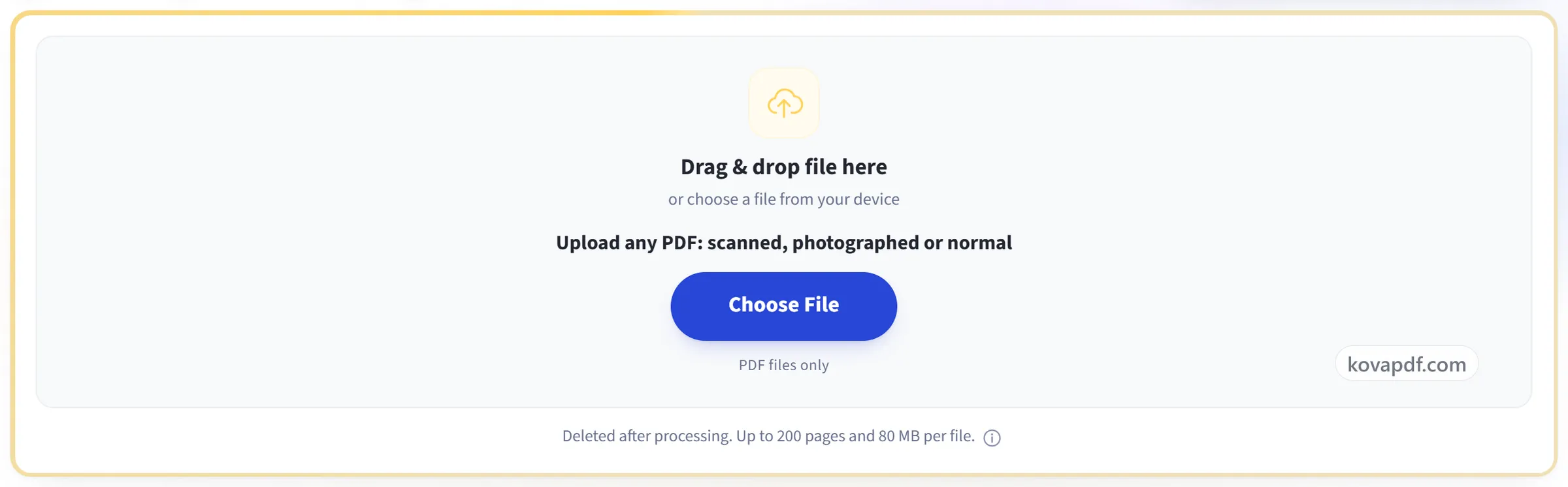
فائل یہاں گھسیٹ کر چھوڑیں
یا اپنے آلے سے فائل منتخب کریں
کوئی بھی PDF اپ لوڈ کریں: اسکین شدہ، تصویر کھینچی گئی یا عام
صرف PDF فائلیں
پروسیسنگ کے بعد حذف۔ ہر فائل میں 200 صفحات اور 50 MB تک۔
کمپیوٹر پر؟ Windows ایپ حاصل کریںفون پر؟ فون ایپ حاصل کریں
ہم زبان خود دستاویز سے پہچان لیں گے۔
OCR PDF جو کچھ کر سکتا ہے وہ سب
کوئی اسکین یا تصویر شدہ دستاویز کھولیں اور اس کے الفاظ پر ایسے کام کریں جیسے وہ ہمیشہ سے حقیقی متن رہے ہوں۔ مفت، آپ کے براؤزر میں، کچھ بھی انسٹال کیے بغیر۔
اسکین پڑھا جا رہا ہے
- ان صفحات کو پڑھتا ہے جن پر کوئی متنی تہہ نہیں
- پہچانے گئے الفاظ قابلِ ترمیم لائنیں بن جاتے ہیں جن میں آپ کلک کر سکتے ہیں
- اسکین شدہ صفحہ نیچے، بغیر چھیڑے، برقرار رہتا ہے
- حقیقی متن والے صفحات اپنے عین حروف برقرار رکھتے ہیں
زبانیں
- دستاویز کی زبان خود بخود طے کر لیتا ہے
- بنگلا، ہندی، عربی، چینی، روسی، ہسپانوی، پرتگالی اور ڈچ
- ہر زبان انگریزی کے ساتھ ملا کر پڑھی جاتی ہے
- بنگالی کو بنگالی فونٹ میں دوبارہ تیار کیا جاتا ہے
محفوظ شدہ فائل میں کیا شامل ہے
- ایک متن کی تہہ جسے آپ تلاش اور منتخب کر سکتے ہیں
- وہ الفاظ جو آپ اسکین سے سیدھا کاپی کر سکتے ہیں
- آپ کی بدلی گئی لائنیں حقیقی سیاہی میں دوبارہ بنائی جاتی ہیں
پہچانے گئے متن میں ترمیم کرنا
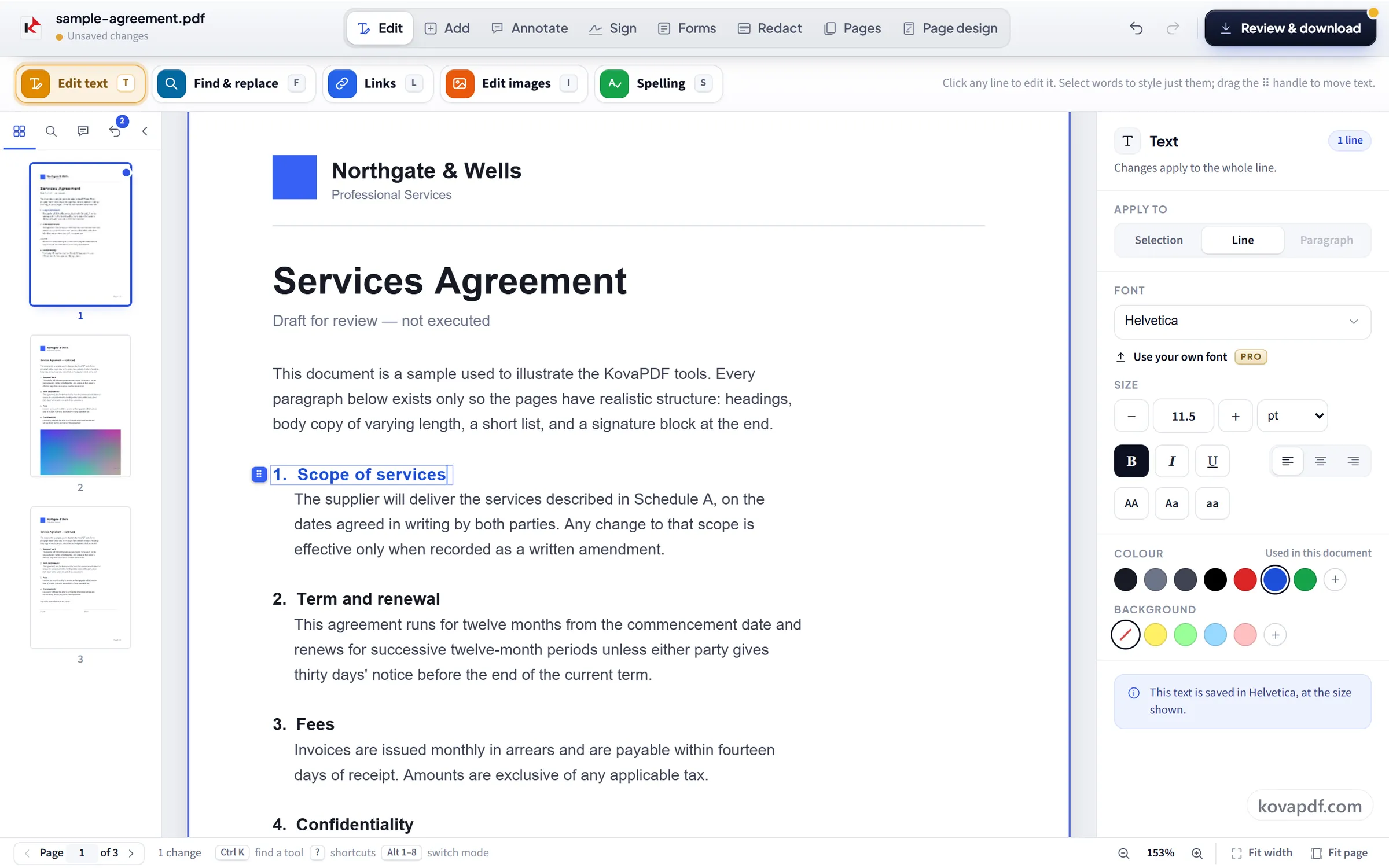
- ایک بازیافت شدہ سطر پر کلک کر کے دوبارہ ٹائپ کریں
- اسے مختلف فونٹ، سائز، رنگ یا وزن دیں
- باقی تمام ایڈیٹر ٹولز اسی دستاویز پر کام کرتے ہیں
- پورے سیشن میں انڈو اور ری ڈو
یہ کیسے کام کرتا ہے
تین مراحل میں OCR PDF
کوئی بھی PDF اپ لوڈ کریں
اپنی فائل پینل پر گھسیٹیں، یا اپنے آلے سے ایک فائل چننے کے لیے اس پر کلک کریں۔ جن صفحات پر کوئی متنی تہہ نہیں، وہ فائل کھلتے ہی آپ کے براؤزر میں پڑھے جاتے ہیں۔ صرف اس صورت میں کہ آپ کا براؤزر پڑھنے والا ٹول نہ چلا سکے، وہ صفحات تصاویر کی شکل میں ہمارے سرور پر بھیجے جاتے ہیں، اور پڑھ لیے جانے کے بعد حذف کر دیے جاتے ہیں۔
اسکین شدہ صفحات قابلِ ترمیم متن کی صورت میں دوبارہ بنائے جاتے ہیں
جن صفحات میں متن کی تہہ نہیں انہیں پہچان کر اصل، قابلِ کلک لائنوں میں بدلا جاتا ہے جبکہ اصل صفحہ نیچے تصویر کے طور پر رہتا ہے۔ کسی لائن پر کلک کریں اور اسے بالکل ویسے ہی دوبارہ ٹائپ کریں جیسے عام PDF میں کرتے۔
جائزہ لیں اور ڈاؤن لوڈ کریں
جائزہ لیں اور ڈاؤن لوڈ کریں آپ کی ترامیم کو خود فائل میں لکھ دیتا ہے اور پہلے نتیجہ دکھاتا ہے۔ پہچان ایک اندازہ ہے، ہوبہو نقل نہیں۔ بازیافت شدہ متن پر بھروسہ کرنے سے پہلے اسے پڑھ لیں۔
OCR PDF: تصویروں میں مرحلہ وار
اسکین اور تصویر شدہ دستاویزات میں کلک کرنے کے لیے کوئی متن نہیں ہوتا۔ OCR PDF اسے دوبارہ بناتا ہے، تاکہ وہ عام PDF کی طرح کام کریں۔
کوئی بھی PDF اپ لوڈ کریں
اپنی فائل پینل پر گھسیٹیں، یا اپنے آلے سے ایک فائل چننے کے لیے اس پر کلک کریں۔ جن صفحات پر کوئی متنی تہہ نہیں، وہ فائل کھلتے ہی آپ کے براؤزر میں پڑھے جاتے ہیں۔ صرف اس صورت میں کہ آپ کا براؤزر پڑھنے والا ٹول نہ چلا سکے، وہ صفحات تصاویر کی شکل میں ہمارے سرور پر بھیجے جاتے ہیں، اور پڑھ لیے جانے کے بعد حذف کر دیے جاتے ہیں۔
اسکین شدہ صفحات قابلِ ترمیم متن کی صورت میں دوبارہ بنائے جاتے ہیں
جن صفحات میں متن کی تہہ نہیں انہیں پہچان کر اصل، قابلِ کلک لائنوں میں بدلا جاتا ہے جبکہ اصل صفحہ نیچے تصویر کے طور پر رہتا ہے۔ کسی لائن پر کلک کریں اور اسے بالکل ویسے ہی دوبارہ ٹائپ کریں جیسے عام PDF میں کرتے۔
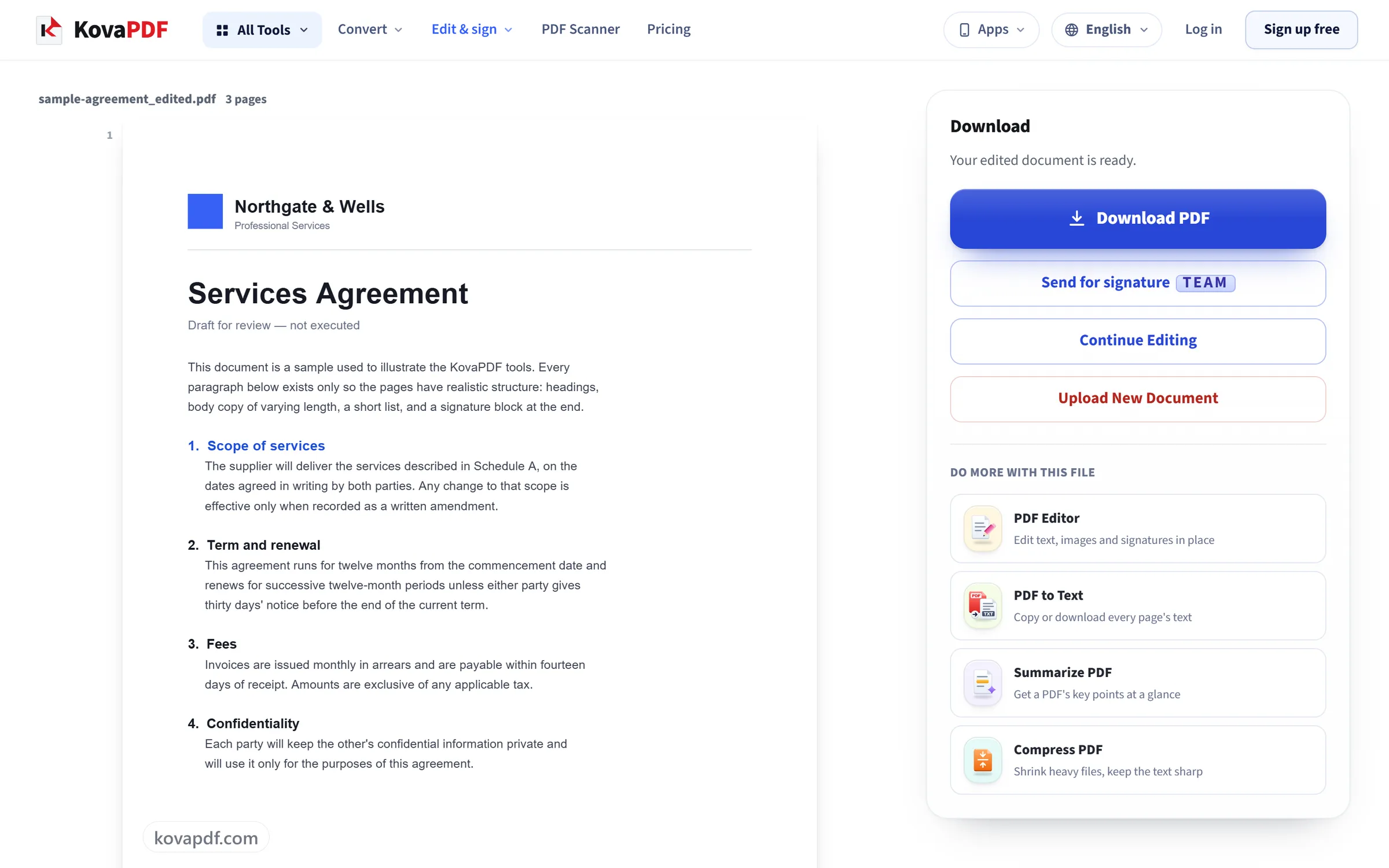
جائزہ لیں اور ڈاؤن لوڈ کریں
جائزہ لیں اور ڈاؤن لوڈ کریں آپ کی ترامیم کو خود فائل میں لکھ دیتا ہے اور پہلے نتیجہ دکھاتا ہے۔ پہچان ایک اندازہ ہے، ہوبہو نقل نہیں۔ بازیافت شدہ متن پر بھروسہ کرنے سے پہلے اسے پڑھ لیں۔
OCR PDF کے بارے میں عام سوالات
اسکین شدہ PDF میں ترمیم کیسے کروں؟
اسے یہاں کھولیں اور اسکین شدہ صفحات خود بخود پہچان لیے جاتے ہیں۔ الفاظ کی ہر لائن اصل صفحے کے اوپر ایک قابلِ ترمیم لائن بن جاتی ہے، اس لیے آپ اس پر کلک کر کے اسے عام متن کی طرح دوبارہ ٹائپ کر سکتے ہیں۔ پھر محفوظ کر کے PDF ڈاؤن لوڈ کریں۔
اسکین شدہ PDF کو قابلِ تلاش کیسے بناؤں؟
اسے یہاں کھولیں، صفحات کو پہچانے جانے دیں، پھر محفوظ کر کے ڈاؤن لوڈ کریں۔ جن لائنوں میں آپ نے تبدیلی نہیں کی وہ اصل اسکین کے اوپر پوشیدہ متن کے طور پر محفوظ ہوتی ہیں، اس لیے PDF بالکل ویسی ہی دکھتی ہے لیکن اب اس کے الفاظ تلاش، منتخب اور کاپی کیے جا سکتے ہیں۔
OCR PDF، PDF سے متن یا تصویر سے متن: مجھے کون سا چاہیے؟
PDF رکھ کر اس میں ترمیم یا تلاش کرنی ہو تو OCR PDF: پہچانے گئے الفاظ اصل صفحے کے اوپر بیٹھتے ہیں۔ PDF سے صرف الفاظ نکال کر سادہ متن کے طور پر کاپی یا محفوظ کرنے ہوں تو PDF سے متن۔ اور آپ کے پاس PDF نہیں بلکہ تصویر یا اسکرین شاٹ ہو تو تصویر سے متن۔
یہ عام PDF ایڈیٹر سے کیسے مختلف ہے؟
اسکین شدہ یا تصویر کھینچا گیا صفحہ ایک تصویر ہوتا ہے، اس لیے اس میں کلک کرنے کے لیے کوئی متن نہیں ہوتا۔ OCR PDF تصویر میں موجود الفاظ پڑھتا ہے اور انہیں ایسی سطروں میں بدل دیتا ہے جن میں آپ ترمیم کر سکتے ہیں۔ اصل صفحہ نیچے برقرار رہتا ہے۔
پہچان کتنی درست ہے؟
صاف اسکین پر درستی عام طور پر زیادہ ہوتی ہے۔ کم ریزولیوشن والی تصاویر، فوٹو، غیر معمولی فونٹ اور ہاتھ کی لکھائی پر یہ کم ہو جاتی ہے۔ غلطیاں بھی درست لگ سکتی ہیں، اس لیے ہر اہم چیز جانچ لیں، خاص طور پر اعداد۔
کیا ترمیم نظر نہیں آئے گی؟
مکمل طور پر نہیں۔ اصل فونٹ معلوم نہیں ہوتا اور اسکین کی اپنی بناوٹ ہوتی ہے، اس لیے غور سے دیکھنے پر پتا چل سکتا ہے کہ کون سی سطر میں ترمیم کی گئی۔
یہ کون سی زبانیں پہچانتا ہے؟
نو: بنگلہ، انگریزی، ہندی، ہسپانوی، پرتگالی، ڈچ، عربی، چینی اور روسی۔ زبان خود پہچانی جاتی ہے، یا آپ اپ لوڈ سے پہلے خود بتا سکتے ہیں۔
یہ کتنے صفحات پہچان سکتا ہے؟
کسی دستاویز کے پہلے 30 اسکین شدہ صفحات ایک ہی بار میں پہچانے جاتے ہیں، اور اگر اس سے زیادہ ہوں تو آپ کو بتا دیا جاتا ہے؛ اس کے بعد کے صفحات قابلِ ترمیم متن کے بغیر اپنی تصویر برقرار رکھتے ہیں۔ دستاویز خود زیادہ سے زیادہ 200 صفحات اور 50 MB تک ہو سکتی ہے۔
اسکین شدہ PDF کو Word میں کیسے تبدیل کروں؟
“PDF سے Word” اسکین شدہ صفحے کو تصویر کے طور پر لے جاتا ہے، اس لیے اس کے الفاظ Word میں قابلِ ترمیم نہیں ہوتے۔ الفاظ پر کام کرنے کے لیے انہیں براہِ راست یہیں ترمیم کریں، یا “PDF سے متن” استعمال کر کے پہچانا گیا متن کاپی کریں اور اپنی دستاویز میں پیسٹ کریں۔
کیا یہ مفت ہے؟
ہاں۔ ہر ٹول بغیر ادائیگی اور بغیر اکاؤنٹ کے کام کرتا ہے۔ فائلیں 200 صفحات اور 50 MB تک ہو سکتی ہیں، اور ناکام کام کی آپ کو کوئی قیمت نہیں دینی پڑتی۔ Pro حدیں ختم کر دیتا ہے۔
کیا مجھے اکاؤنٹ بنانا ہوگا؟
نہیں۔ تمام ٹولز سائن ان کے بغیر کام کرتے ہیں۔ اکاؤنٹ آپ کی حد بڑھاتا ہے اور دکھاتا ہے کہ آپ نے کیا کچھ پروسیس کیا ہے۔
میری فائل کا کیا ہوتا ہے؟
پروسیس ہوتے وقت آپ کی فائل ہمارے سرور پر تھوڑی دیر ہی رہتی ہے، پھر حذف کر دی جاتی ہے۔ فائل انکرپٹڈ کنکشن سے بھیجی جاتی ہے۔ ہم یہ ریکارڈ رکھتے ہیں کہ ٹول استعمال ہوا، لیکن فائل کا نام یا فائل میں کیا ہے، یہ نہیں۔