OCR PDF: Taranmış PDF Düzenleme
Taranmış ve fotoğraflanmış PDF'ler dahil her PDF'yi düzenleyin. Metin katmanı olmayan sayfalar OCR ile okunur ve düzenlenebilir metne dönüştürülür.
- Kullanımı ücretsiz
- Her cihazda çalışır
- Kurulum gerekmez
- Tarama gerçek metne dönüşür
- Her PDF gibi düzenleyin
- Dokuz dil
- Alttaki sayfa korunur
Dosyayı buraya sürükleyip bırakın
veya cihazınızdan bir dosya seçin
Herhangi bir PDF yükleyin: taranmış, fotoğraflanmış veya normal
Yalnızca PDF dosyaları
İşlendikten sonra silinir. Dosya başına en fazla 200 sayfa ve 50 MB.
Bilgisayarda mı? Windows uygulamasını edininTelefonda mı? Telefon uygulamasını edinin
Dili belgenin kendisinden belirleyeceğiz.
OCR PDF aracının yapabildiği her şey
Bir taramayı ya da fotoğrafı çekilmiş bir belgeyi açın ve kelimeleri en baştan gerçek metinmiş gibi işleyin. Ücretsiz, tarayıcınızda, kurulum gerekmeden.
Bir taramayı okumak
- Metin katmanı taşımayan sayfaları okur
- Tanınan kelimeler, içine tıklayabileceğiniz düzenlenebilir satırlara dönüşür
- Taranmış sayfa altta, el değmemiş hâlde kalır
- Gerçek metin taşıyan sayfalar karakterlerini birebir korur
Diller
- Belgenin dilini kendi başına bulur
- Bengalce, Hintçe, Arapça, Çince, Rusça, İspanyolca, Portekizce ve Felemenkçe
- Her dil, İngilizceyle birlikte okunur
- Bengalce, bir Bengal yazı tipiyle yeniden kurulur
Kaydedilen dosyanın içerdiği
- Arayıp seçebileceğiniz bir metin katmanı
- Doğrudan taramadan kopyalayabileceğiniz kelimeler
- Değiştirdiğiniz satırlar gerçek mürekkeple yeniden çizilir
Tanınanı düzenlemek
- Kurtarılan bir satıra tıklayıp yeniden yazın
- Başka bir yazı tipi, boyut, renk veya kalınlık verin
- Diğer bütün düzenleyici araçları aynı belge üzerinde çalışır
- Oturum boyunca geri alın ve yineleyin
Nasıl çalışır
Üç adımda Taranmış PDF Düzenle
Herhangi bir PDF yükleyin
Dosyanızı panele sürükleyin ya da cihazınızdan bir dosya seçmek için panele tıklayın. Metin katmanı olmayan sayfalar, dosya açılır açılmaz tarayıcınızda okunur. Yalnızca tarayıcınız metin tanımayı çalıştıramazsa bu sayfalar görsel olarak sunucumuza gönderilir ve okunduktan sonra silinir.
Taranmış sayfalar düzenlenebilir metin olarak yeniden oluşturulur
Metin katmanı olmayan sayfalar tanınır ve gerçek, tıklanabilir satırlara dönüştürülür; orijinal sayfa ise görsel olarak altta kalır. Bir satıra tıklayın ve normal bir PDF'de yapacağınız gibi yeniden yazın.
Gözden geçirin ve indirin
Gözden geçir ve indir, düzenlemelerinizi dosyanın kendisine yazar ve önce sonucu size gösterir. Tanıma bir tahmindir, birebir döküm değildir. Kurtarılan metne güvenmeden önce onu okuyun.
Taranmış PDF Düzenle: adım adım görsel rehber
Taranmış ve fotoğrafı çekilmiş belgelerde tıklanabilir metin yoktur. OCR bu metni yeniden oluşturur; böylece belge sıradan bir PDF gibi davranır.
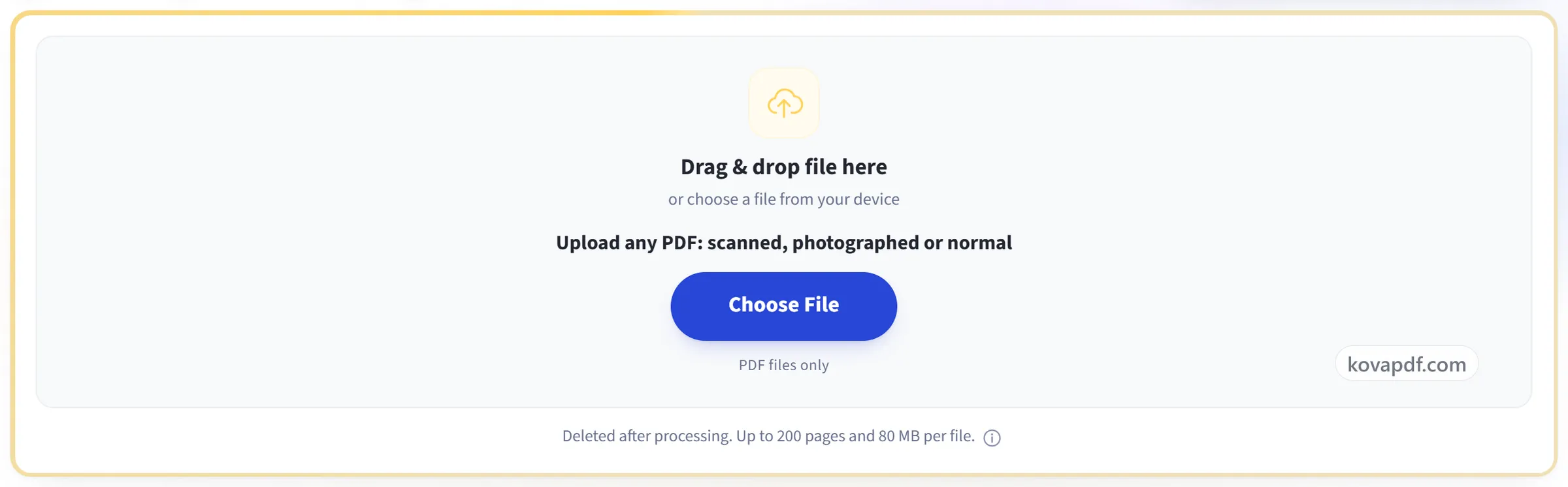
Herhangi bir PDF yükleyin
Dosyanızı panele sürükleyin ya da cihazınızdan bir dosya seçmek için panele tıklayın. Metin katmanı olmayan sayfalar, dosya açılır açılmaz tarayıcınızda okunur. Yalnızca tarayıcınız metin tanımayı çalıştıramazsa bu sayfalar görsel olarak sunucumuza gönderilir ve okunduktan sonra silinir.
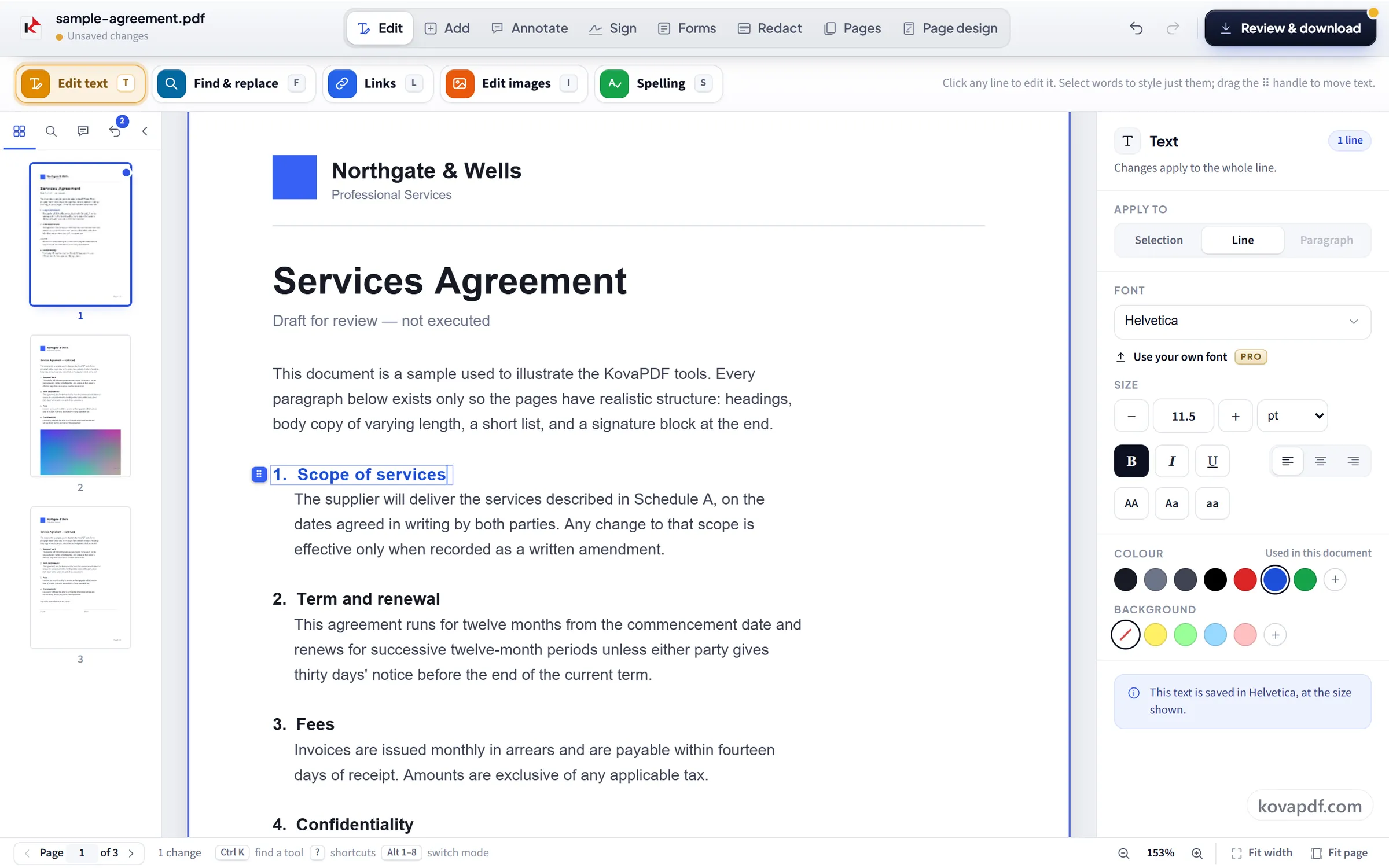
Taranmış sayfalar düzenlenebilir metin olarak yeniden oluşturulur
Metin katmanı olmayan sayfalar tanınır ve gerçek, tıklanabilir satırlara dönüştürülür; orijinal sayfa ise görsel olarak altta kalır. Bir satıra tıklayın ve normal bir PDF'de yapacağınız gibi yeniden yazın.
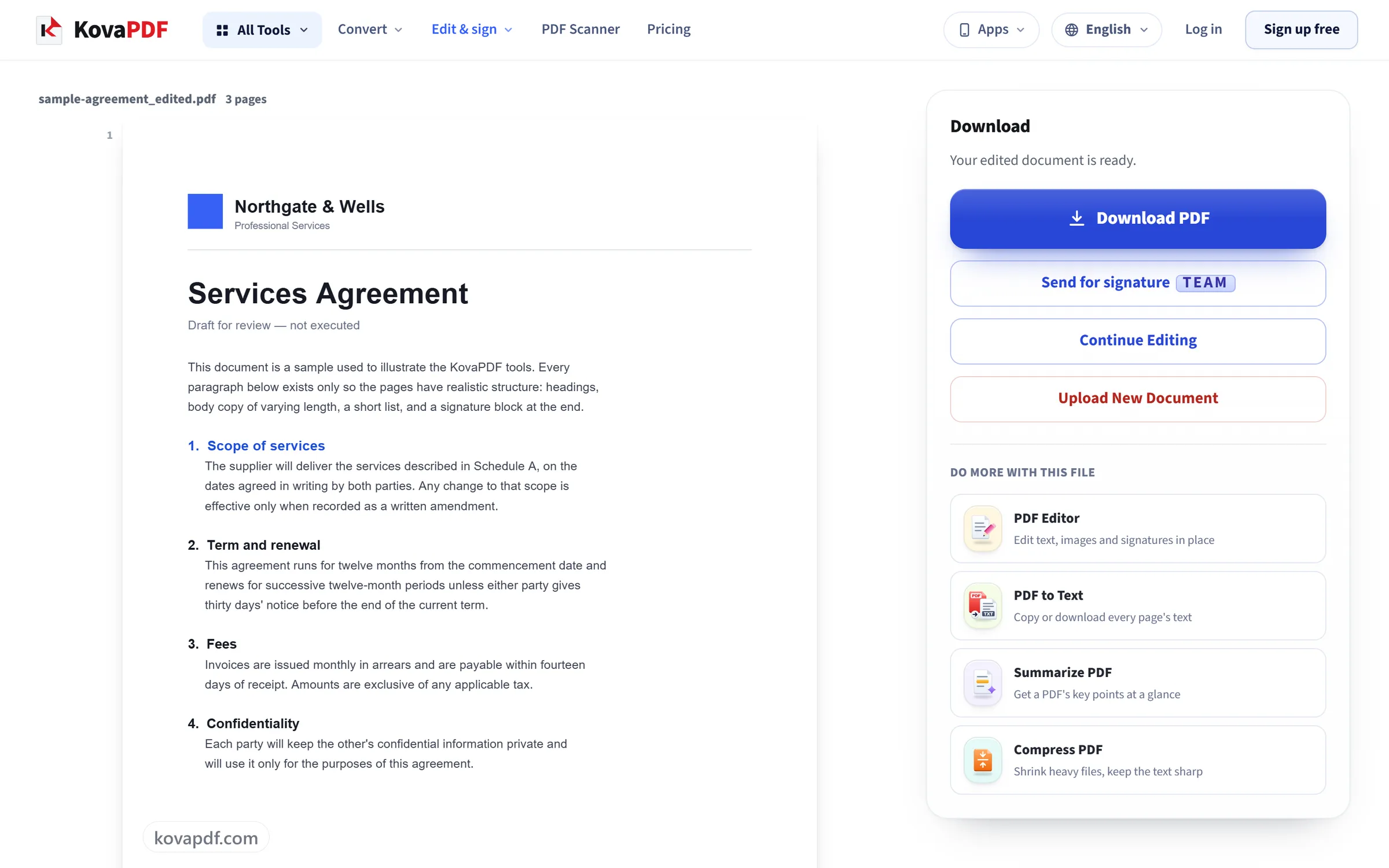
Gözden geçirin ve indirin
Gözden geçir ve indir, düzenlemelerinizi dosyanın kendisine yazar ve önce sonucu size gösterir. Tanıma bir tahmindir, birebir döküm değildir. Kurtarılan metne güvenmeden önce onu okuyun.
Taranmış PDF Düzenle hakkında sık sorulan sorular
Taranmış bir PDF nasıl düzenlenir?
Onu burada açın; taranmış sayfalar otomatik olarak tanınır. Her kelime satırı orijinal sayfanın üzerinde düzenlenebilir bir satıra dönüşür, böylece ona tıklayıp normal metin gibi yeniden yazabilirsiniz. Ardından kaydedip PDF'yi indirin.
Taranmış bir PDF nasıl aranabilir yapılır?
Onu burada açın, sayfaların tanınmasını bekleyin, ardından kaydedip indirin. Değiştirmediğiniz satırlar orijinal taramanın üzerine görünmez metin olarak kaydedilir; böylece PDF tamamen aynı görünür ama kelimeleri artık aranabilir, seçilebilir ve kopyalanabilir.
Taranmış PDF Düzenle, PDF'den Metne veya Görselden Metne: hangisine ihtiyacım var?
PDF'yi elinizde tutup içinde düzenleme ya da arama yapmak istiyorsanız Taranmış PDF Düzenle: tanınan sözcükler orijinal sayfanın üzerine oturur. Bir PDF'den yalnızca sözcükleri, kopyalanacak ya da kaydedilecek düz metin olarak istiyorsanız PDF'den Metne. Elinizdeki PDF değil de fotoğraf ya da ekran görüntüsüyse Görselden Metne.
Bunun normal PDF Düzenleyici'den farkı nedir?
Taranmış veya fotoğrafı çekilmiş bir sayfa bir resimdir, bu yüzden tıklanacak metin yoktur. Taranmış PDF Düzenle, resimdeki sözcükleri okur ve onları düzenleyebileceğiniz satırlara dönüştürür. Orijinal sayfa altta kalır.
Tanıma ne kadar doğru?
Temiz taramalarda doğruluk genellikle yüksektir. Düşük çözünürlüklü görsellerde, fotoğraflarda, alışılmadık yazı tiplerinde ve el yazısında düşer. Hatalar doğru görünebilir, bu yüzden önemli olan her şeyi, özellikle sayıları kontrol edin.
Düzenleme fark edilmez mi?
Tamamen değil. Orijinal yazı tipi bilinmez ve taramanın kendine özgü bir dokusu vardır; bu yüzden yakından bakıldığında hangi satırın düzenlendiği anlaşılabilir.
Hangi dilleri tanıyor?
Dokuz: Bengalce, İngilizce, Hintçe, İspanyolca, Portekizce, Felemenkçe, Arapça, Çince ve Rusça. Dil otomatik olarak algılanır veya yüklemeden önce kendiniz belirtebilirsiniz.
Kaç sayfayı tanıyabilir?
Bir belgenin ilk 30 taranmış sayfası tek seferde tanınır ve daha fazlası varsa size bildirilir; sonraki sayfalar düzenlenebilir metin olmadan görüntülerini korur. Belgenin kendisi en fazla 200 sayfa ve 50 MB olabilir.
Taranmış bir PDF Word'e nasıl dönüştürülür?
PDF'den Word'e, taranmış bir sayfayı resim olarak aktarır, bu yüzden kelimeleri Word'de düzenlenemez. Kelimelerle çalışmak için onları doğrudan burada düzenleyin ya da tanınan metni kopyalayıp belgenize yapıştırmak için PDF'den Metne aracını kullanın.
Ücretsiz mi?
Evet. Her araç ödeme yapmadan ve hesap olmadan çalışır. Dosyalar en fazla 200 sayfa ve 50 MB olabilir; başarısız olan bir işlem size hiçbir şeye mal olmaz. Pro sınırları kaldırır.
Hesap oluşturmam gerekiyor mu?
Hayır. Tüm araçlar giriş yapmadan çalışır. Bir hesap kullanım hakkınızı artırır ve işlediğiniz dosyaları görmenizi sağlar.
Dosyama ne olur?
Dosyanız işlenirken sunucumuzda yalnızca kısa bir süre kalır, sonra silinir. Şifreli bir bağlantı üzerinden gönderilir. Aracın kullanıldığına dair bir kayıt tutarız, ancak dosya adını veya dosyanın içeriğini tutmayız.