ODT'den PDF'ye
OpenDocument metin dosyasını yazı tipleri, tabloları ve düzeni bozulmadan PDF'ye dönüştürün: hiçbir şey kaymaz, hiçbir şey kenardan taşmaz.
- Düzeniniz korunur
- Her cihazda çalışır
- İşlemden sonra silinir
- Biçimlendirme korunur
- LibreOffice veya OpenOffice'ten
- A4, Letter veya Legal
- Yazı tipleri PDF'ye gömülür
.odt
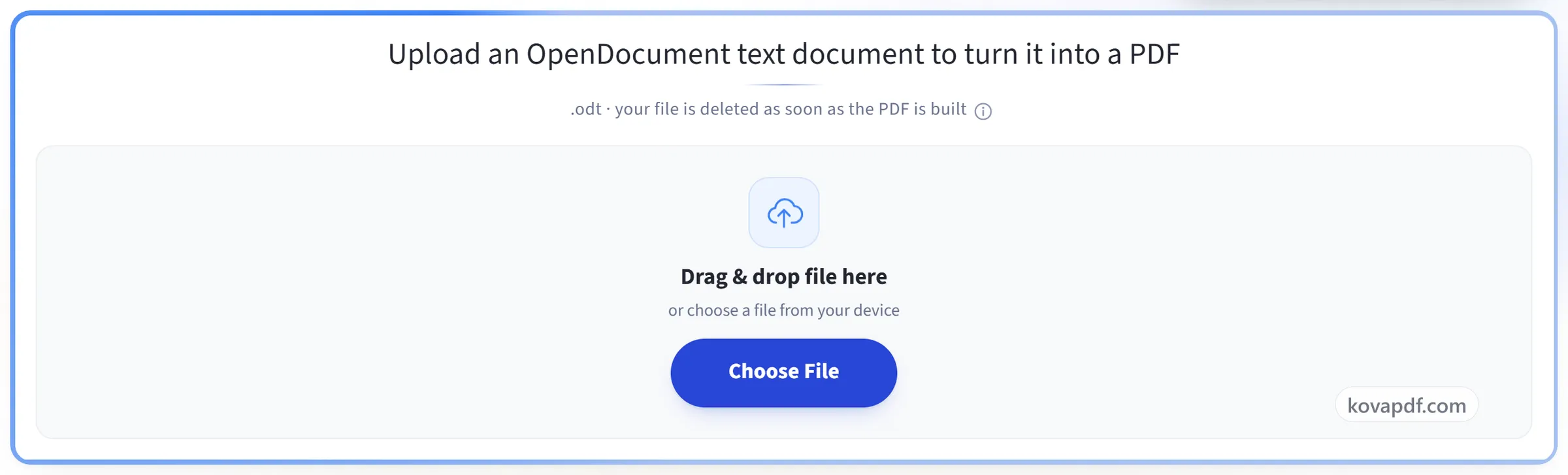
PDF'ye dönüştürmek için bir OpenDocument metin belgesi yükleyin
.odt · PDF oluşturulur oluşturulmaz dosyanız silinir
Dosyayı buraya sürükleyip bırakın
veya cihazınızdan bir dosya seçin
Bilgisayarda mı? Windows uygulamasını edininTelefonda mı? Telefon uygulamasını edinin
ODT'den PDF'ye aracının yapabildiği her şey
OpenDocument metin belgesini, düzeni bozulmadan PDF'ye dönüştürün.
Doğru dönüştürme
- .odt, biçim tam desteklenerek dönüştürülür
- Gömülü yazı tipleri kullanılır; böylece yazı, kaydettiğiniz gibi dizilir
- Numaralandırma yoluyla devralınan biçimler yazıldığı gibi çözülür
- Serbest şekiller, belgenin onlara verdiği konumu korur
- Grafikler yeniden yazılmak yerine ofis motoruyla çizilir
Bozulmayan düzen
- Tablo kenarlıkları, belgenin tanımladığı biçimde çözülür
- Sağdan sola metin parçaları doğru yönde dizilir
- Resimler, belgenin belirlediği boyut ve yerde durur
- Hiçbir şey yeniden akıtılmaz: yazdığınız sayfa, aldığınız sayfadır
Seçtiğiniz sayfa
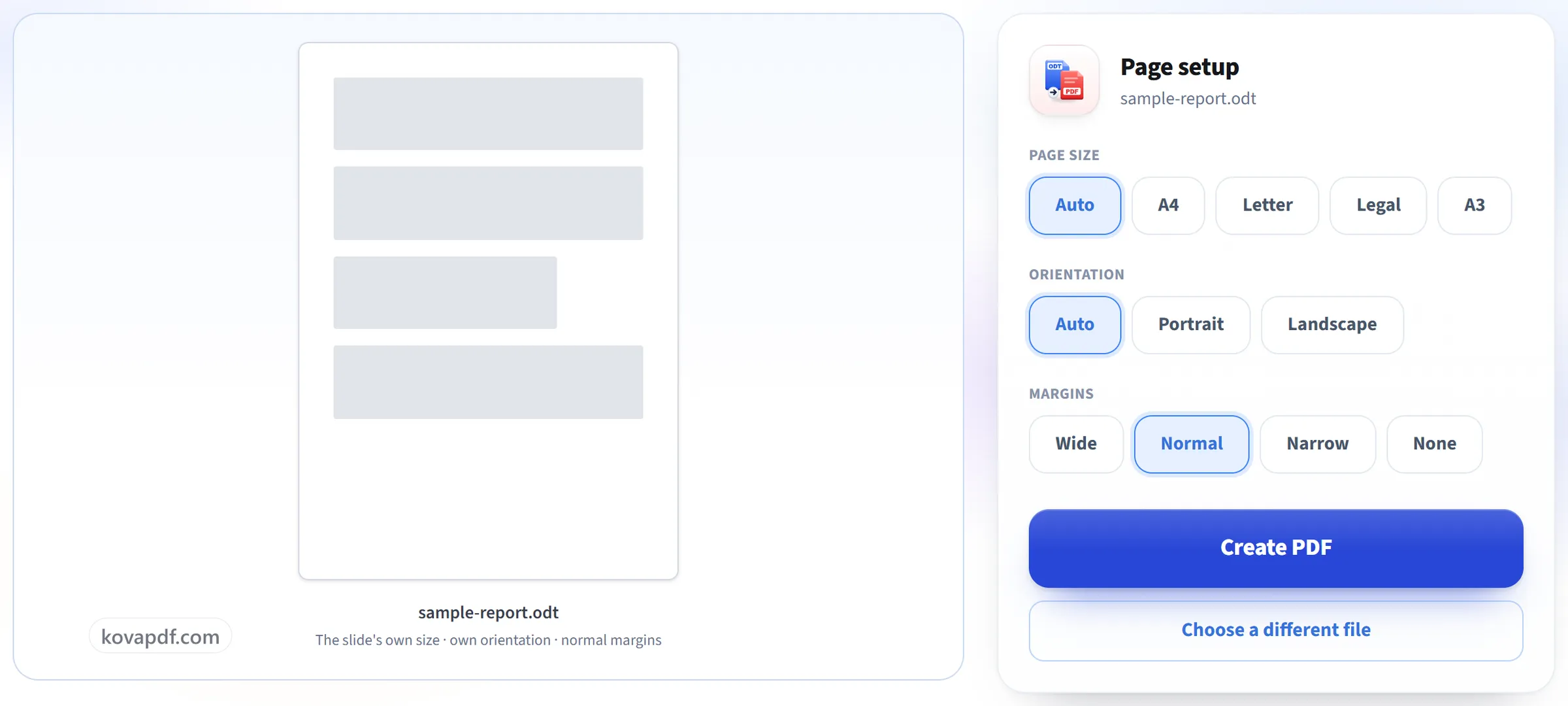
- Sayfa boyutu: belgenin kendi boyutu, A4, Letter, Legal veya A3
- Dikey, yatay ya da belgenin hâlihazırda belirlediği ne ise o
- Geniş, Normal, Dar ya da hiç kenar boşluğu olmadan
- Belge işlenmeden önce belgenin kendi sayfa düzenine yazılır
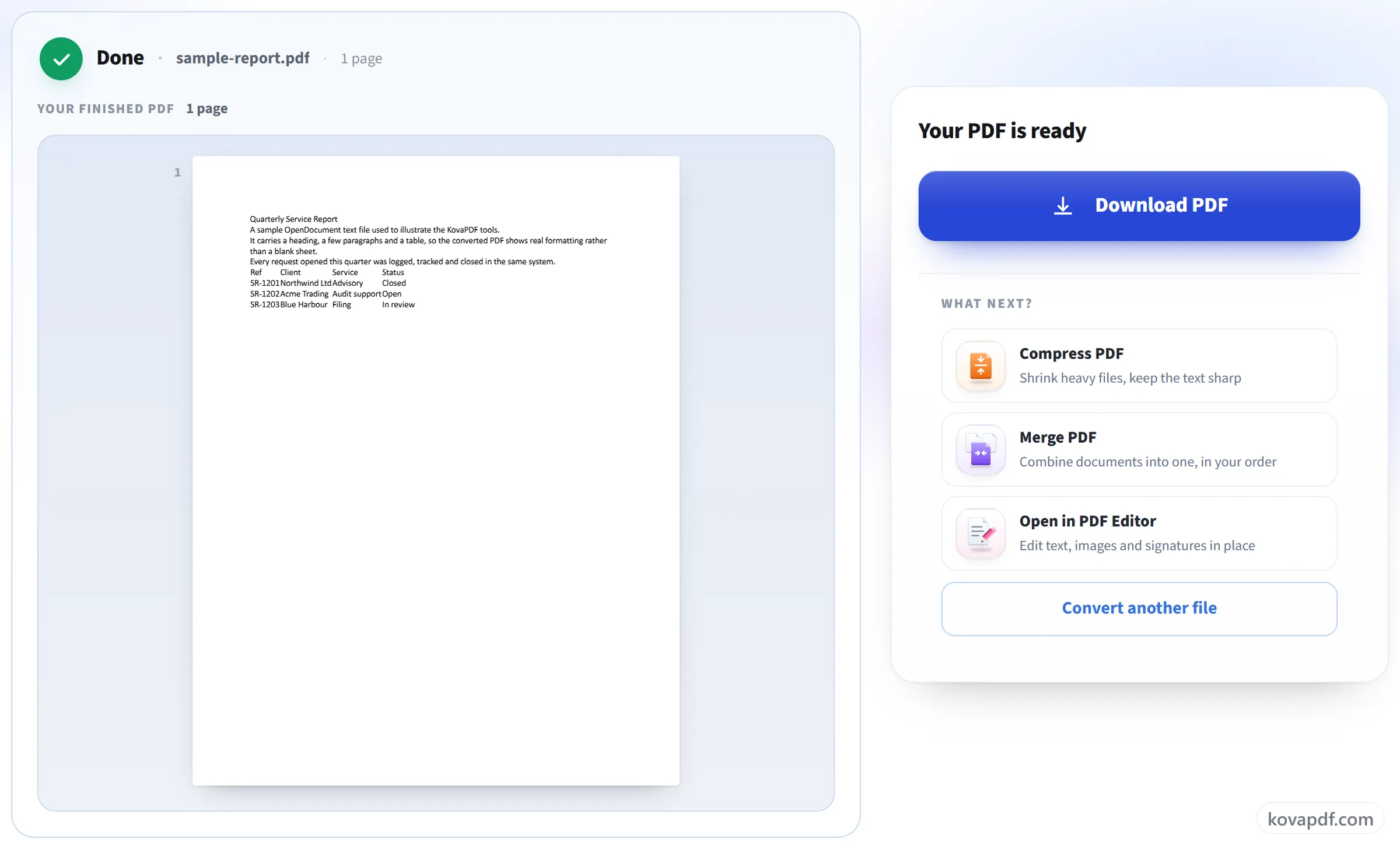
Bitmiş PDF
- .odt dosyanızın adını taşıyan tek bir PDF
- İndirmeden önce tarayıcıda sayfa sayfa gösterilir
- Bitmiş belgenizle birlikte belirtilen sayfa sayısı
- Sonucu aynı ekrandan sıkıştırın, birleştirin veya düzenleyin
Nasıl çalışır
Üç adımda ODT'den PDF'ye
Belgenizi yükleyin
Bir .odt dosyasını panele sürükleyin ya da seçmek için panele tıklayın. PDF oluşturulur oluşturulmaz dosyanız silinir.
Sayfa düzenini kontrol edin
Yazı tipleri, tablolar ve sayfa sonları yazıldığı gibi aktarılır. Sayfa boyutu, yönü ve kenar boşlukları dönüştürmeden önce değiştirilebilir.
PDF'nizi indirin
Herkesin açabileceği, yazdığınız düzende bir PDF.
ODT'den PDF'ye: adım adım görsel rehber
OpenDocument metin biçimi, yazıldığı haliyle birebir dönüştürülür.
Belgenizi yükleyin
Bir .odt dosyasını panele sürükleyin ya da seçmek için panele tıklayın. PDF oluşturulur oluşturulmaz dosyanız silinir.
Sayfa düzenini kontrol edin
Yazı tipleri, tablolar ve sayfa sonları yazıldığı gibi aktarılır. Sayfa boyutu, yönü ve kenar boşlukları dönüştürmeden önce değiştirilebilir.
PDF'nizi indirin
Herkesin açabileceği, yazdığınız düzende bir PDF.
ODT'den PDF'ye hakkında sık sorulan sorular
ODT dosyasını PDF'ye nasıl dönüştürürüm?
.odt dosyanızı seçin, belgenin kendi ayarlarından farklı bir şey istiyorsanız kâğıt boyutunu, yönü veya kenar boşluklarını değiştirin ve “PDF Oluştur” düğmesine basın. PDF, sunucumuzda oluşturulur; bu yüzden hiçbir şey yüklemeniz gerekmez.
Biçimlendirmem korunur mu?
Evet. Yazı tipleri, tablolar, üst bilgiler ve sayfa sonları belgedeki gibi aktarılır.
Yazı tipleri aynı görünecek mi?
Genellikle evet. Yazı tipleri PDF'ye gömülür, böylece her cihazda aynı görünür. Belgeniz dönüştürücümüzde bulunmayan bir yazı tipi kullanıyorsa ona yakın bir yedek kullanılır; Arial, Times New Roman, Calibri ve Cambria için bu yedeğin harf genişlikleri aynıdır, bu yüzden satırlar yine aynı yerlerden bölünür.
Sayfa boyutunu, yönü veya kenar boşluklarını değiştirebilir miyim?
Evet. Kâğıt A4, Letter, Legal veya A3 olabilir; dikey ya da yatay yönde, geniş, normal, dar kenar boşluklu veya kenar boşluksuz. Varsayılanları olduğu gibi bırakırsanız belge, yazıldığı sayfa yapısını korur.
Sayfadan geniş bir tabloya ne olur?
Belgede verilen genişliği korur. LibreOffice veya OpenOffice'te oluşturulan tablolar normalde metin alanına sığar ve değişmeden aktarılır; biri sayfadan daha geniş ayarlanmışsa ona yer açmak için yatay yönü veya daha dar kenar boşluklarını seçin.
Birden fazla dosyayı aynı anda dönüştürebilir miyim?
Burada tek tek. Birçok dosyayı tek seferde dönüştürmek için onları bir .zip dosyasına koyun ve ZIP'ten PDF'ye aracını kullanın; bu araç dosyaları tek bir PDF'de birleştirebilir ya da her biri için ayrı bir PDF verebilir.
Parola korumalı bir dosyayı dönüştürebilir miyim?
Hayır. Açılması için parola gereken bir belge dönüştürülemez. Belgeyi LibreOffice'te açın, parolasız bir kopyasını kaydedin ve o kopyayı dönüştürün.
Hangi dosyaları yükleyebilirim?
.odt dosyaları. .docx dosyası için Word'den PDF'ye aracını kullanın.
Ücretsiz mi?
Evet. Her araç ödeme yapmadan ve hesap olmadan çalışır. Dosyalar en fazla 200 sayfa ve 50 MB olabilir; başarısız olan bir işlem size hiçbir şeye mal olmaz. Pro sınırları kaldırır.
Hesap oluşturmam gerekiyor mu?
Hayır. Tüm araçlar giriş yapmadan çalışır. Bir hesap kullanım hakkınızı artırır ve işlediğiniz dosyaları görmenizi sağlar.
Dosyama ne olur?
Dosyanız işlenirken sunucumuzda yalnızca kısa bir süre kalır, sonra silinir. Şifreli bir bağlantı üzerinden gönderilir. Aracın kullanıldığına dair bir kayıt tutarız, ancak dosya adını veya dosyanın içeriğini tutmayız.