ODT به PDF
فایل متنی OpenDocument را با فونتها، جدولها و چیدمان دستنخورده به PDF تبدیل کنید، بیآنکه چیزی جابهجا شود یا از لبه صفحه بیرون بزند.
- چیدمان شما حفظ میشود
- روی هر دستگاهی کار میکند
- حذف پس از پردازش
- قالببندی دستنخورده
- از LibreOffice یا OpenOffice
- A4، Letter یا Legal
- فونتها در PDF جاسازی شدهاند
.odt
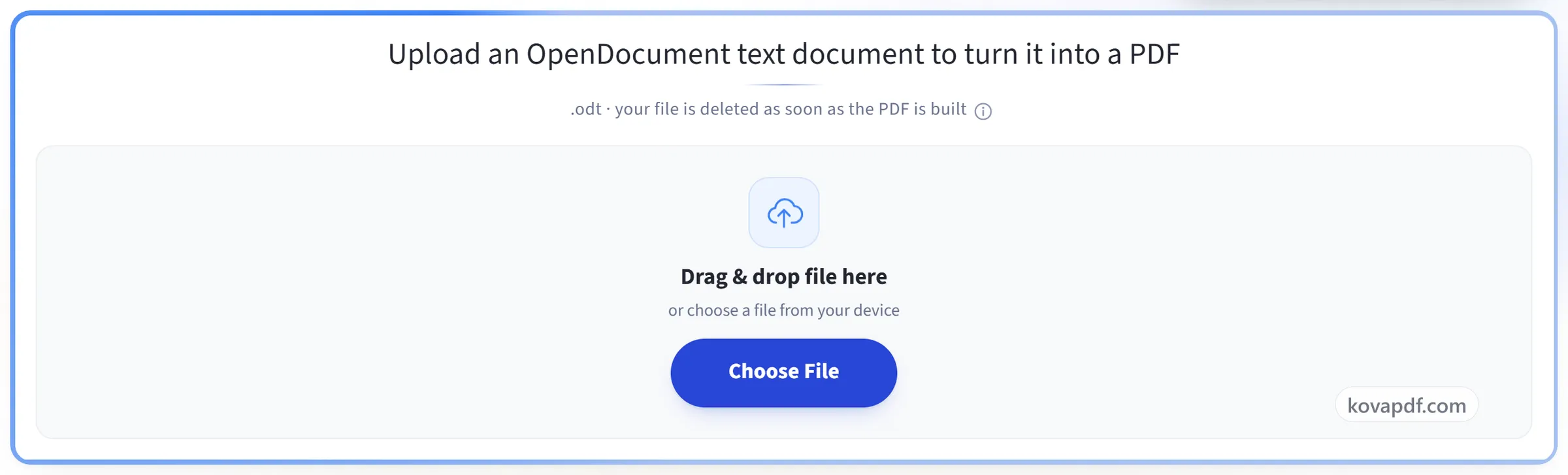
یک سند متنی OpenDocument بارگذاری کنید تا به PDF تبدیل شود
.odt · فایل شما به محض ساخته شدن PDF حذف میشود
فایل را اینجا بکشید و رها کنید
یا فایلی از دستگاه خود انتخاب کنید
روی رایانه؟ دریافت اپ Windowsروی گوشی؟ دریافت اپ گوشی
هر کاری که «ODT به PDF» میتواند انجام دهد
یک سند متنی OpenDocument را با چیدمان دستنخورده به PDF تبدیل کنید.
تبدیل دقیق
- .odt با پشتیبانی کامل از قالب تبدیل میشود
- از فونتهای جاسازیشده استفاده میشود، پس نوشته همانطور که ذخیره کردهاید چیده میشود
- سبکهای بهارثرسیده از طریق شمارهگذاری همانطور که نوشته شده حل میشوند
- شکلهای شناور همان موقعیتی را که سند به آنها داده حفظ میکنند
- نمودارها بهجای بازسازی، با موتور آفیس رسم میشوند
چیدمانی که پایدار میماند
- حاشیههای جدول همانطور که سند تعریف کرده حل میشوند
- بخشهای راستبهچپ در جهت درست تنظیم میشوند
- تصاویر در همان اندازه و جایی مینشینند که سند تعیین کرده
- چیزی دوباره چیده نمیشود: همان صفحهای که نوشتید همانی است که میگیرید
صفحهای که انتخاب میکنید
- اندازه صفحه: همان اندازه سند، A4، Letter، Legal یا A3
- عمودی، افقی، یا هر چیزی که سند از قبل تنظیم کرده
- عریض، معمولی، باریک یا کاملاً بدون حاشیه
- پیش از رندر، در چیدمان صفحه خود سند نوشته میشود
PDF نهایی
- یک PDF، با نام همان .odt شما
- پیش از دانلود، صفحه به صفحه در مرورگر نشان داده میشود
- تعداد صفحهها همراه با سند نهاییتان اعلام میشود
- از همین صفحه نتیجه را فشرده، ادغام یا ویرایش کنید
چگونه کار میکند
ODT به PDF در سه مرحله
سند خود را بارگذاری کنید
یک فایل .odt را روی پنل بکشید، یا برای انتخاب روی آن کلیک کنید. فایل شما به محض ساخته شدن PDF حذف میشود.
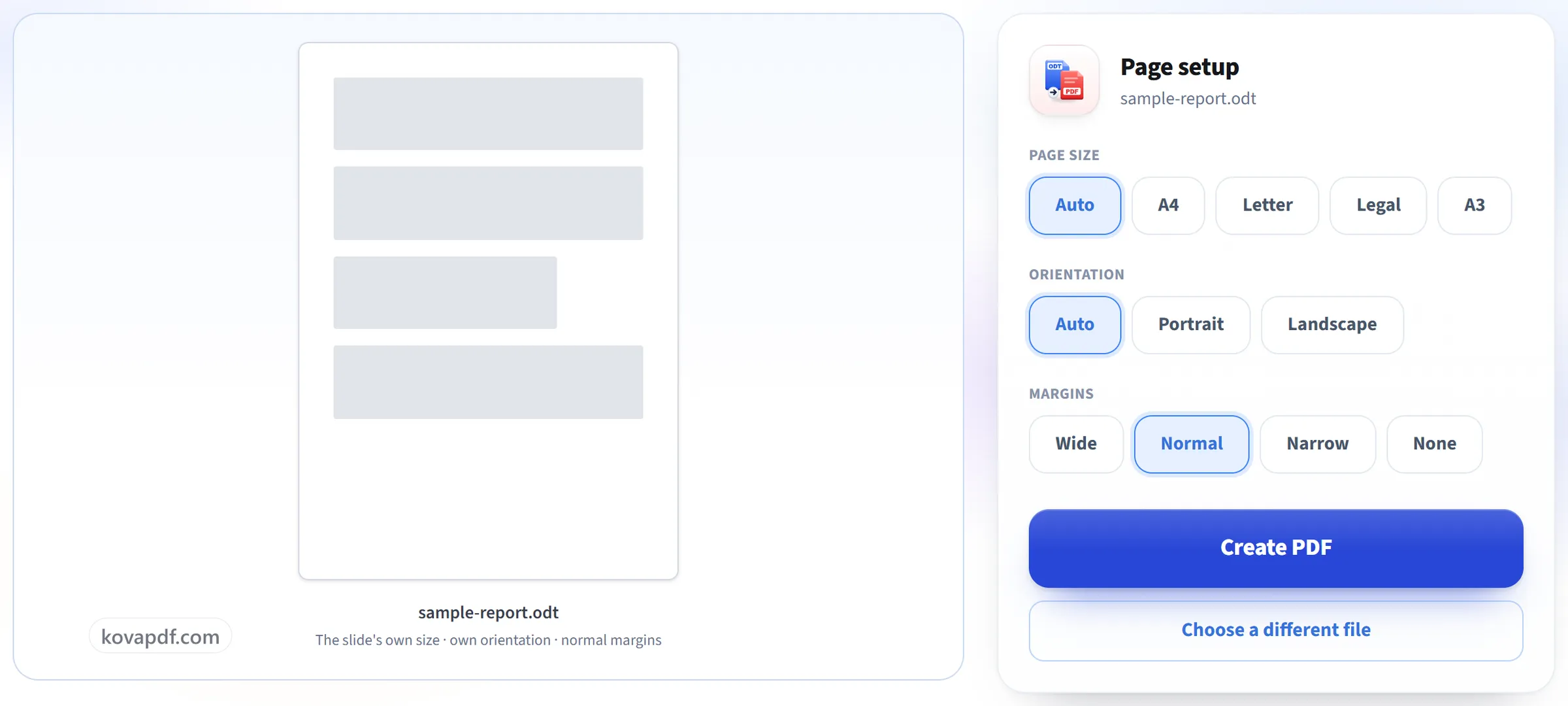
تنظیم صفحه را بررسی کنید
فونتها، جدولها و شکستگیهای صفحه همانطور که نوشته شدهاند منتقل میشوند. اندازه صفحه، جهت و حاشیهها را میتوان پیش از تبدیل تغییر داد.
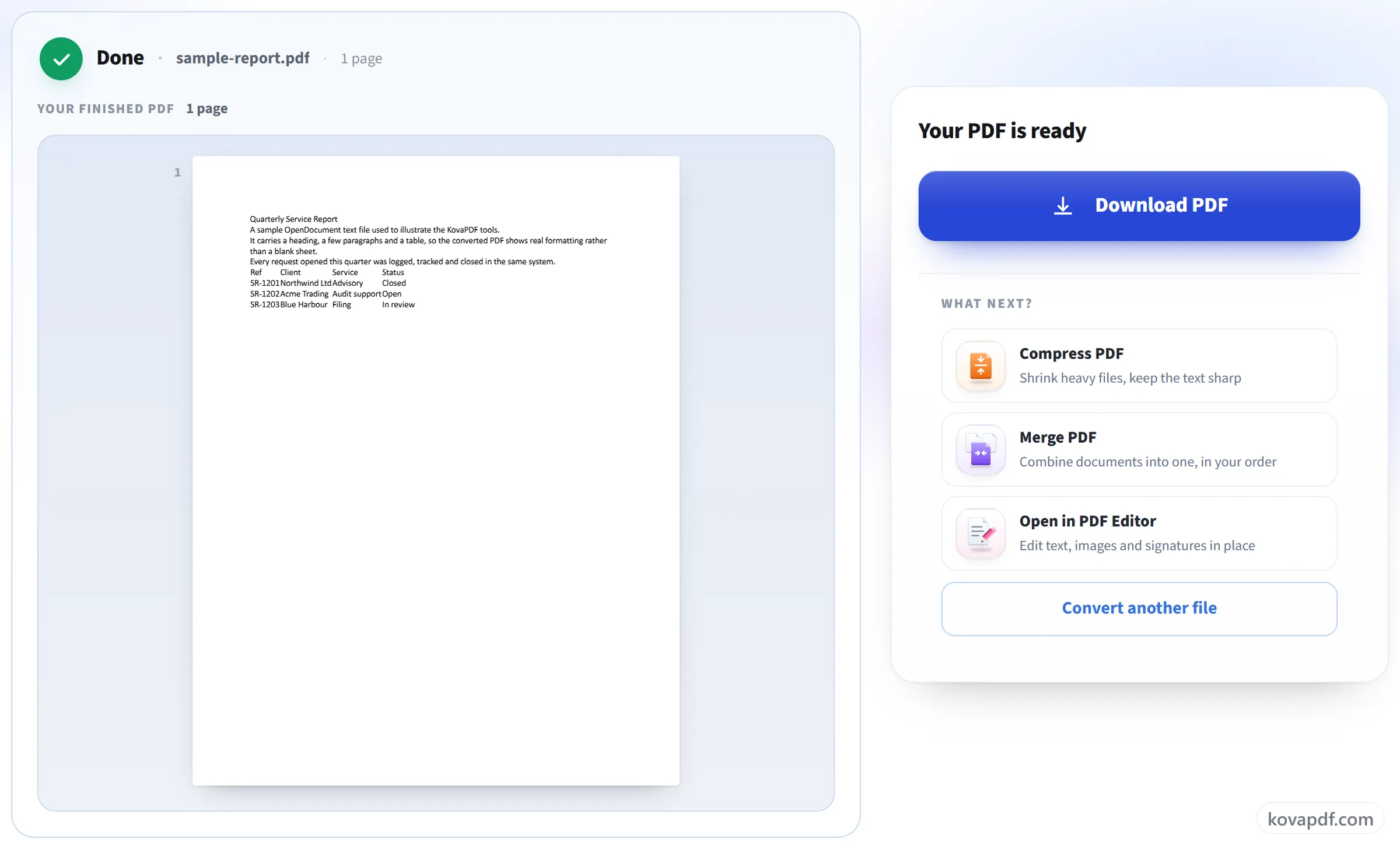
PDF خود را دانلود کنید
یک PDF که همه میتوانند باز کنند، با همان چیدمانی که نوشتید.
ODT به PDF: راهنمای تصویری گامبهگام
قالب متنی OpenDocument، دقیقاً همانطور که نوشته شده تبدیل میشود.
سند خود را بارگذاری کنید
یک فایل .odt را روی پنل بکشید، یا برای انتخاب روی آن کلیک کنید. فایل شما به محض ساخته شدن PDF حذف میشود.
تنظیم صفحه را بررسی کنید
فونتها، جدولها و شکستگیهای صفحه همانطور که نوشته شدهاند منتقل میشوند. اندازه صفحه، جهت و حاشیهها را میتوان پیش از تبدیل تغییر داد.
PDF خود را دانلود کنید
یک PDF که همه میتوانند باز کنند، با همان چیدمانی که نوشتید.
پرسشهای متداول درباره ODT به PDF
چگونه یک فایل ODT را به PDF تبدیل کنم؟
فایل .odt خود را انتخاب کنید، اگر چیزی غیر از تنظیمات خود سند میخواهید اندازه کاغذ، جهت یا حاشیهها را تغییر دهید و «ساخت PDF» را بزنید. PDF روی سرور ما ساخته میشود، پس نیازی به نصب چیزی نیست.
آیا قالببندیام حفظ میشود؟
بله. قلمها، جدولها، سرصفحهها و شکست صفحهها همانطور که در سند هستند منتقل میشوند.
آیا فونتها همانطور دیده میشوند؟
معمولاً بله. فونتها در PDF جاسازی میشوند، پس در هر دستگاهی یکسان دیده میشود. اگر سند شما از فونتی استفاده کند که مبدل ما آن را ندارد، یک جایگزین نزدیک به کار میرود؛ برای Arial، Times New Roman، Calibri و Cambria این جایگزین همان پهنای حروف را دارد، بنابراین خطوط همچنان در همان جاها میشکنند.
آیا میتوانم اندازه صفحه، جهت یا حاشیهها را تغییر دهم؟
بله. کاغذ میتواند A4، Letter، Legal یا A3 باشد، بهصورت عمودی یا افقی، با حاشیههای پهن، معمولی، باریک یا بدون حاشیه. اگر پیشفرضها را تغییر ندهید، سند همان تنظیمات صفحهای را که با آن نوشته شده حفظ میکند.
برای جدولی که از صفحه پهنتر است چه اتفاقی میافتد؟
همان پهنایی را که در سند به آن داده شده حفظ میکند. جدولهایی که در LibreOffice یا OpenOffice ساخته شدهاند معمولاً در ناحیه متن جا میگیرند و بدون تغییر منتقل میشوند؛ اگر یکی پهنتر از صفحه تنظیم شده باشد، جهت افقی یا حاشیههای باریکتر را انتخاب کنید تا جای کافی داشته باشد.
آیا میتوانم چند فایل را همزمان تبدیل کنم؟
اینجا یکییکی. برای تبدیل چندین فایل بهیکباره، آنها را در یک فایل .zip بگذارید و از ZIP به PDF استفاده کنید که میتواند آنها را در یک PDF ادغام کند یا برای هرکدام یک PDF جداگانه برگرداند.
آیا میتوانم فایلی را که با رمز عبور محافظت شده تبدیل کنم؟
نه. سندی که برای باز شدن به رمز عبور نیاز دارد قابل تبدیل نیست. آن را در LibreOffice باز کنید، یک نسخه بدون رمز عبور ذخیره کنید و همان نسخه را تبدیل کنید.
چه فایلهایی را میتوانم بارگذاری کنم؟
فایلهای .odt. برای فایل .docx از «Word به PDF» استفاده کنید.
آیا رایگان است؟
بله. همه ابزارها بدون پرداخت و بدون حساب کاربری کار میکنند. فایلها میتوانند تا ۲۰۰ صفحه و ۵۰ مگابایت باشند، و اجرایی که شکست بخورد هزینهای برایتان ندارد. اشتراک Pro محدودیتها را برمیدارد.
آیا باید حساب کاربری بسازم؟
خیر. همه ابزارها بدون ورود به حساب کار میکنند. حساب کاربری سهمیه شما را بیشتر میکند و به شما نشان میدهد چه چیزهایی را پردازش کردهاید.
فایل من چه میشود؟
فایل شما فقط برای مدت کوتاهی، هنگام پردازش، روی سرور ما میماند و بعد حذف میشود. فایل از طریق اتصال رمزگذاریشده فرستاده میشود. ما ثبت میکنیم که ابزار استفاده شده است، اما نه نام فایل یا محتوای آن را.