امضای دیجیتال
PDF را با گواهی دیجیتال خودتان امضا کنید، یک امضای رمزنگاری واقعی که هر تغییری در سند را نشان میدهد، با مهر زمانی معتبر اختیاری.
- امن و خصوصی
- روی هر دستگاهی کار میکند
- چیزی برای نصب نیست
- گواهی خودتان (.pfx)
- امضای رمزنگاری PAdES
- مهر زمانی معتبر اختیاری
- پیش از دانلود بررسی میشود
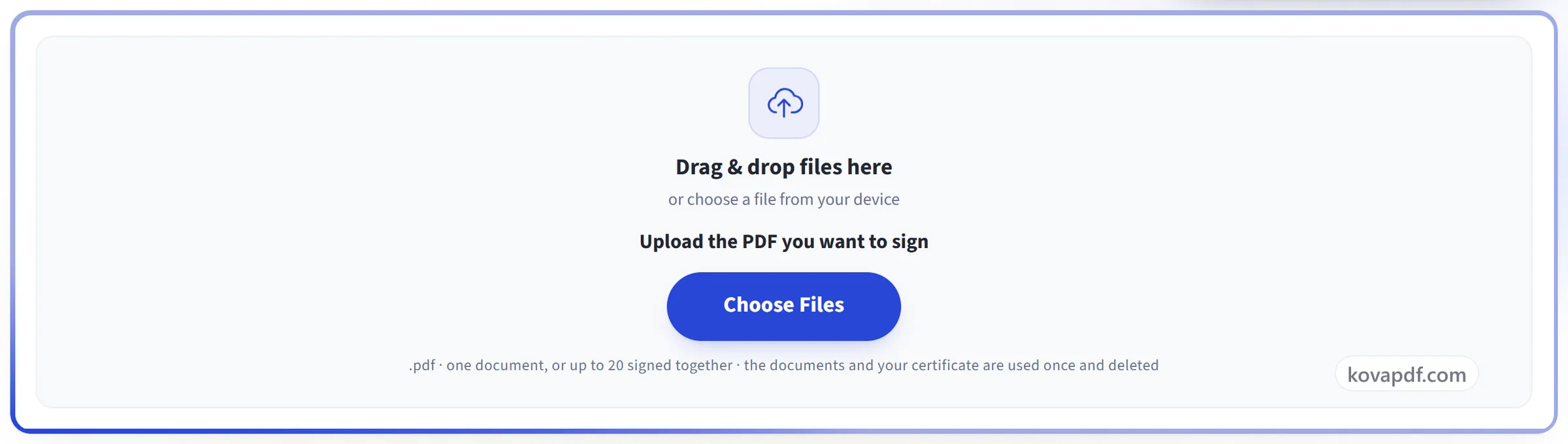
فایلها را اینجا بکشید و رها کنید
یا فایلی از دستگاه خود انتخاب کنید
PDFی را که میخواهید امضا کنید بارگذاری کنید
.pdf · یک سند، یا تا ۲۰ سند با هم امضا شود · سندها و گواهی شما یک بار استفاده و بعد حذف میشوند
روی رایانه؟ دریافت اپ Windowsروی گوشی؟ دریافت اپ گوشی
هر کاری که «امضای دیجیتال» میتواند انجام دهد
یک PDF را با گواهی خودتان امضا کنید، یک امضای رمزنگاری واقعی که ثابت میکند چه کسی امضا کرده و هر تغییر بعدی را نشان میدهد.
کلید امضای شما
- با فایل گواهی .pfx یا .p12 خودتان امضا کنید
- با توکن USB یا کارت هوشمند امضا کنید تا کلید هرگز از دستگاه خارج نشود
- کلیدهای RSA و ECDSA، از جمله P-256، P-384 و P-521
- اگر گواهی ندارید، یک شناسه دیجیتال خودامضای رایگان در مرورگرتان بسازید
- SHA-256، SHA-384، SHA-512 را انتخاب کنید، یا بگذارید ابزار درهم را با کلید شما هماهنگ کند
استانداردها و اثبات بلندمدت
- امضاهای PAdES B-B، B-T، B-LT و B-LTA
- مهر زمانی معتبر RFC 3161 از یک مرجع مستقل
- LTV: اثبات ابطال جاسازی شده تا امضا سالها بعد هم قابل تأیید بماند
- مهر زمانی بایگانی برای نگهداری درازمدت
- امضا پیش از بازگرداندن فایل در سمت ما اعتبارسنجی میشود
امضا کجا میرود
- مهر قابلمشاهده را به هر جای هر صفحه بکشید
- یک فیلد امضای خالی موجود را با نامش امضا کنید
- امضای نامرئی، وقتی صفحه نباید تغییر کند
- نام، تاریخ، دلیل، مکان را نشان دهید، یا تصویر امضای دستنویس خودتان را
- یک دسته کامل از PDFها را یکجا امضا کنید، بهصورت ZIP دانلود میشود
چه چیزی میتواند بعداً تغییر کند
- سند را گواهی کنید (سطوح ۱ تا ۳ DocMDP)
- سند را قفل کنید تا ویرایشهای بعدی امضا را خراب کند
- امضای خود را اضافه کنید بدون آنکه به امضای پیشین کس دیگری دست بزنید
چگونه کار میکند
امضای دیجیتال در سه مرحله
PDF خود را بارگذاری کنید
فایل .pdf را روی پنل بکشید، یا برای انتخاب روی آن کلیک کنید. سند و گواهی شما یک بار استفاده و سپس حذف میشوند.
گواهی خود را اضافه کنید و مهر را قرار دهید
فایل گواهی .pfx یا .p12 خود را انتخاب کنید و رمز عبورش را تایپ کنید. مهر امضا را روی هر صفحه به جای مناسبش بکشید، یا روی فیلد امضایی که سند از قبل دارد کلیک کنید. مهر زمانی معتبر را روشن نگه دارید تا امضا پس از انقضای گواهیتان هم قابل بررسی باشد؛ در صورت نیاز، سند را گواهی کنید یا اعتبارسنجی بلندمدت اضافه کنید.
PDF امضاشده را دانلود کنید
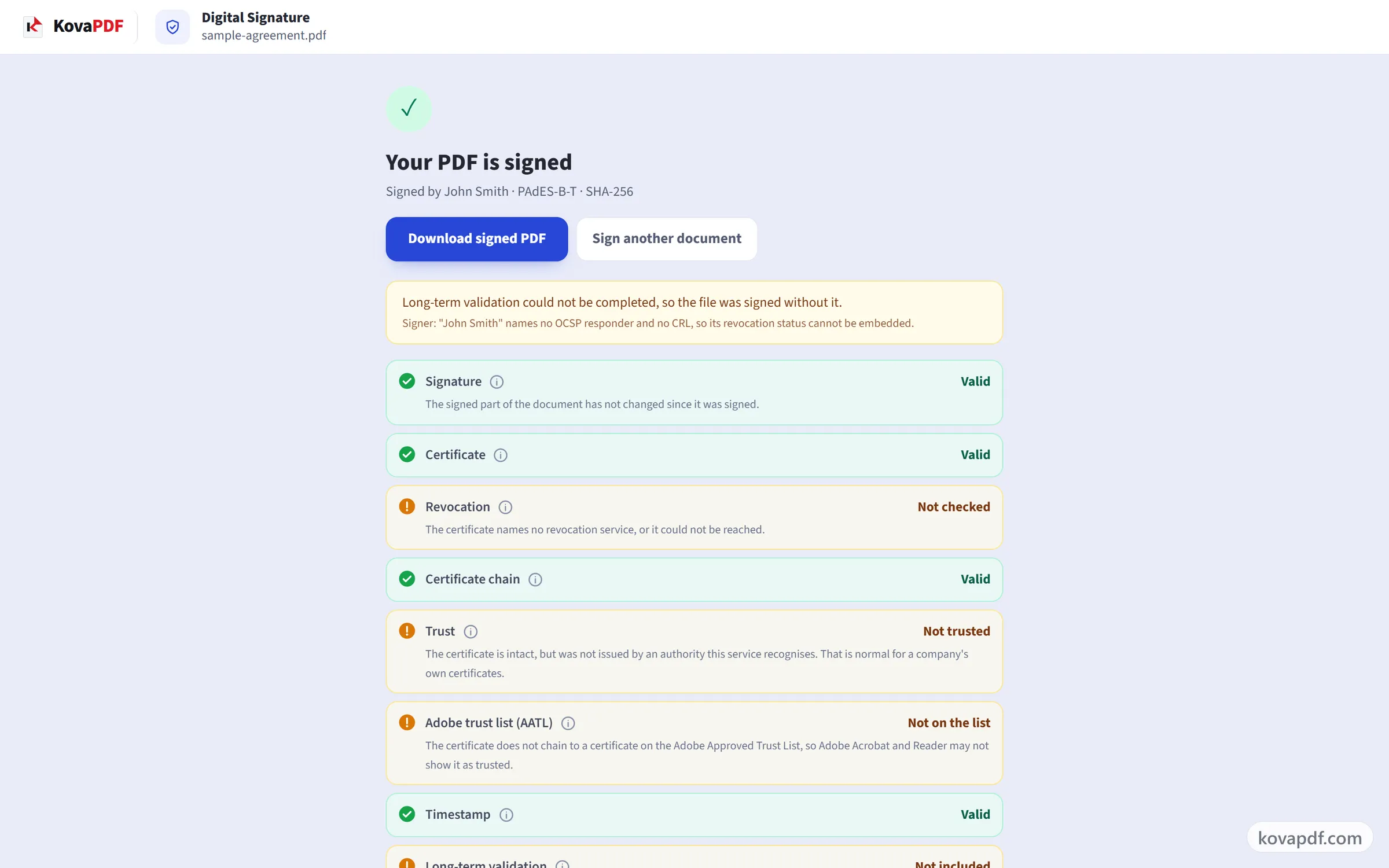
پیش از آنکه فایل را بگیرید، امضا همانطور بررسی میشود که هر اعتبارسنجی بررسی میکند. نتیجه هر بخش را جداگانه فهرست میکند، امضا، گواهی، زنجیره، اعتماد، مهر زمانی، تا «معتبر» هرگز با «مورد اعتماد» اشتباه گرفته نشود.
امضای دیجیتال: راهنمای تصویری گامبهگام
امضایی مبتنی بر گواهی که نشان میدهد چه کسی امضا کرده و آیا پس از آن چیزی تغییر کرده است.
PDF خود را بارگذاری کنید
فایل .pdf را روی پنل بکشید، یا برای انتخاب روی آن کلیک کنید. سند و گواهی شما یک بار استفاده و سپس حذف میشوند.
گواهی خود را اضافه کنید و مهر را قرار دهید
فایل گواهی .pfx یا .p12 خود را انتخاب کنید و رمز عبورش را تایپ کنید. مهر امضا را روی هر صفحه به جای مناسبش بکشید، یا روی فیلد امضایی که سند از قبل دارد کلیک کنید. مهر زمانی معتبر را روشن نگه دارید تا امضا پس از انقضای گواهیتان هم قابل بررسی باشد؛ در صورت نیاز، سند را گواهی کنید یا اعتبارسنجی بلندمدت اضافه کنید.

PDF امضاشده را دانلود کنید
پیش از آنکه فایل را بگیرید، امضا همانطور بررسی میشود که هر اعتبارسنجی بررسی میکند. نتیجه هر بخش را جداگانه فهرست میکند، امضا، گواهی، زنجیره، اعتماد، مهر زمانی، تا «معتبر» هرگز با «مورد اعتماد» اشتباه گرفته نشود.
پرسشهای متداول درباره امضای دیجیتال
چطور یک PDF را بهصورت دیجیتال امضا کنم؟
PDF خود را انتخاب کنید، فایل گواهی (.pfx یا .p12) و رمز عبور آن را اضافه کنید و تعیین کنید که امضا روی صفحه دیده شود یا نه، و اگر دیده میشود کجا. یک مهر زمانی معتبر بهطور پیشفرض اضافه میشود. پس از آن، PDF امضاشده در هر نمایشگر PDF که امضاها را بررسی میکند نشان میدهد چه کسی آن را امضا کرده و اینکه از آن زمان تغییری نکرده است.
امضای دیجیتال چیست؟
اثباتی نامرئی درون PDF، ساختهشده با گواهی شما، که دو چیز را نشان میدهد: چه کسی آن را امضا کرده و اینکه از آن زمان حتی یک نویسه هم تغییر نکرده است. اگر کسی بعداً سند را ویرایش کند، امضا در همه نمایشگرهای PDF نامعتبر نشان داده میشود.
برای استفاده از این ابزار چه لازم دارم؟
یک فایل گواهی، که معمولاً پسوند .pfx یا .p12 دارد، و رمز عبور آن. این فایل را کارفرما، بانک، یک اداره دولتی، یا مرجع صدور گواهیای که گواهی امضای سند میفروشد به شما میدهد. اگر هرگز چنین چیزی به شما داده نشده، احتمالاً آن را ندارید. «امضای PDF» بدون آن کار میکند.
گواهی ندارم. آیا همچنان میتوانم PDF خود را امضا کنم؟
بله. با «امضای PDF» امضایتان را بکشید، تایپ یا بارگذاری کنید و روی صفحه بگذارید. این یک امضای الکترونیکی است و برای بیشتر اسناد روزمره مناسب است. نمیتواند بعداً ثابت کند که سند تغییر نکرده است.
آیا میتوانم شناسه دیجیتال خودم را بسازم؟
بله. «یک شناسه دیجیتال خودامضای رایگان بسازید» یک گواهی و یک فایل .pfx محافظتشده با رمز عبور را در مرورگر شما میسازد و هیچ چیزی برای ما فرستاده نمیشود. امضاهایی که با آن انجام میشوند ثابت میکنند سند از زمانی که امضایش کردهاید تغییر نکرده است، اما نمایشگرها شما را امضاکننده ناشناس نشان میدهند، چون هیچ مرجع صدور گواهی هویت شما را تأیید نکرده است.
آیا Adobe Acrobat تیک سبز نشان میدهد؟
فقط اگر گواهی شما از مرجعی در فهرست اعتماد خود Adobe آمده باشد. این به صادرکننده گواهی بستگی دارد، نه به وبسایتی که امضا در آن انجام شده. با هر گواهی دیگری، Acrobat امضا را معتبر و امضاکننده را ناشناس نشان میدهد. این عادی است و خطا نیست.
مهر زمانی معتبر چه چیزی اضافه میکند؟
یک سرویس زمان مستقل ثبت میکند که چه زمانی امضا کردهاید. این کار امضا را پس از انقضای گواهیتان هم قابل بررسی نگه میدارد و ثابت میکند زمان امضا از ساعت رایانه خودتان نیامده است. فقط اثر انگشت امضا به سرویس زمان فرستاده میشود. خود سند فرستاده نمیشود.
چرا گواهی من رد شد؟
منقضی شده بود، هنوز معتبر نشده بود، صادرکنندهاش آن را ابطال کرده بود، یا برای کاری غیر از امضا صادر شده بود (مثلاً فقط رمزگذاری). پیام میگوید کدام مورد است. گواهیای که شرکت خودتان صادر کرده پذیرفته میشود. بررسیکنندههای بیرونی ممکن است آن را «غیرقابل اعتماد» نشان دهند، که عادی است.
خطا میگوید زنجیره گواهی وجود ندارد. چه کار کنم؟
فایل .pfx شما گواهی خودتان را دارد، اما گواهیهای مرجعی را که آن را صادر کرده ندارد. آن را دوباره خروجی بگیرید و هنگام ذخیره، گزینه «Include all certificates in the certification path» را انتخاب کنید. بیشتر پنجرههای خروجی گرفتن این گزینه را دارند.
آیا گواهی یا رمز عبورم نگه داشته میشود؟
نه. هر دو یک بار برای ساختن این امضا به کار میروند و سپس کنار گذاشته میشوند. کلید خصوصی شما هرگز جایی ذخیره یا به سرویس دیگری فرستاده نمیشود.
آیا بیش از یک نفر میتواند یک PDF را بهصورت دیجیتال امضا کند؟
بله. هر امضای جدید بدون تغییر دادن آنچه قبلاً امضا شده اضافه میشود، پس وقتی نفر دوم امضا میکند امضای اول معتبر میماند. «تأیید امضای PDF» هر امضا را جداگانه نشان میدهد.
آیا میتوانم PDF رمزدار را امضا کنم؟
نه مستقیم. ابتدا رمز عبور را با باز کردن قفل PDF بردارید، سپس امضا کنید. امضای درست یک فایل رمزگذاریشده نیاز دارد که رمز عبور در مرحله امضا باشد، که این ابزار هنوز از آن پشتیبانی نمیکند.
آیا رایگان است؟
بله. همه ابزارها بدون پرداخت و بدون حساب کاربری کار میکنند. فایلها میتوانند تا ۲۰۰ صفحه و ۵۰ مگابایت باشند، و اجرایی که شکست بخورد هزینهای برایتان ندارد. اشتراک Pro محدودیتها را برمیدارد.
آیا باید حساب کاربری بسازم؟
خیر. همه ابزارها بدون ورود به حساب کار میکنند. حساب کاربری سهمیه شما را بیشتر میکند و به شما نشان میدهد چه چیزهایی را پردازش کردهاید.
فایل من چه میشود؟
فایل شما فقط برای مدت کوتاهی، هنگام پردازش، روی سرور ما میماند و بعد حذف میشود. فایل از طریق اتصال رمزگذاریشده فرستاده میشود. ما ثبت میکنیم که ابزار استفاده شده است، اما نه نام فایل یا محتوای آن را.