Цифровая подпись
Подпишите PDF своим цифровым сертификатом, настоящей криптографической подписью, которая покажет любое изменение документа, с доверенной меткой времени по желанию.
- Безопасно и конфиденциально
- Работает на любом устройстве
- Ничего не нужно устанавливать
- Ваш собственный сертификат (.pfx)
- Криптографическая подпись PAdES
- Доверенная метка времени по желанию
- Проверяется перед скачиванием
Перетащите файлы сюда
или выберите файл на устройстве
Загрузите PDF, который хотите подписать
.pdf · один документ или до 20 подписанных сразу · документы и ваш сертификат используются один раз и удаляются
На компьютере? Скачать приложение для WindowsНа телефоне? Скачать приложение для телефона
Всё, что умеет инструмент «Цифровая подпись»
Подпишите PDF собственным сертификатом, настоящей криптографической подписью, которая подтверждает подписанта и выдаёт любое последующее изменение.
Ваш ключ подписи
- Подписывайте собственным файлом сертификата .pfx или .p12
- Подписывайте USB-токеном или смарт-картой, чтобы ключ не покидал устройство
- Ключи RSA и ECDSA, включая P-256, P-384 и P-521
- Создайте бесплатное самоподписанное цифровое удостоверение прямо в браузере, если сертификата нет
- Выберите SHA-256, SHA-384 или SHA-512 либо позвольте инструменту подобрать хеш под ваш ключ
Стандарты и долговременное доказательство
- Подписи PAdES B-B, B-T, B-LT и B-LTA
- Доверенная метка времени RFC 3161 от независимой службы
- LTV: подтверждения отзыва встроены в файл, поэтому подпись проверяется и годы спустя
- Архивная метка времени для долгого хранения
- Подпись проверяется на нашей стороне, прежде чем файл вернётся к вам
Куда встанет подпись
- Перетащите видимый штамп в любое место любой страницы
- Подпишите существующее пустое поле подписи по его названию
- Невидимая подпись, когда страницу менять нельзя
- Показывайте имя, дату, причину, место, или собственное изображение рукописной подписи
- Подпишите целую партию PDF за один раз и скачайте их ZIP-архивом
Что можно изменить потом
- Заверьте документ (DocMDP, уровни с 1 по 3)
- Зафиксируйте документ, чтобы последующие правки ломали подпись
- Поставьте свою подпись, не затронув ранее поставленные подписи других
Как это работает
Цифровая подпись за три шага
Загрузите PDF
Перетащите файл .pdf на панель или нажмите на неё, чтобы выбрать файл. Документ и ваш сертификат используются один раз и затем удаляются.
Добавьте сертификат и разместите штамп
Выберите файл сертификата .pfx или .p12 и введите его пароль. Перетащите штамп подписи в нужное место на любой странице или нажмите на поле для подписи, которое уже есть в документе. Оставьте доверенную метку времени включённой, чтобы подпись можно было проверить и после истечения срока сертификата; при необходимости заверьте документ или добавьте долгосрочную проверку.
Скачайте подписанный PDF
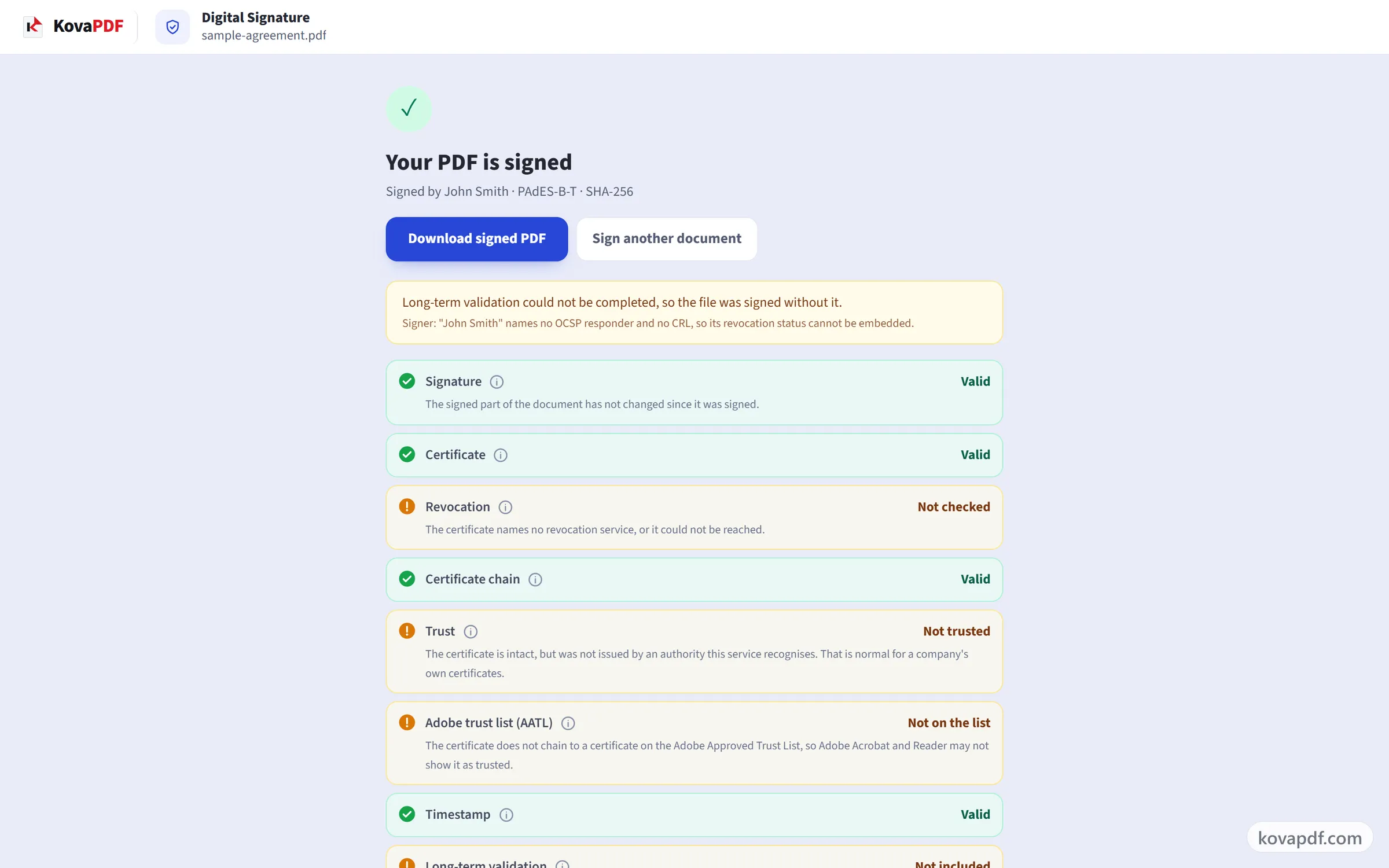
Прежде чем вы получите файл, подпись проверяется так же, как её проверил бы любой валидатор. В результате каждая часть указана отдельно, подпись, сертификат, цепочка, доверие, метка времени,, поэтому «действительна» никогда не путается с «доверенной».
Цифровая подпись: пошаговая инструкция в картинках
Подпись на основе сертификата, которая показывает, кто подписал и менялось ли что-то потом.
Загрузите PDF
Перетащите файл .pdf на панель или нажмите на неё, чтобы выбрать файл. Документ и ваш сертификат используются один раз и затем удаляются.
Добавьте сертификат и разместите штамп
Выберите файл сертификата .pfx или .p12 и введите его пароль. Перетащите штамп подписи в нужное место на любой странице или нажмите на поле для подписи, которое уже есть в документе. Оставьте доверенную метку времени включённой, чтобы подпись можно было проверить и после истечения срока сертификата; при необходимости заверьте документ или добавьте долгосрочную проверку.

Скачайте подписанный PDF
Прежде чем вы получите файл, подпись проверяется так же, как её проверил бы любой валидатор. В результате каждая часть указана отдельно, подпись, сертификат, цепочка, доверие, метка времени,, поэтому «действительна» никогда не путается с «доверенной».
Частые вопросы об инструменте «Цифровая подпись»
Как подписать PDF цифровой подписью?
Выберите PDF, добавьте файл сертификата (.pfx или .p12) и его пароль и решите, должна ли подпись быть видна на странице и где. По умолчанию добавляется доверенная метка времени. После этого подписанный PDF в любой программе для чтения PDF, которая проверяет подписи, показывает, кто его подписал и что с тех пор он не изменялся.
Что такое цифровая подпись?
Невидимое доказательство внутри PDF, созданное с помощью вашего сертификата, которое показывает две вещи: кто подписал документ и что с тех пор не изменилось ни одного символа. Если кто-то потом отредактирует документ, подпись будет показана как недействительная в любой программе для чтения PDF.
Что нужно, чтобы пользоваться этим инструментом?
Файл сертификата, обычно с расширением .pfx или .p12, и его пароль. Его выдаёт вам работодатель, банк, государственное учреждение или удостоверяющий центр, который продаёт сертификаты для подписания документов. Если вам его никогда не выдавали, скорее всего, у вас его нет. «Подписать PDF» работает и без него.
У меня нет сертификата. Могу ли я всё равно подписать PDF?
Да. С помощью «Подписать PDF» нарисуйте, введите или загрузите свою подпись и разместите её на странице. Это электронная подпись, и её достаточно для большинства повседневных документов. Она не может потом доказать, что документ не меняли.
Могу ли я создать собственное цифровое удостоверение?
Да. «Создайте бесплатное самоподписанное цифровое удостоверение» создаёт сертификат и защищённый паролем файл .pfx прямо в вашем браузере, и нам ничего не отправляется. Подписи, сделанные с его помощью, доказывают, что документ не изменился с момента подписания, но программы для чтения PDF показывают вас как неизвестного подписанта, потому что ни один удостоверяющий центр не подтвердил вашу личность.
Покажет ли Adobe Acrobat зелёную галочку?
Только если ваш сертификат выдан центром из собственного списка доверия Adobe. Это зависит от того, кто выдал сертификат, а не от того, на каком сайте поставлена подпись. С любым другим сертификатом Acrobat покажет подпись как действительную, а подписанта — как неизвестного. Это нормально и не является ошибкой.
Что даёт доверенная метка времени?
Независимая служба времени фиксирует момент подписания. Благодаря этому подпись можно проверить и после истечения срока действия сертификата, и это доказывает, что время подписания взято не с часов вашего компьютера. В службу времени отправляется только отпечаток подписи. Сам документ не отправляется.
Почему мой сертификат отклонён?
Сертификат просрочен, ещё не вступил в силу, отозван издателем или выпущен не для подписания (например, только для шифрования). В сообщении указано, что именно. Сертификат, выпущенный вашей собственной компанией, принимается. Внешние программы проверки могут показывать его как «недоверенный» — это нормально.
В ошибке сказано, что отсутствует цепочка сертификатов. Что делать?
Ваш файл .pfx содержит ваш сертификат, но не сертификаты выдавшего его центра. Экспортируйте его заново и при сохранении выберите «Включить по возможности все сертификаты в путь сертификации». В большинстве окон экспорта такой параметр есть.
Сохраняются ли мой сертификат или пароль?
Нет. И то и другое используется один раз для создания этой подписи, а затем удаляется. Ваш закрытый ключ нигде не сохраняется и не отправляется ни в какой другой сервис.
Может ли несколько человек поставить цифровую подпись в одном PDF?
Да. Каждая новая подпись добавляется, не меняя уже подписанного, поэтому первая подпись остаётся действительной, когда подписывает второй человек. «Проверить подпись PDF» показывает каждую подпись отдельно.
Можно ли подписать PDF, защищённый паролем?
Не напрямую. Сначала снимите пароль с помощью «Разблокировать PDF», затем подпишите. Чтобы правильно подписать зашифрованный файл, пароль нужен на этапе подписания, а этот инструмент пока такого не поддерживает.
Это бесплатно?
Да. Все инструменты работают без оплаты и без аккаунта. Файлы могут содержать до 200 страниц и весить до 50 МБ, а неудачная попытка ничего вам не стоит. Pro снимает ограничения.
Нужно ли создавать аккаунт?
Нет. Все инструменты работают без входа. Аккаунт увеличивает ваш лимит и показывает, что вы уже обработали.
Что происходит с моим файлом?
Ваш файл хранится на нашем сервере совсем недолго, пока идёт обработка, а затем удаляется. Он передаётся по зашифрованному соединению. Мы сохраняем запись о том, что инструмент использовался, но не имя файла и не его содержимое.