Все PDF-инструменты у вас в кармане
Редактируйте, подписывайте, сжимайте и конвертируйте PDF в приложении на телефоне. Оно открывается с главного экрана одним касанием, работает на Android и iPhone и бесплатно.
- Бесплатное использование
- Аккаунт не нужен
- Android и iPhone
Отсканируйте камерой телефона, чтобы получить KovaPDF
На Android откроется Google Play, на iPhone откроется инструкция для iPhone.
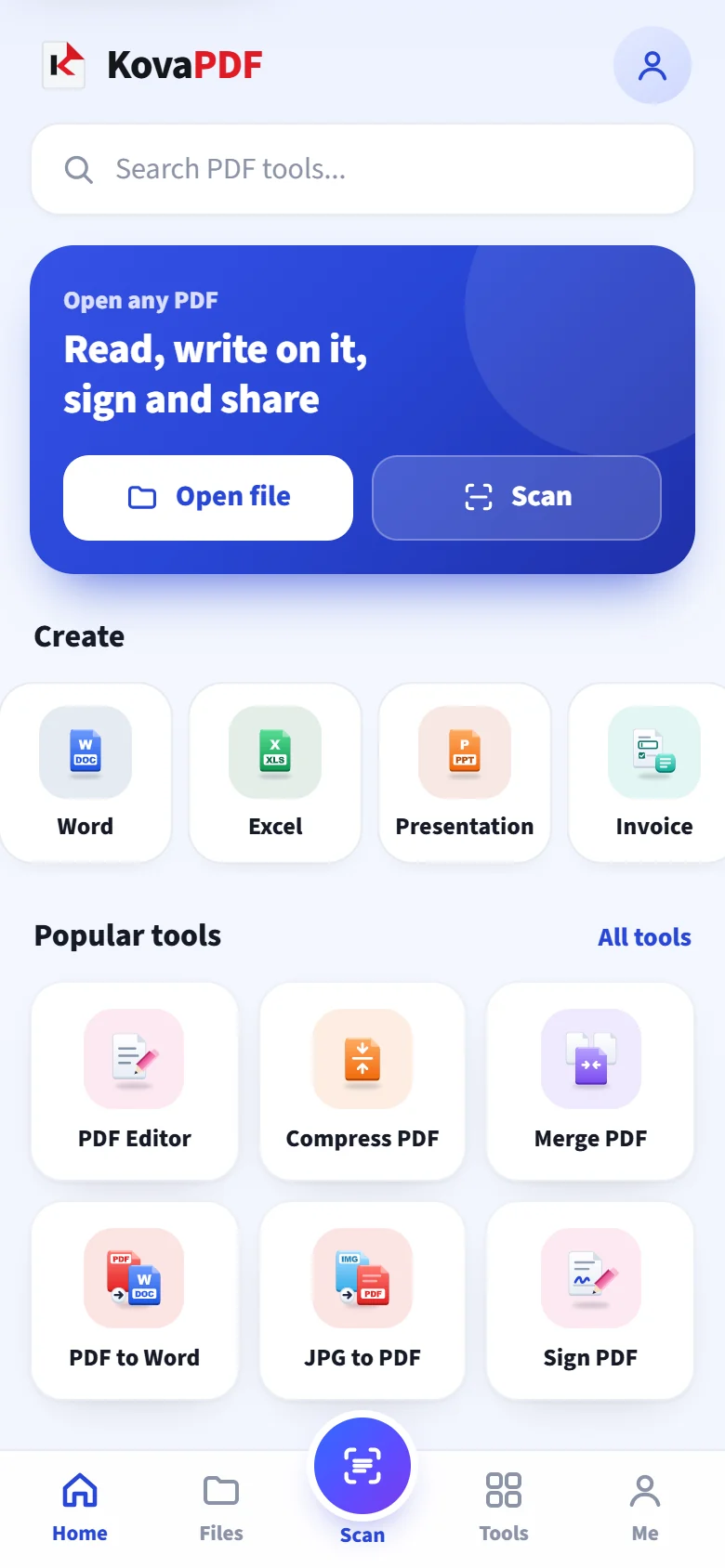
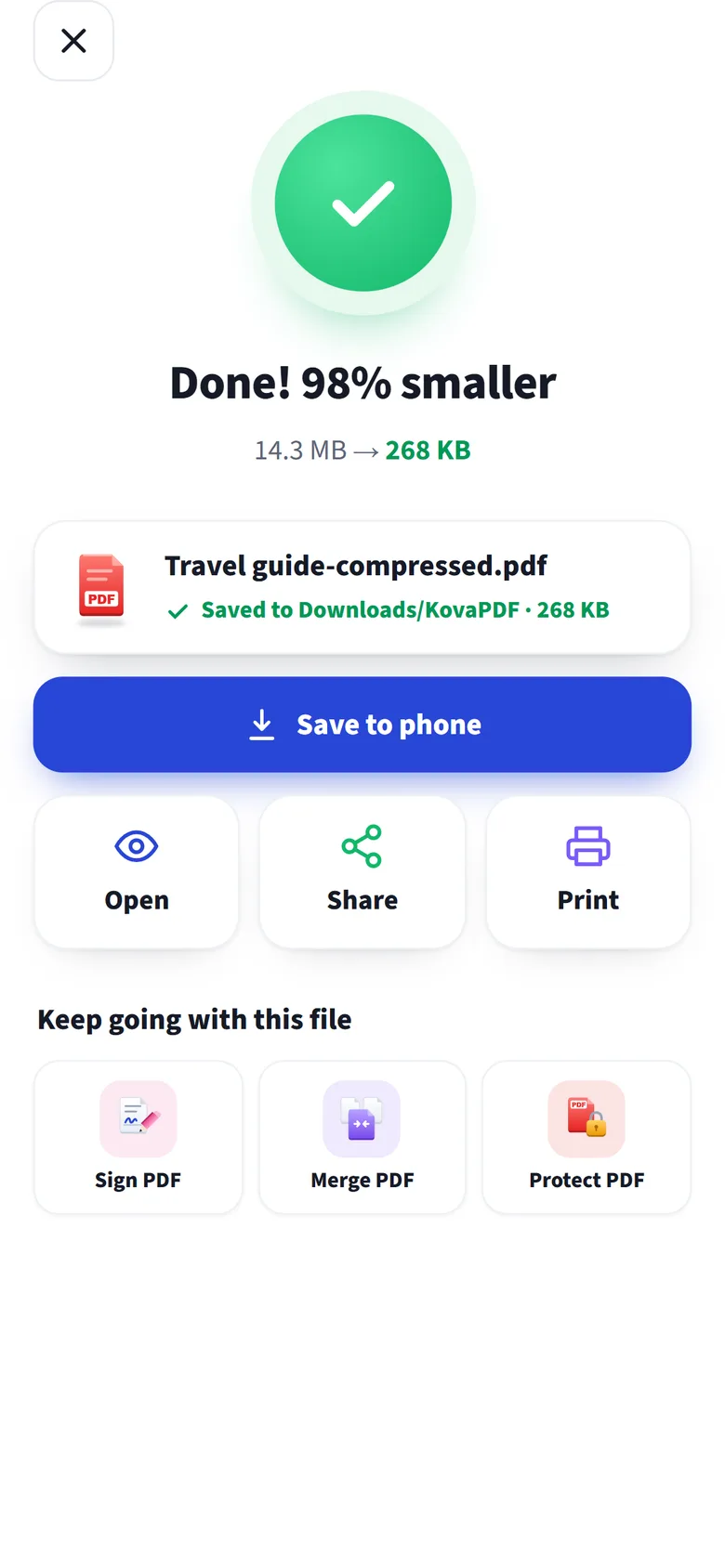
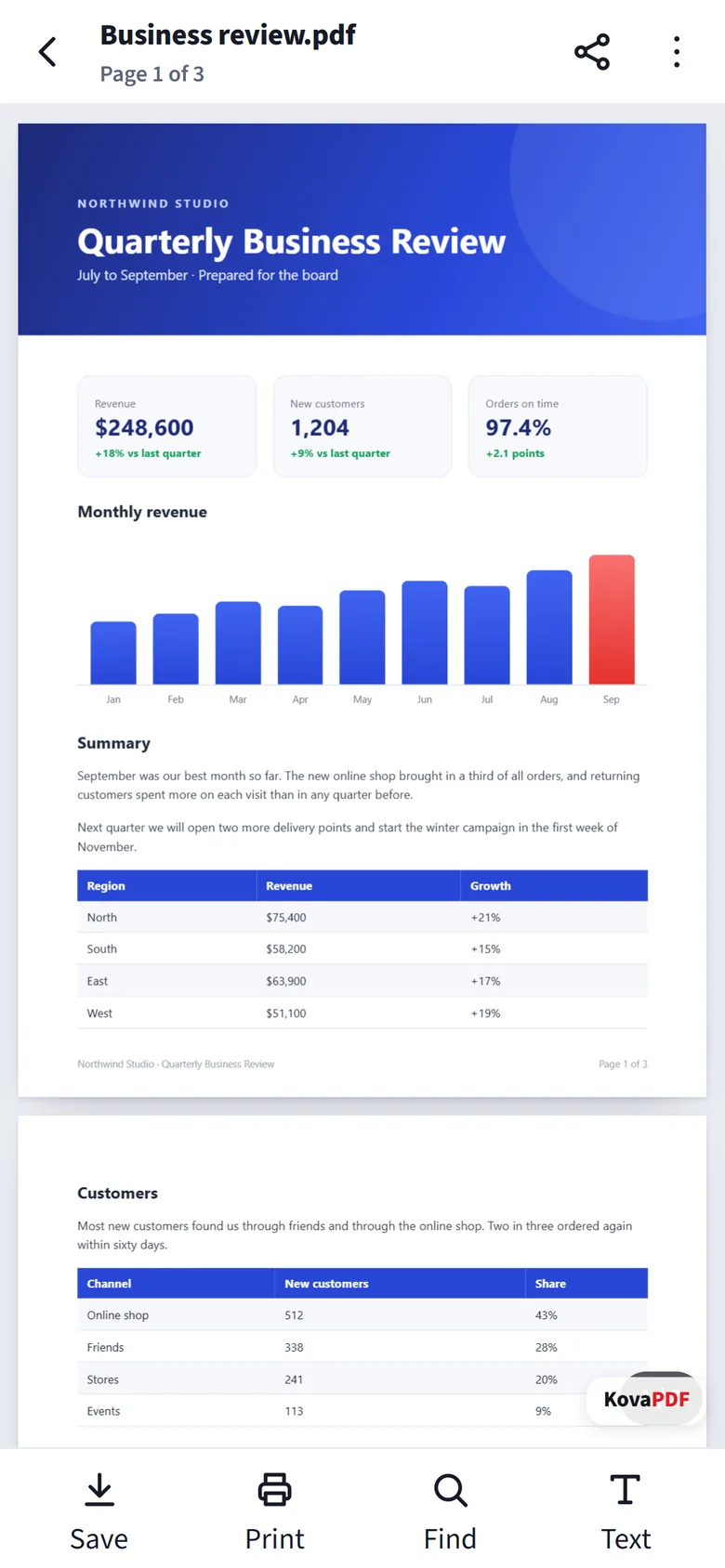
Одно касание на главном экране
Открывается во весь экран, как обычное приложение, без панелей браузера.
Аккаунт не нужен
Все инструменты работают без входа, в пределах ограниченного бесплатного лимита. Вход его увеличивает.
Ваши файлы остаются вашими
Файлы передаются по зашифрованному соединению, а рабочая копия удаляется сразу после завершения вашей задачи.
На вашем языке
Приложение говорит на вашем языке: на тех же языках, что и сайт.
Читайте PDF и редактируйте Word, Excel и PowerPoint
Приложение KovaPDF для Android открывает любой PDF в быстром просмотрщике, а файлы Word, Excel и PowerPoint открывает там же. Нажмите «Редактировать», чтобы изменить их прямо на телефоне. Ваша работа сама сохраняется в Downloads/KovaPDF.
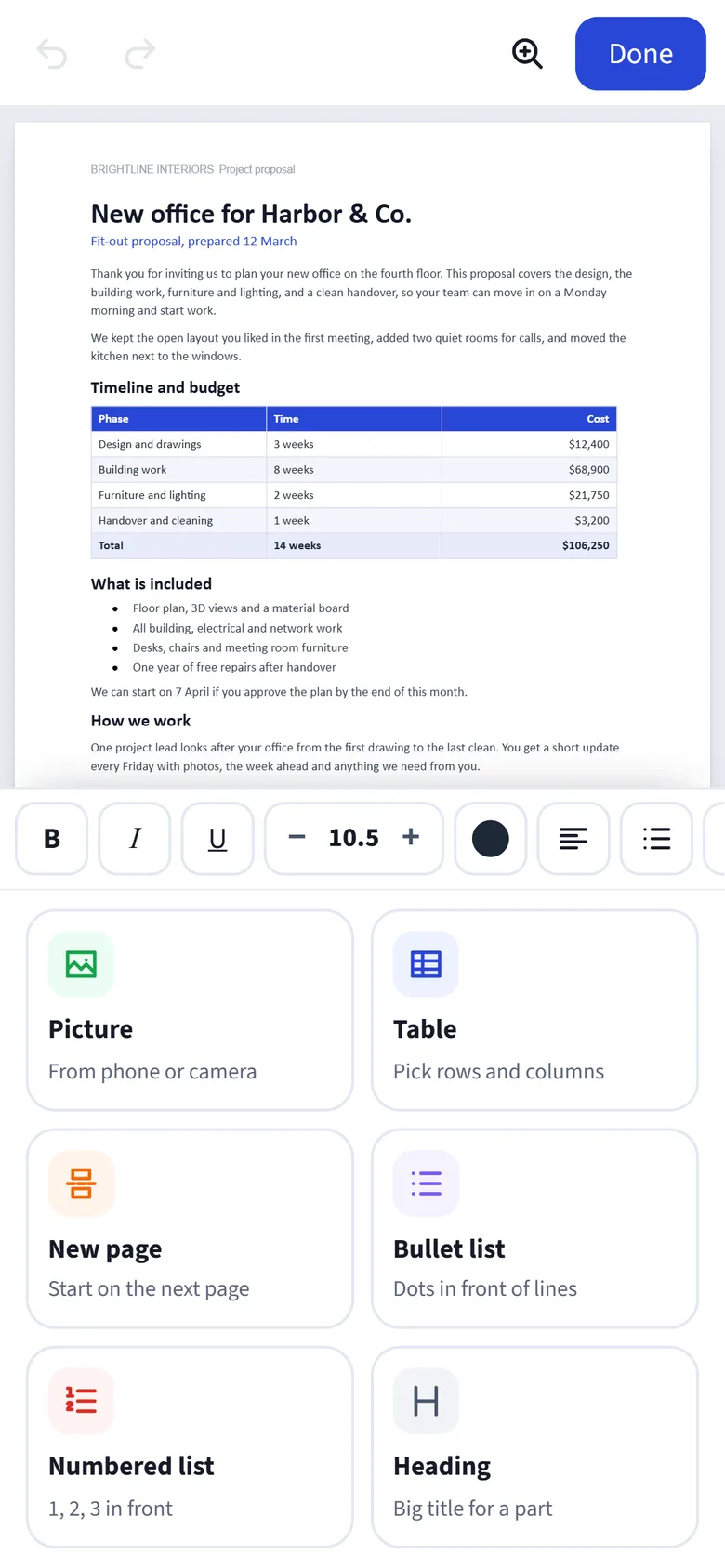
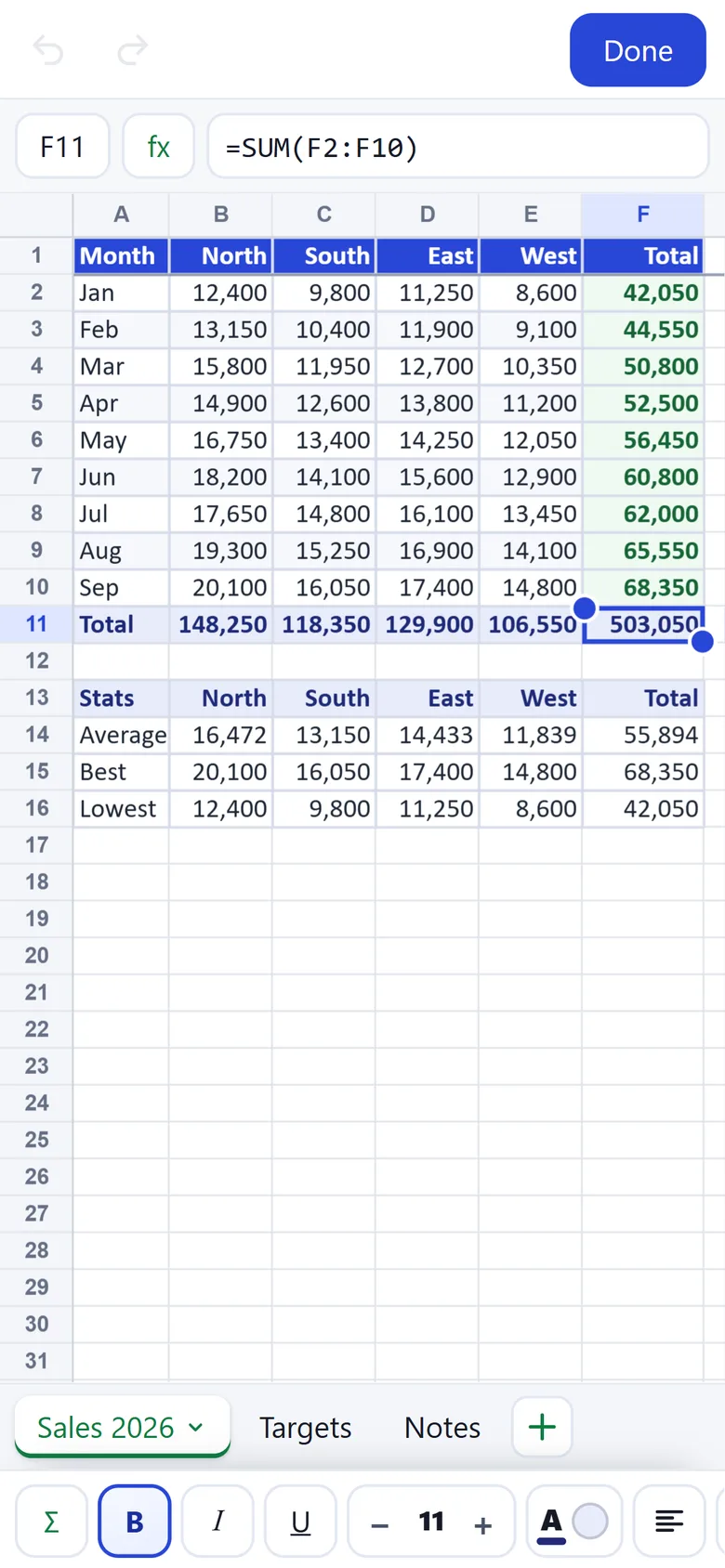
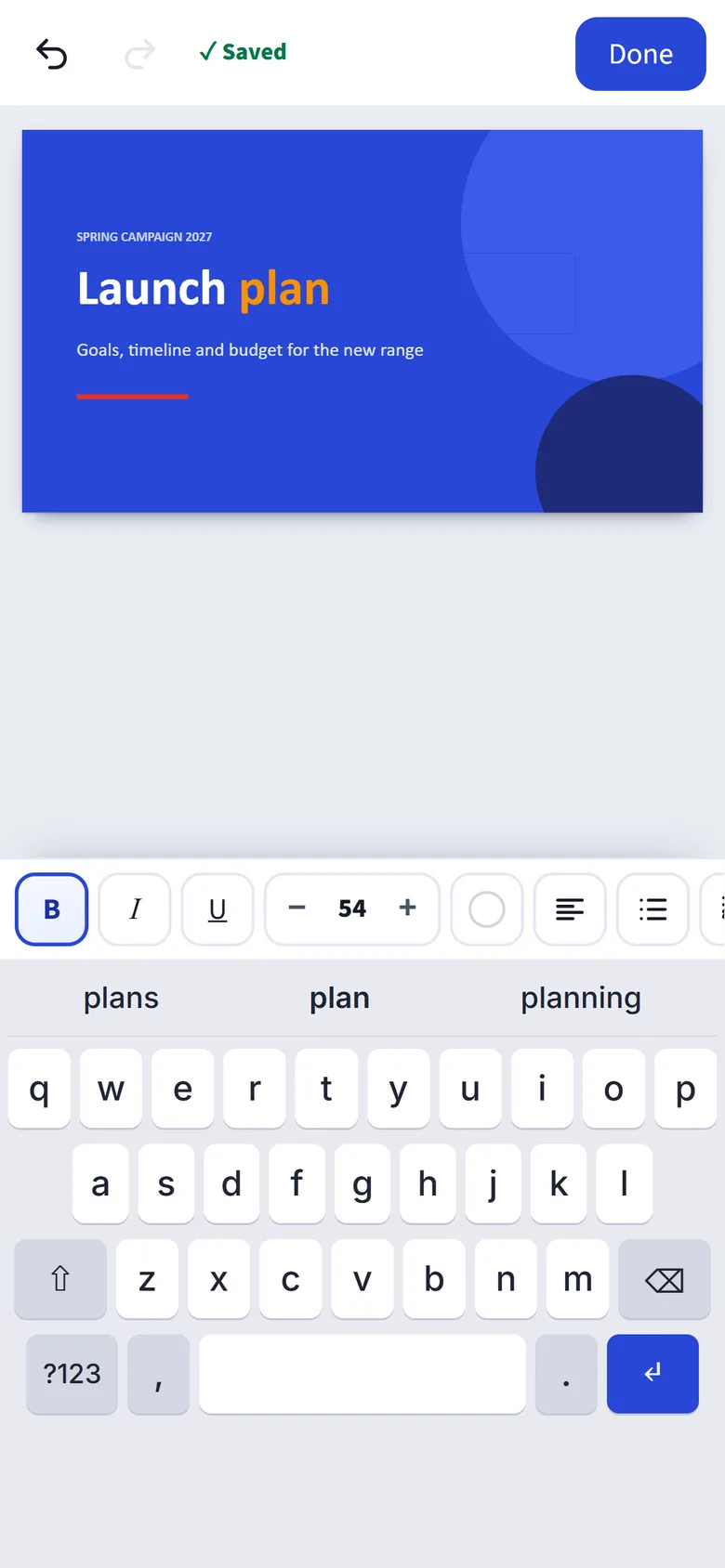
- Быстрый просмотр PDF. Откройте PDF из файлов, чатов или почты через «Открыть с помощью KovaPDF», затем масштабируйте, ищите, подписывайте, печатайте и отправляйте.
- Файлы Word с настоящими страницами. Добавляйте таблицы, колонтитулы и номера страниц, начинайте новую страницу.
- Excel с формулами. Автосумма одним касанием, новые листы, границы и цвета.
- PowerPoint в дороге. Пишите на слайдах, добавляйте надписи и картинки, добавляйте, копируйте и перемещайте слайды.
- И новые файлы. В разделе «Файлы» нажмите «Новое», чтобы начать документ, таблицу или презентацию.
Бесплатно, без аккаунта
Приложение работает по тем же правилам, что и сайт. У бесплатного использования ограниченный лимит, а вход его увеличивает.
- Что вы получаете
- Бесплатно, для всех
- Задачи
- Ограниченный бесплатный лимит. Вход его увеличивает.
- Самый большой файл
- 50 МБ, до 200 страниц
- Инструменты
- Инструменты, которыми чаще всего пользуются на телефоне, в одном приложении
- Аккаунт
- Не нужен. Войдите, чтобы получить больший лимит.
PDF-инструменты, которые нужны в дороге
У каждого инструмента тот же цвет и значок, что и на сайте, поэтому его легко найти с первого взгляда.
Редактор PDF
Правьте текст, изображения и подписи на месте
Сжать PDF
Уменьшайте тяжёлые файлы, сохраняя чёткость текста
Объединить PDF
Объединяйте документы в один в нужном порядке
PDF в Word
Преобразуйте в редактируемый документ Word
JPG в PDF
Фото и сканы в один PDF
Подписать PDF
Нарисуйте, введите или загрузите подпись
Разделить PDF
Извлекайте диапазон или делите на отдельные файлы
Word в PDF
Преобразуйте документ в PDF
Защитить PDF
Добавить пароль и права доступа
Упорядочить PDF
Меняйте порядок, поворачивайте и удаляйте страницы наглядно
Изображение в текст
Распознавайте текст на фото на девяти языках
Bijoy to Unicode
Bijoy Bangla into Unicode
Отправляйте PDF в KovaPDF из любого приложения
На Android поделитесь PDF из почты, чата или файлов и выберите KovaPDF. Приложение откроется с готовым файлом и покажет подходящие инструменты.
- Не нужно искать файл. Он попадает в приложение прямо оттуда, где вы его увидели.
- Отправьте результат обратно. У каждого готового файла есть кнопка «Поделиться».
- На iPhone откройте KovaPDF и выберите файл в «Файлах» или «Фото».

Сканируйте в PDF телефоном
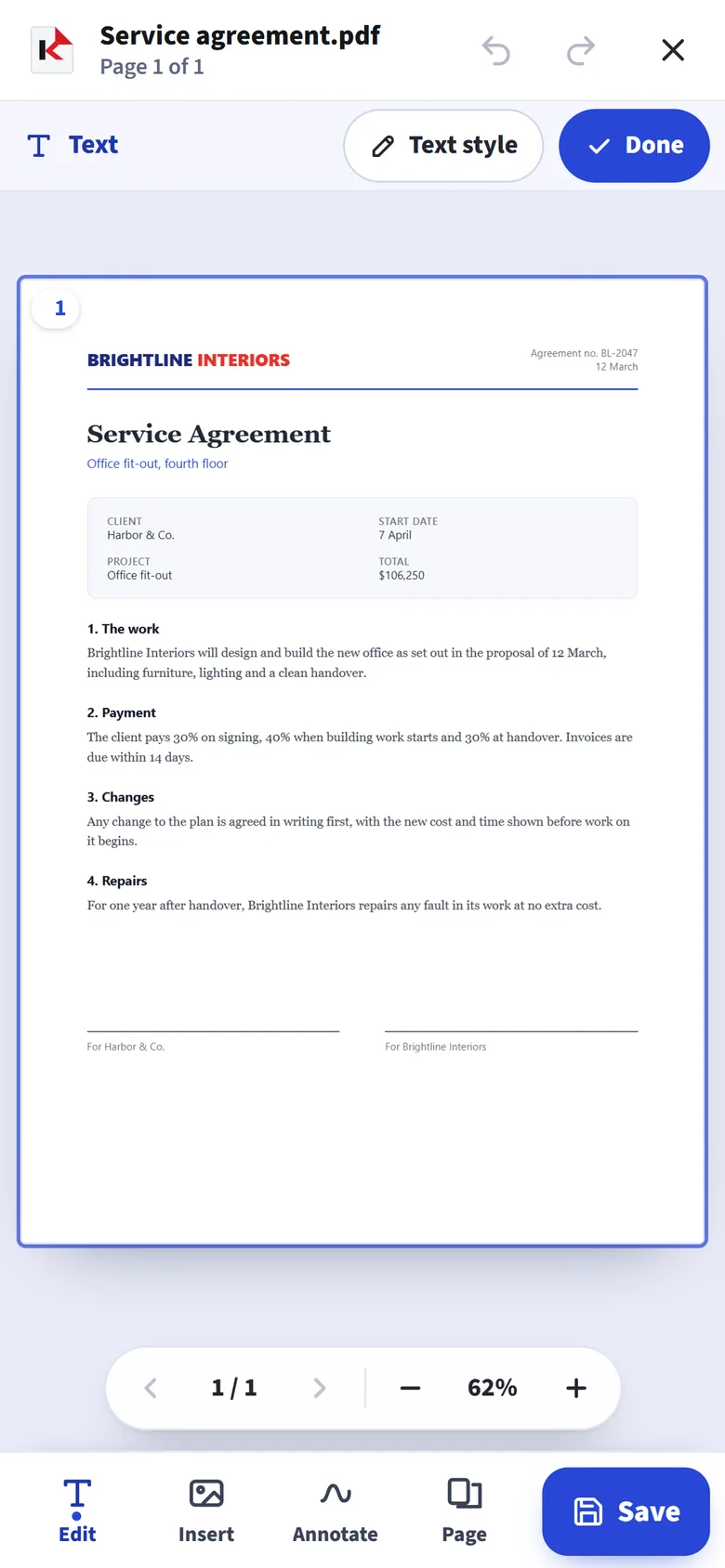
Наведите камеру на страницу. KovaPDF находит края, выравнивает и очищает страницу, а потом собирает все страницы в один чёткий PDF. Бесплатно, без ограничений, и сканы никогда не покидают ваш телефон.
- Бесплатно, без ограничений
- Остаётся на телефоне
- Режим «Удостоверение личности»
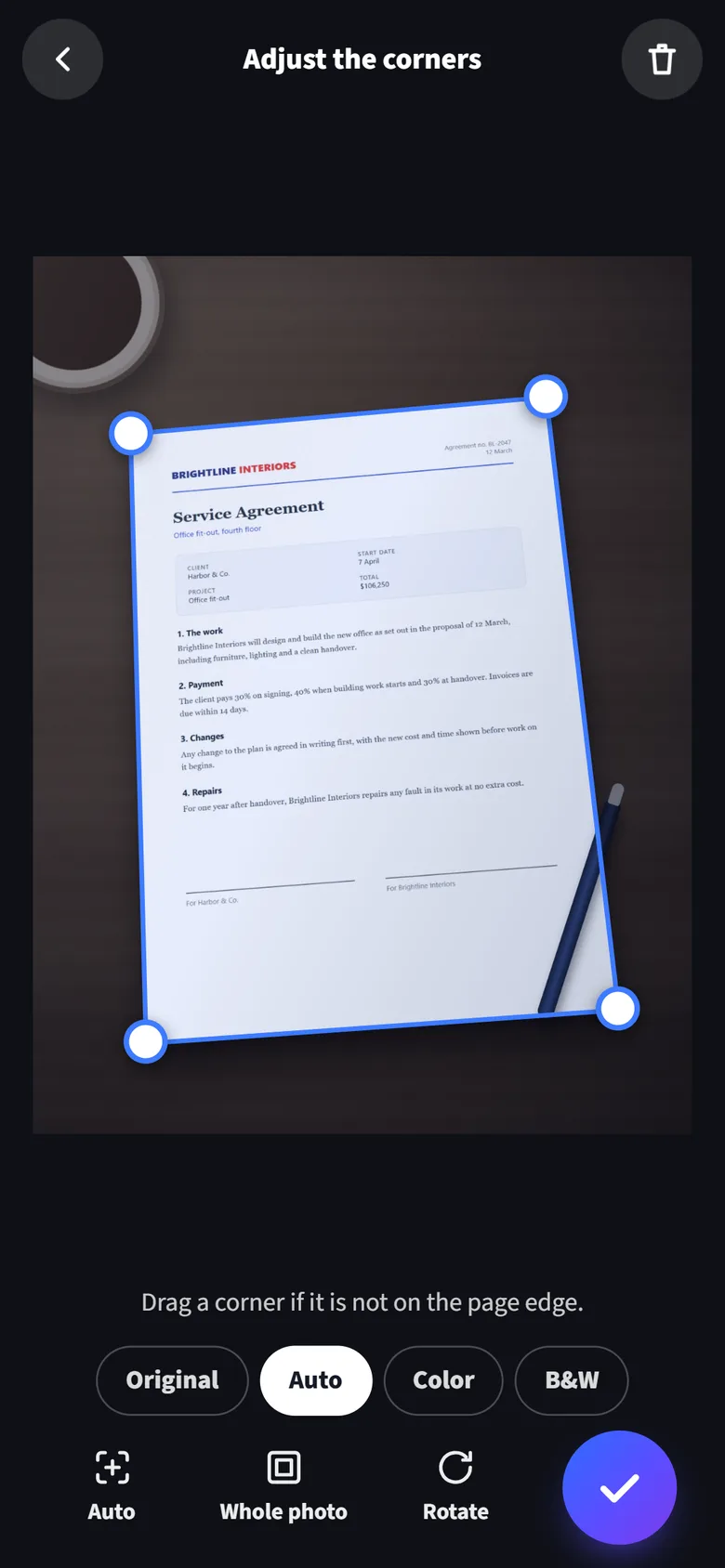
Печатайте в PDF так же легко, как в заметке
Коснитесь страницы, чтобы добавить текст. Страница увеличится, пока буквы не станут легко читаться, а ваша строка останется над клавиатурой.
- Исправляйте существующий текст прямо на месте
- Шрифт, размер, жирный, курсив, цвет и выравнивание
- Нарисуйте, введите или загрузите подпись
KovaPDF на вашем телефоне
На Android установите его из Google Play. На iPhone добавьте его на экран «Домой» через Safari.
Доступно в Google Play
- Откройте Google Play.
- Нажмите «Установить».
- Откройте KovaPDF.

iPhone
- Откройте kovapdf.com/app в Safari.
- Нажмите «Поделиться», затем «На экран «Домой»».
- Нажмите «Добавить». KovaPDF появится на экране «Домой».
Частые вопросы
Приложение KovaPDF бесплатное?
Да. Действуют те же правила, что и на сайте: все инструменты работают без аккаунта, в пределах ограниченного бесплатного лимита. Вход увеличивает ваш лимит, а платные тарифы безлимитны в рамках честного использования.
Как установить его на Android?
Из Google Play. Нажмите «Доступно в Google Play» на этой странице или найдите KovaPDF в Play Маркете, затем нажмите «Установить».
Как установить его на iPhone?
Откройте kovapdf.com/app в Safari, нажмите «Поделиться», затем «На экран «Домой»» и «Добавить». Теперь KovaPDF открывается со своего значка.
Это настоящее приложение?
На Android да: KovaPDF теперь в Google Play. На iPhone оно устанавливается из Safari, открывается своим значком на экране «Домой» и работает на весь экран, без панелей браузера.
Можно ли читать PDF в приложении?
Да. В приложении для Android есть свой просмотрщик PDF. Откройте PDF из файлов, чатов или почты и выберите KovaPDF, затем масштабируйте, ищите, подписывайте, печатайте или отправляйте.
Можно ли открывать и редактировать файлы Word, Excel и PowerPoint?
Да, в приложении для Android. Они открываются в том же просмотрщике, что и ваши PDF. Нажмите «Редактировать», чтобы изменить их на телефоне, а изменения сами сохранятся в Downloads/KovaPDF.
Можно ли открыть PDF из другого приложения в KovaPDF?
На Android да: поделитесь PDF из любого приложения и выберите KovaPDF. На iPhone откройте KovaPDF и выберите файл там.
Мои файлы загружаются на сервер?
Некоторые инструменты работают прямо на телефоне, и ничего не отправляется. Остальные передают файл по зашифрованному соединению, а рабочая копия удаляется сразу после завершения задачи.
Нужен ли аккаунт?
Все инструменты работают без аккаунта. Войдите в настройках, чтобы получить больший лимит.
Как его удалить?
Нажмите и удерживайте значок KovaPDF на главном экране и выберите «Удалить».
Установите приложение KovaPDF
Отсканируйте код в начале этой страницы камерой телефона.