Улучшить скан или фото
Повысьте резкость, уберите шум и поднимите контраст скана или размытого фото. Принимает сканированный PDF или изображение JPG, PNG или WebP, чтобы сделать скан PDF доступным для поиска, используйте OCR PDF.
- Бесплатное использование
- Работает на любом устройстве
- Ничего не нужно устанавливать
- Контраст повышен
- Фоновые крапинки убраны
- Принимает PDF или изображение
- Размеры страниц сохраняются
PDF · JPG · PNG · WebP
Очистите скан или фото страницы
PDF, JPG, PNG или WebP · загруженный файл удаляется сразу после создания очищенного файла
Перетащите файл сюда
или выберите файл на устройстве
На компьютере? Скачать приложение для WindowsНа телефоне? Скачать приложение для телефона
Всё, что умеет инструмент «Улучшить скан»
Приведите в порядок серый, зернистый или выцветший скан, сканированный PDF или фото страницы,, чтобы слова читались чётко.
Что он принимает
- Сканированный PDF либо фото JPG, PNG или WebP
- PDF возвращается как PDF — готовый, чтобы отправить или распечатать
- Изображение возвращается в формате PNG
Что нужно исправить
- Резкость — чтобы подтянуть мягкие края фото с телефона
- Убрать крапины — чтобы очистить зерно, оставленное сканером
- Оттенки серого — цвет убирается, все полутона сохраняются
- Чистый чёрно-белый — печатный текст лежит чётко на белом
Тонкая настройка
- Контраст в пределах от -50 до +50
- Яркость в пределах от -50 до +50
- Ваш оригинал показан рядом с настройками, пока вы выбираете
- Число страниц файла считывается ещё до начала
Что вернётся
- Все страницы документа обрабатываются одинаково
- Каждая страница сохраняет свой размер листа и ориентацию
- Фото с телефона разворачивается правильно по собственным данным об ориентации
- В результате прямо указано, какие именно правки были применены
Как это работает
Улучшить скан или фото за три шага
Загрузите скан
Перетащите файл на панель загрузки или нажмите на неё, чтобы выбрать файл на устройстве. Пока вы не запустите задачу, никуда ничего не отправляется, а рабочая копия удаляется сразу после её завершения.
Он очистит страницы
Выберите, что исправить,: резкость, удаление крапинок, контраст, яркость, оттенки серого или чистый чёрно-белый. Более чистая страница к тому же делает последующее распознавание текста заметно точнее.
Скачайте очищенную копию
У вас остаются оба: улучшенный документ скачивается как новый файл, а оригинал остаётся нетронутым.
Улучшить скан или фото: пошаговая инструкция в картинках
Приведите в порядок серый, зернистый или бледный скан, чтобы он и читался, и распознавался как надо.
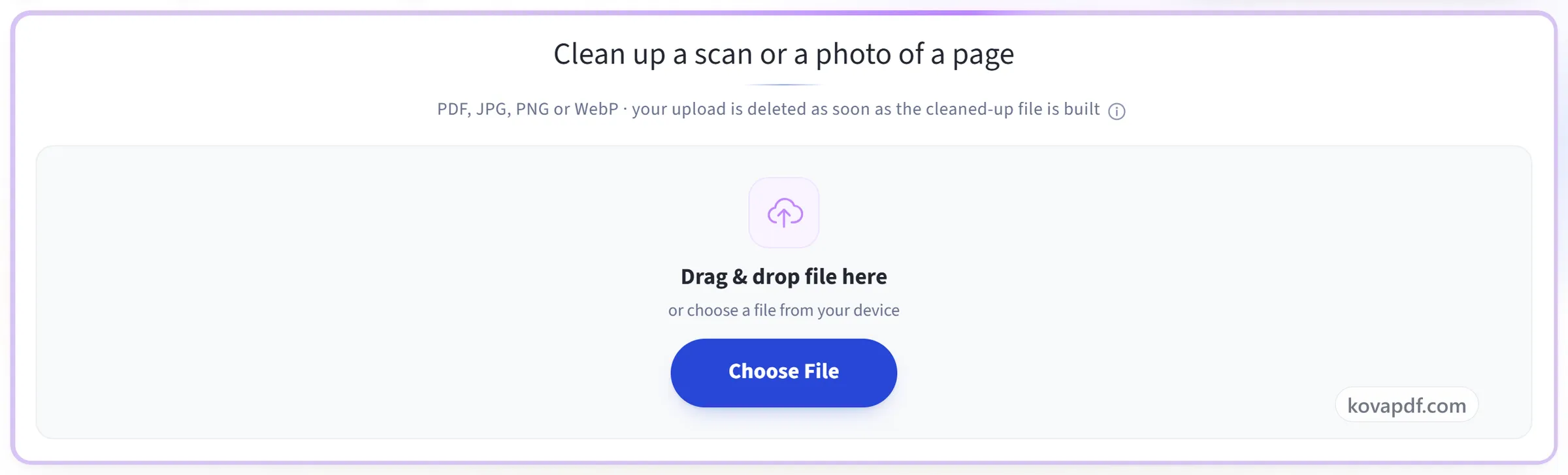
Загрузите скан
Перетащите файл на панель загрузки или нажмите на неё, чтобы выбрать файл на устройстве. Пока вы не запустите задачу, никуда ничего не отправляется, а рабочая копия удаляется сразу после её завершения.
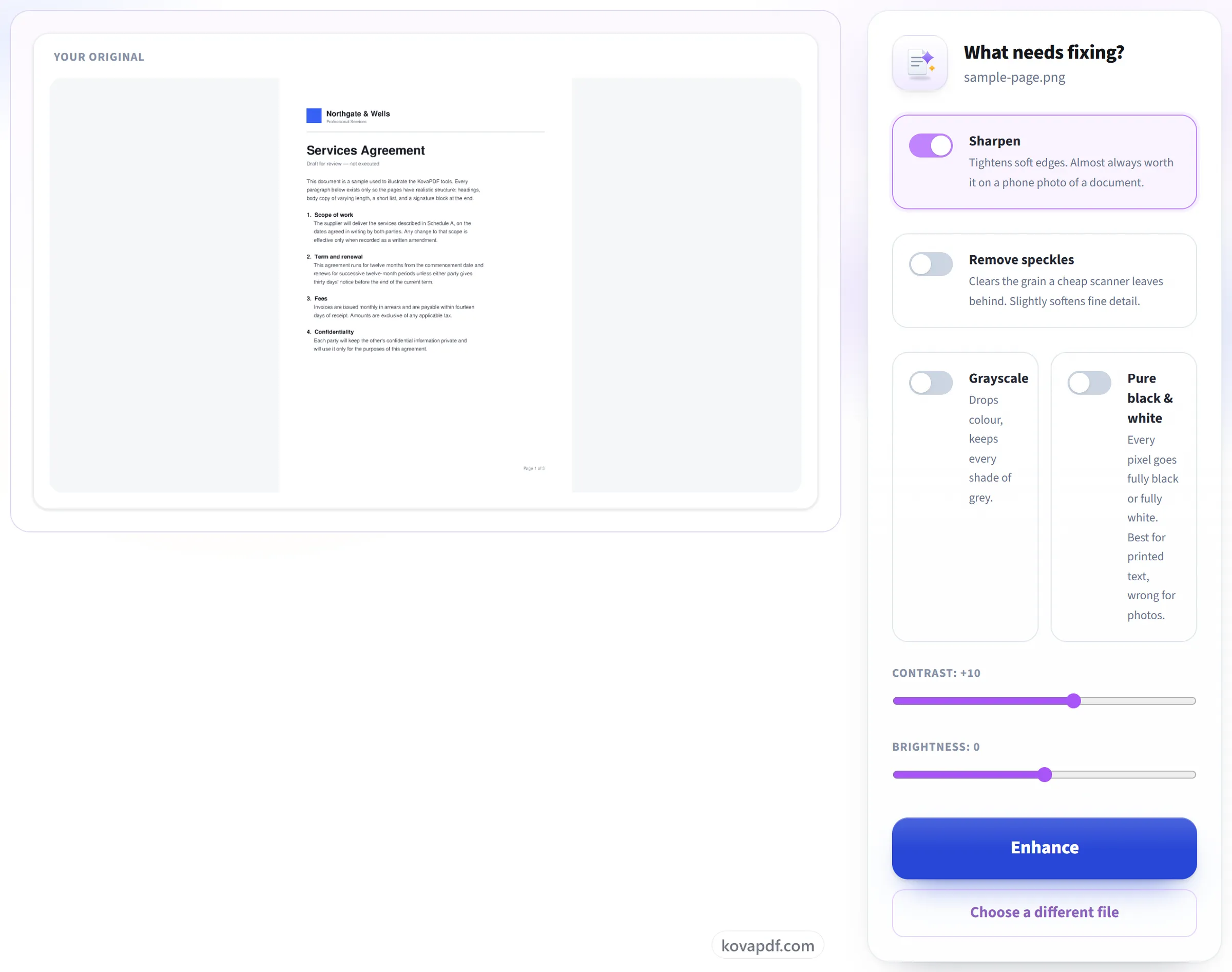
Он очистит страницы
Выберите, что исправить,: резкость, удаление крапинок, контраст, яркость, оттенки серого или чистый чёрно-белый. Более чистая страница к тому же делает последующее распознавание текста заметно точнее.
Скачайте очищенную копию
У вас остаются оба: улучшенный документ скачивается как новый файл, а оригинал остаётся нетронутым.

Частые вопросы об инструменте «Улучшить скан или фото»
Что меняет улучшение?
Он повышает контраст, убирает фоновые крапинки и делает бледный текст резче, поэтому серый или неравномерно освещённый скан легче читать.
Помогает ли это распознаванию текста?
Да. Если привести скан в порядок перед OCR, распознанный текст обычно получается точнее.
Можно ли улучшить сканированный PDF или только изображение?
И то и другое. Загрузите сканированный PDF — каждая страница будет очищена и возвращена в PDF с теми же размерами страниц. Загрузите фото или скан в JPG, PNG или WebP — и получите очищенное изображение.
Что происходит с PDF, в котором уже есть выделяемый текст?
Очистка страницы означает её перерисовку, поэтому выделяемый текст становится частью изображения. Слова по-прежнему можно прочитать, но выделить или найти их уже нельзя, и вы увидите предупреждение, если это касается вашего файла. Исходный загруженный файл никогда не изменяется.
Можно ли исправить размытое фото документа?
Это может помочь, но в определённых пределах. «Резкость» подтягивает мягкие края, а дополнительный контраст затемняет бледный текст — часто этого достаточно, чтобы фото с телефона стало читаемым. Восстановить детали, которые камера так и не зафиксировала, нельзя, а перекошенную страницу инструмент не выравнивает и тени не убирает.
Как сделать скан чёрно-белым?
Включите «Чистое чёрно-белое». Каждый пиксель становится полностью чёрным или полностью белым, благодаря чему печатный текст выглядит чётким и чисто выходит при печати. Для страниц с фотографиями или заливкой выберите вместо этого «Оттенки серого»: цвет убирается, но сохраняются все оттенки серого.
Почему улучшенный PDF больше оригинала?
Каждая страница перерисовывается как изображение 200 DPI, чтобы её можно было очистить, и такие изображения обычно занимают больше места, чем исходный скан. Если размер важен, после этого пропустите результат через «Сжать PDF».
Это бесплатно?
Да. Все инструменты работают без оплаты и без аккаунта. Файлы могут содержать до 200 страниц и весить до 50 МБ, а неудачная попытка ничего вам не стоит. Pro снимает ограничения.
Нужно ли создавать аккаунт?
Нет. Все инструменты работают без входа. Аккаунт увеличивает ваш лимит и показывает, что вы уже обработали.
Что происходит с моим файлом?
Ваш файл хранится на нашем сервере совсем недолго, пока идёт обработка, а затем удаляется. Он передаётся по зашифрованному соединению. Мы сохраняем запись о том, что инструмент использовался, но не имя файла и не его содержимое.