Melhorar digitalização
Limpe digitalizações cinzentas e manchadas: nitidez, contraste e preto e branco de verdade.
- Gratuito
- Funciona em qualquer dispositivo
- Nada para instalar
- Mais contraste
- Sem manchas de fundo
- Aceita um PDF ou uma imagem
- Os tamanhos de página são mantidos
PDF · JPG · PNG · WebP
Limpe uma digitalização ou a foto de uma página
PDF, JPG, PNG ou WebP · seu arquivo é apagado assim que a versão melhorada é criada
Arraste seu arquivo aqui
ou escolha um arquivo do seu dispositivo
No computador? Baixe o app para WindowsNo celular? Baixe o app para celular
Tudo o que a ferramenta Melhorar digitalização faz
Limpe uma digitalização acinzentada, cheia de pontinhos ou desbotada, um PDF digitalizado ou a foto de uma página, para as palavras saírem nítidas.
O que ela aceita
- Um PDF digitalizado ou uma foto JPG, PNG ou WebP
- Um PDF volta como PDF, pronto para compartilhar ou imprimir
- Uma imagem volta como PNG
O que precisa de correção
- Nitidez, para firmar as bordas moles de uma foto de celular
- Remover pontinhos, para limpar o granulado que o scanner deixa
- Escala de cinza, para tirar a cor e manter todos os tons de cinza
- Preto e branco puro, para o texto impresso ficar nítido no branco
Ajuste fino
- Contraste de -50 a +50
- Brilho de -50 a +50
- Seu original ao lado dos controles enquanto você escolhe
- O número de páginas do arquivo, lido antes de você começar
O que volta
- Todas as páginas do documento limpas do mesmo jeito
- Cada página mantendo o próprio tamanho de papel e a própria orientação
- Uma foto de celular é virada para cima pelos dados de orientação dela
- O resultado dizendo exatamente quais ajustes foram aplicados
Como funciona
Melhorar digitalização em três passos
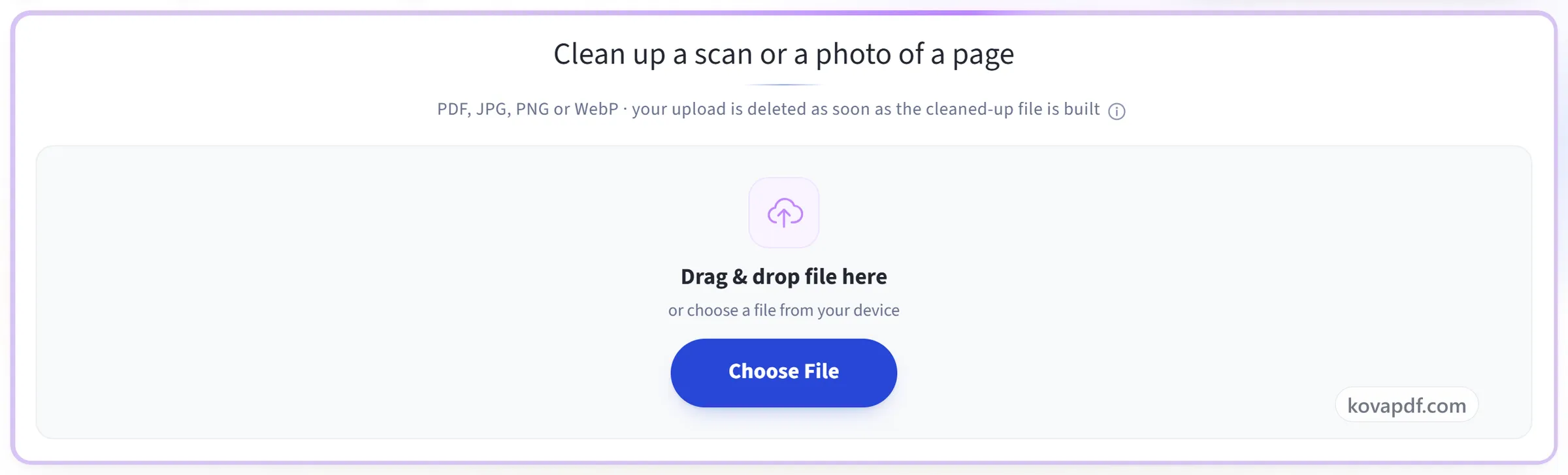
Envie seu PDF digitalizado
Arraste o arquivo para o painel de envio ou clique nele para escolher um do seu dispositivo. Nada é enviado até você iniciar a tarefa, e a cópia de trabalho é excluída assim que ela termina.
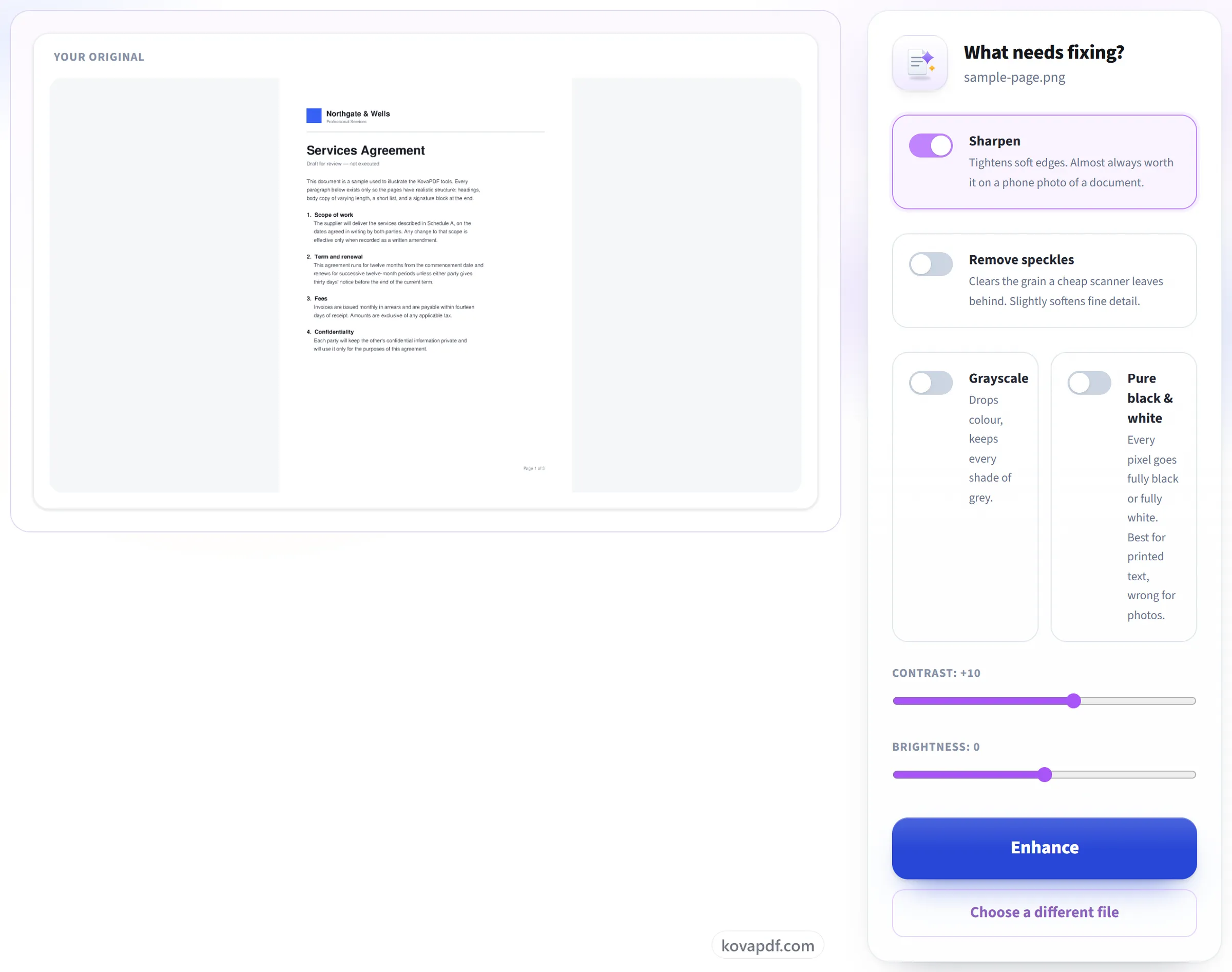
Deixe que ele limpe as páginas
Escolha o que corrigir: nitidez, remoção de pontinhos, contraste, brilho, tons de cinza ou preto e branco puro. Uma página mais limpa também deixa o reconhecimento de texto bem mais preciso depois.
Baixe a cópia limpa
Você fica com os dois: o documento melhorado é baixado como um novo arquivo e o original fica intacto.
Melhorar digitalização: guia visual passo a passo
Limpe uma digitalização acinzentada, manchada ou apagada para que fique legível, e seja reconhecida pelo OCR, do jeito certo.
Envie seu PDF digitalizado
Arraste o arquivo para o painel de envio ou clique nele para escolher um do seu dispositivo. Nada é enviado até você iniciar a tarefa, e a cópia de trabalho é excluída assim que ela termina.
Deixe que ele limpe as páginas
Escolha o que corrigir: nitidez, remoção de pontinhos, contraste, brilho, tons de cinza ou preto e branco puro. Uma página mais limpa também deixa o reconhecimento de texto bem mais preciso depois.
Baixe a cópia limpa
Você fica com os dois: o documento melhorado é baixado como um novo arquivo e o original fica intacto.

Perguntas frequentes sobre Melhorar digitalização
O que muda ao melhorar?
Ele aumenta o contraste, remove as manchinhas do fundo e realça o texto apagado, deixando uma digitalização acinzentada ou com iluminação irregular mais fácil de ler.
Isso ajuda no reconhecimento de texto?
Sim. Limpar uma digitalização antes do OCR costuma deixar o texto reconhecido mais preciso.
Posso melhorar um PDF digitalizado ou só uma imagem?
Os dois. Envie um PDF digitalizado e cada página é limpa e devolvida como PDF com os mesmos tamanhos de página. Envie uma foto ou uma digitalização em JPG, PNG ou WebP e você recebe de volta uma imagem limpa.
O que acontece com um PDF que já tem texto selecionável?
Limpar uma página significa redesenhá-la, então o texto que era selecionável passa a fazer parte da imagem. As palavras continuam legíveis, mas não podem mais ser selecionadas nem pesquisadas, e você é avisado quando isso se aplica ao seu arquivo. O arquivo original que você enviou nunca é alterado.
Dá para corrigir uma foto borrada de um documento?
Pode ajudar, dentro de certos limites. “Nitidez” reforça bordas suaves e o contraste extra escurece texto fraco, o que muitas vezes basta para deixar legível uma foto tirada com o celular. Não é possível recuperar detalhes que a câmera nunca captou, e a ferramenta não endireita uma página torta nem remove sombras.
Como deixar uma digitalização em preto e branco?
Ative “Preto e branco puro”. Cada pixel fica totalmente preto ou totalmente branco, o que deixa o texto impresso nítido e limpo para imprimir. Para páginas com fotos ou sombreados, escolha “Escala de cinza”, que remove a cor mas mantém todos os tons de cinza.
Por que o PDF melhorado ficou maior que o original?
Cada página é redesenhada como uma imagem de 200 DPI para poder ser limpa, e essas imagens geralmente ocupam mais espaço que a digitalização original. Se o tamanho importar, passe o resultado pelo Comprimir PDF depois.
É grátis?
Sim. Todas as ferramentas funcionam sem pagar e sem conta. Os arquivos podem ter até 200 páginas e 50 MB, e um processamento que falha não custa nada. O Pro remove os limites.
Preciso criar uma conta?
Não. Todas as ferramentas funcionam sem entrar na conta. Uma conta aumenta sua cota e mostra o que você já processou.
O que acontece com meu arquivo?
Seu arquivo fica no nosso servidor só por pouco tempo, enquanto é processado, e depois é excluído. Ele é enviado por uma conexão criptografada. Guardamos um registro de que a ferramenta foi usada, mas não o nome do arquivo nem o que há nele.
Ferramentas relacionadas
Todas as ferramentas de PDF · Como seus arquivos são tratados