Tingkatkan Imbasan atau Foto
Tajamkan, kurangkan hingar dan naikkan kontras pada halaman imbasan atau foto kabur. Menerima PDF imbasan atau imej JPG, PNG atau WebP, untuk menjadikan PDF imbasan boleh dicari pula, gunakan OCR PDF.
- Percuma untuk digunakan
- Berfungsi pada mana-mana peranti
- Tiada apa-apa perlu dipasang
- Kontras dinaikkan
- Bintik latar belakang dibersihkan
- Menerima PDF atau imej
- Saiz halaman dikekalkan
PDF · JPG · PNG · WebP
Bersihkan imbasan atau foto halaman
PDF, JPG, PNG atau WebP · fail muat naik anda dipadam sebaik fail yang telah dibersihkan siap
Seret & lepaskan fail di sini
atau pilih fail daripada peranti anda
Di komputer? Dapatkan aplikasi WindowsDi telefon? Dapatkan aplikasi telefon
Semua yang boleh dilakukan oleh Tingkatkan Imbasan
Bersihkan imbasan yang kelabu, berbintik atau pudar, PDF yang diimbas atau foto sehelai halaman, supaya perkataannya kelihatan jelas.
Apa yang diperlukannya
- PDF yang diimbas, atau foto JPG, PNG atau WebP
- PDF kembali sebagai PDF, sedia untuk dikongsi atau dicetak
- Imej kembali sebagai PNG
Apa yang perlu dibetulkan
- Tajamkan, untuk mengetatkan tepi lembut foto telefon
- Buang bintik, untuk menjelaskan bebutir yang ditinggalkan oleh pengimbas
- Skala kelabu, untuk menggugurkan warna dan mengekalkan setiap tona kelabu
- Hitam & putih tulen, supaya teks tercetak kelihatan tajam di atas putih
Menala dengan tepat
- Kontras dari -50 hingga +50
- Kecerahan dari -50 hingga +50
- Fail asal anda dipaparkan di sebelah kawalan semasa anda memilih
- Bilangan halaman fail dibaca sebelum anda bermula
Apa yang dikembalikan
- Setiap halaman dokumen dibersihkan dengan cara yang sama
- Setiap halaman mengekalkan saiz kertas dan orientasinya sendiri
- Foto telefon yang ditegakkan menggunakan data orientasinya sendiri
- Hasil menamakan tepat pelarasan mana yang digunakan
Cara ia berfungsi
Tingkatkan Imbasan atau Foto dalam tiga langkah
Muat naik imbasan anda
Seret fail anda ke panel muat naik, atau klik untuk memilih satu daripada peranti anda. Tiada apa-apa dihantar ke mana-mana sehingga anda memulakan tugas, dan salinan kerja dipadam sebaik sahaja ia selesai.
Biarkan ia membersihkan halaman
Pilih apa yang hendak dibaiki: penajaman, pembuangan bintik, kontras, kecerahan, skala kelabu atau hitam putih tulen. Halaman yang lebih bersih juga menjadikan pengecaman teks jauh lebih tepat selepas itu.
Muat turun salinan bersih
Anda menyimpan kedua-duanya: dokumen yang dipertingkatkan dimuat turun sebagai fail baharu dan fail asal anda tidak disentuh.
Tingkatkan Imbasan atau Foto: panduan bergambar langkah demi langkah
Bersihkan imbasan yang kelabu, berbintik atau pudar supaya ia boleh dibaca, dan dikenali, dengan betul.
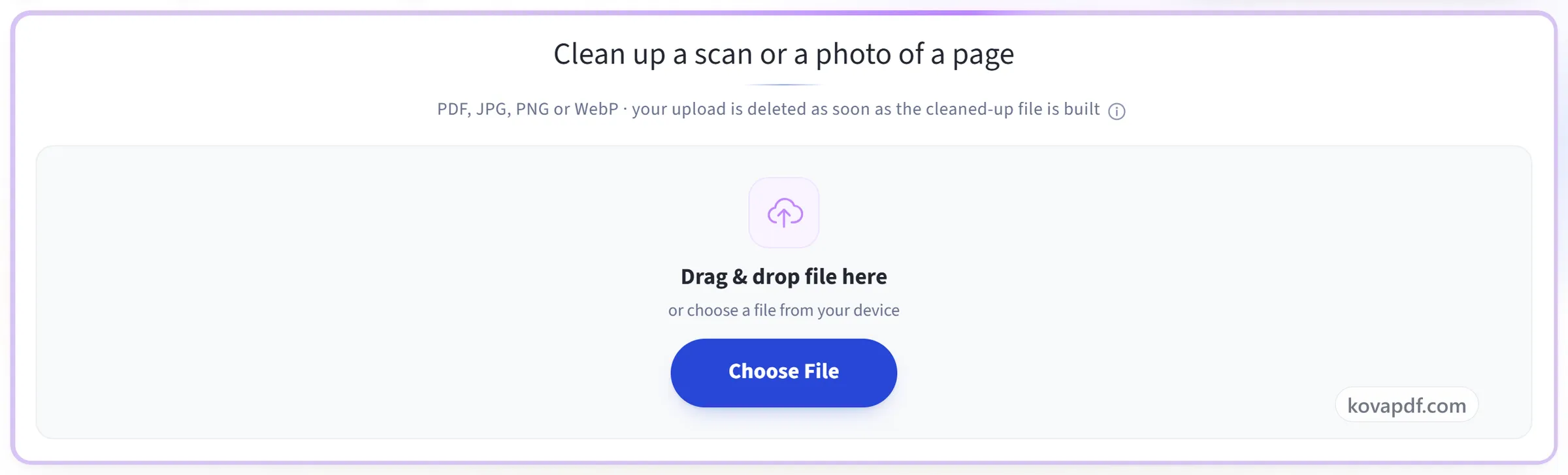
Muat naik imbasan anda
Seret fail anda ke panel muat naik, atau klik untuk memilih satu daripada peranti anda. Tiada apa-apa dihantar ke mana-mana sehingga anda memulakan tugas, dan salinan kerja dipadam sebaik sahaja ia selesai.
Biarkan ia membersihkan halaman
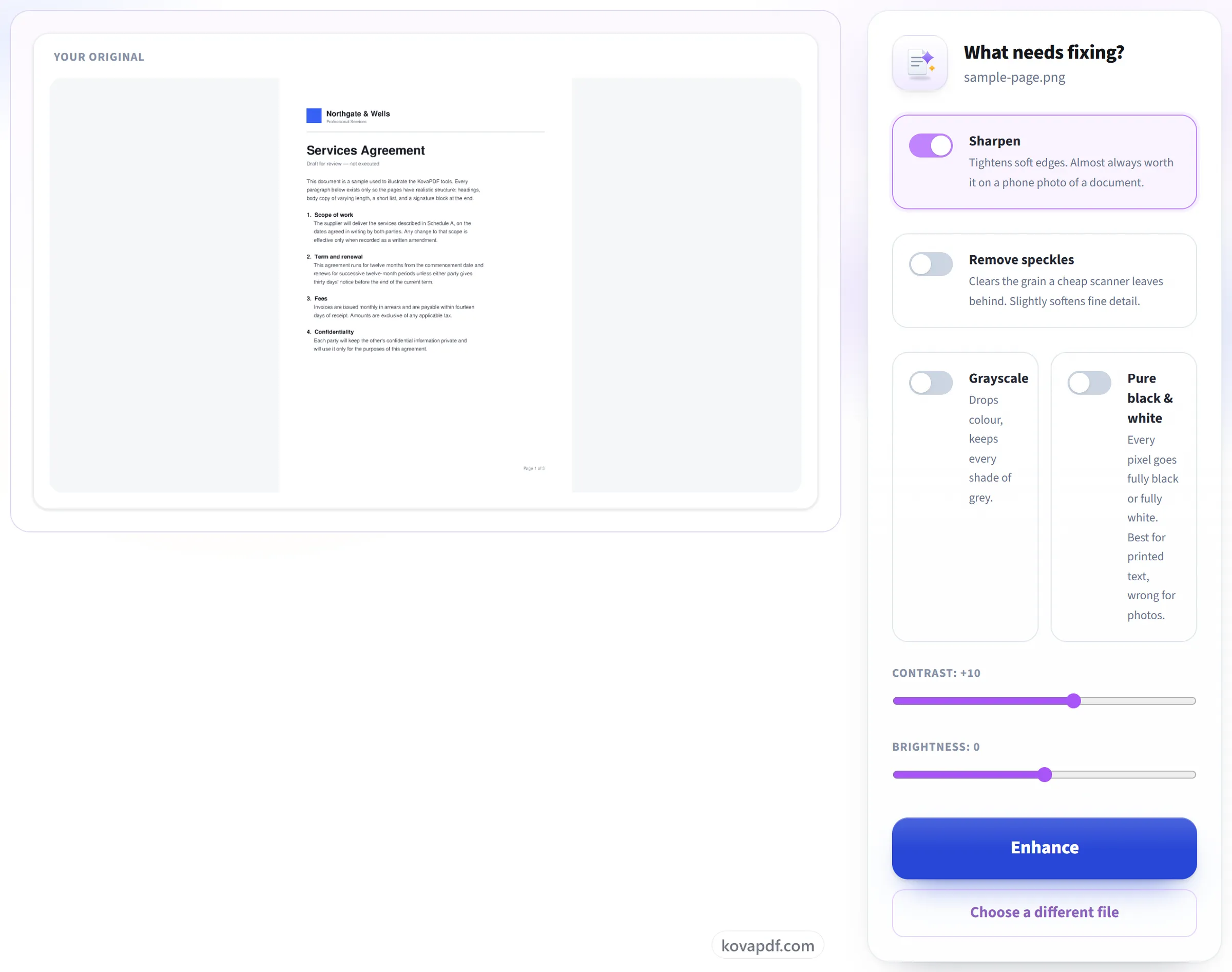
Pilih apa yang hendak dibaiki: penajaman, pembuangan bintik, kontras, kecerahan, skala kelabu atau hitam putih tulen. Halaman yang lebih bersih juga menjadikan pengecaman teks jauh lebih tepat selepas itu.
Muat turun salinan bersih
Anda menyimpan kedua-duanya: dokumen yang dipertingkatkan dimuat turun sebagai fail baharu dan fail asal anda tidak disentuh.

Soalan lazim tentang Tingkatkan Imbasan atau Foto
Apakah yang berubah apabila ditingkatkan?
Ia meningkatkan kontras, membersihkan bintik latar dan menajamkan teks yang pudar, yang menjadikan imbasan kelabu atau yang pencahayaannya tidak sekata lebih mudah dibaca.
Adakah ia membantu pengecaman teks?
Ya. Membersihkan imbasan sebelum OCR biasanya menjadikan teks yang dikenal pasti lebih tepat.
Bolehkah saya meningkatkan PDF imbasan, atau hanya imej?
Kedua-duanya. Muat naik PDF imbasan dan setiap halaman dibersihkan dan dikembalikan sebagai PDF dengan saiz halaman yang sama. Muat naik foto atau imbasan JPG, PNG atau WebP dan anda mendapat imej yang dibersihkan.
Apa yang berlaku kepada PDF yang sudah mempunyai teks yang boleh dipilih?
Membersihkan halaman bermakna melukisnya semula, jadi teks yang boleh dipilih menjadi sebahagian daripada gambar. Perkataan masih ada untuk dibaca tetapi tidak lagi boleh dipilih atau dicari, dan anda akan dimaklumkan apabila perkara itu berlaku pada fail anda. Fail asal yang anda muat naik tidak pernah diubah.
Bolehkah ia membaiki foto dokumen yang kabur?
Ia boleh membantu, dalam had tertentu. “Tajamkan” menajamkan tepi yang lembut dan kontras tambahan menggelapkan teks yang pudar, yang selalunya cukup untuk menjadikan foto telefon boleh dibaca. Ia tidak dapat memulihkan butiran yang tidak pernah dirakam oleh kamera, dan ia tidak meluruskan halaman yang senget atau membuang bayang-bayang.
Bagaimanakah cara menjadikan imbasan hitam putih?
Hidupkan “Hitam & putih tulen”. Setiap piksel menjadi hitam sepenuhnya atau putih sepenuhnya, yang menjadikan teks bercetak tajam dan bersih untuk dicetak. Bagi halaman yang mengandungi foto atau lorekan, pilih “Skala kelabu”, yang membuang warna tetapi mengekalkan setiap rona kelabu.
Mengapakah PDF yang ditingkatkan lebih besar daripada fail asal saya?
Setiap halaman dilukis semula sebagai imej 200 DPI supaya boleh dibersihkan, dan imej itu biasanya mengambil lebih banyak ruang daripada imbasan asal. Jika saiz penting, jalankan hasilnya melalui Mampatkan PDF selepas itu.
Adakah ia percuma?
Ya. Setiap alat berfungsi tanpa bayaran dan tanpa akaun. Fail boleh mencapai 200 halaman dan 50 MB, dan percubaan yang gagal tidak dikira. Pro membuang had tersebut.
Adakah saya perlu membuat akaun?
Tidak. Semua alat berfungsi tanpa log masuk. Akaun menaikkan peruntukan anda dan membolehkan anda melihat apa yang telah anda proses.
Apa yang berlaku kepada fail saya?
Fail anda hanya berada di pelayan kami sebentar semasa diproses, kemudian dipadam. Ia dihantar melalui sambungan yang disulitkan. Kami menyimpan rekod bahawa alat itu digunakan, tetapi bukan nama fail atau kandungan fail.