Tukar PDF ke PowerPoint
Jadikan PDF anda dek PowerPoint, setiap halaman menjadi slaid, dengan teksnya diletakkan semula di atas supaya anda boleh menyuntingnya terus.
- Mengekalkan susun atur anda
- Berfungsi pada mana-mana peranti
- Dipadam selepas diproses
- Satu slaid bagi setiap halaman
- Teks dikembalikan sebagai kotak yang boleh disunting
- Saiz slaid mengikut halaman pertama
- Dibuka dalam PowerPoint
Seret & lepaskan fail di sini
atau pilih fail daripada peranti anda
Muat naik PDF untuk menukarnya kepada slaid yang boleh disunting
Fail PDF sahaja
Di komputer? Dapatkan aplikasi WindowsDi telefon? Dapatkan aplikasi telefon
Semua yang boleh dilakukan oleh PDF ke PPT
Tukar setiap halaman PDF menjadi slaid PowerPoint dengan perkataannya masih boleh disunting.
Halaman menjadi slaid
- Setiap halaman menjadi satu slaid, mengikut urutan
- Saiz slaid ditetapkan daripada dimensi halaman PDF itu sendiri
- Latar dipapar pada 150 dpi, tajam pada skrin besar
Teks yang boleh anda alihkan
- Perkataan halaman itu kembali sebagai kotak teks PowerPoint yang tulen
- Setiap kotak berada di tempat teksnya berada pada halaman
- Fon, saiz, tebal, condong, garis bawah dan warna dikekalkan setiap larian
- Garis yang menukar gaya di tengah jalan mengekalkan kedua-dua rupa
- Jarak baris ditetapkan daripada garis dasar yang digunakan oleh halaman itu sendiri
Tiada apa-apa dicetak dua kali
- Latar dipapar dengan teks ditinggalkan
- Seret atau taip semula baris tanpa bayangannya di bawah
- Logo, garisan dan foto kekal dalam imej latar
Lebih banyak daripada satu muat naik
- Tukar sasaran kepada Word atau Excel tanpa memuat naik semula
- Muat turun format Office lain daripada skrin hasil
- Buka PDF yang sama dalam Penyunting PDF dan selesaikan sebagai slaid
Cara ia berfungsi
PDF ke PPT dalam tiga langkah
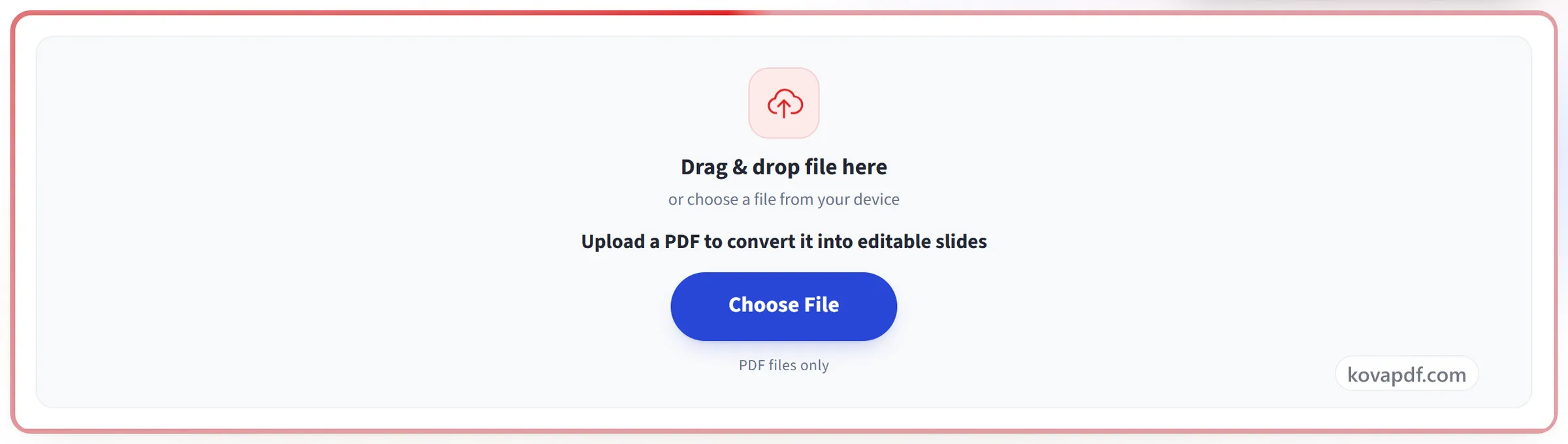
Muat naik PDF anda
Seret fail anda ke panel muat naik, atau klik untuk memilih satu daripada peranti anda. Penukaran bermula sebaik sahaja fail dibaca, dan salinan kerja dipadam sebaik sahaja ia selesai.
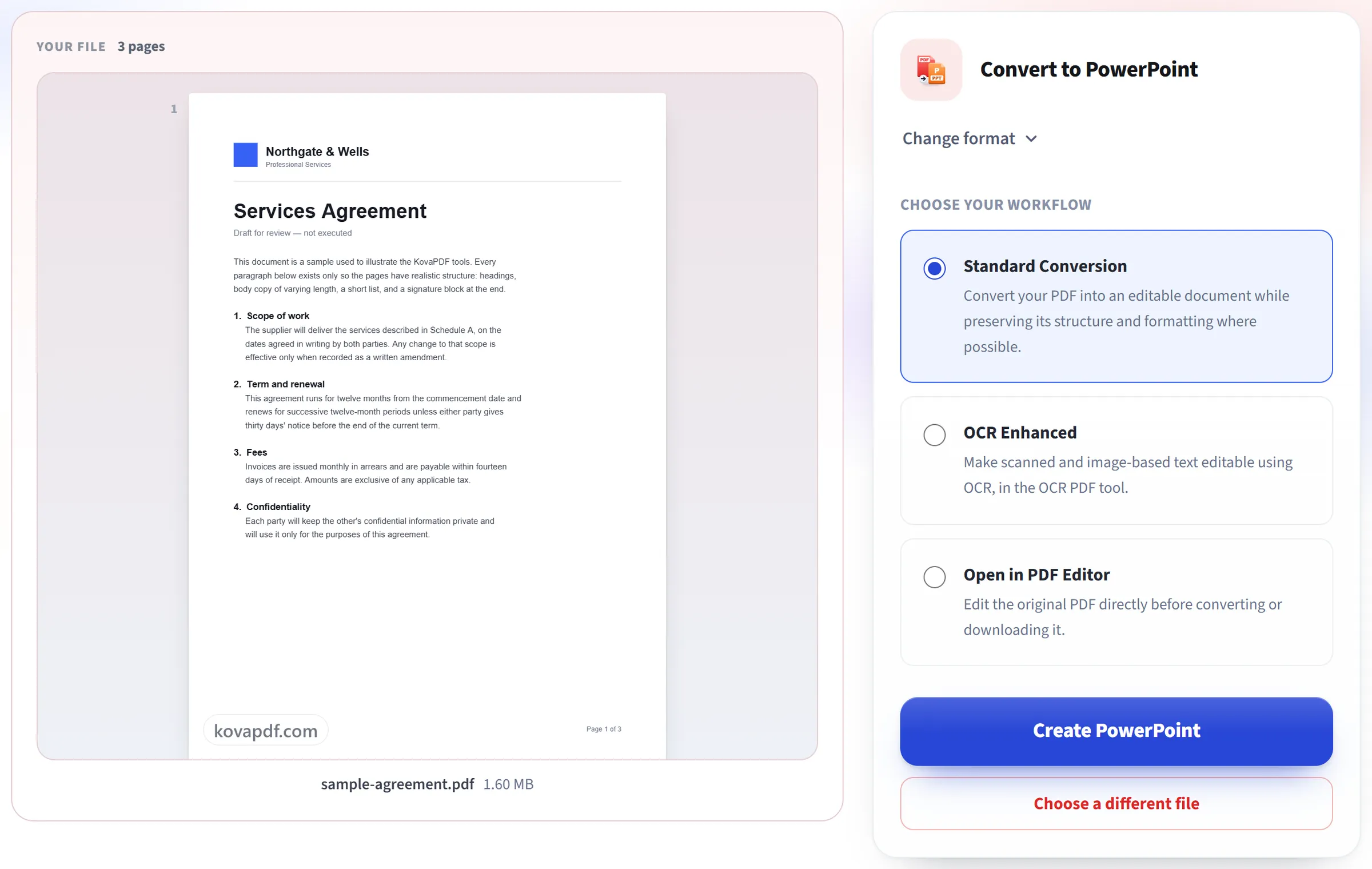
Ia membina slaid anda
Setiap halaman menjadi imej slaid beresolusi tinggi, dengan teksnya sendiri diletakkan semula di atas sebagai kotak teks yang boleh disunting pada kedudukan asalnya.
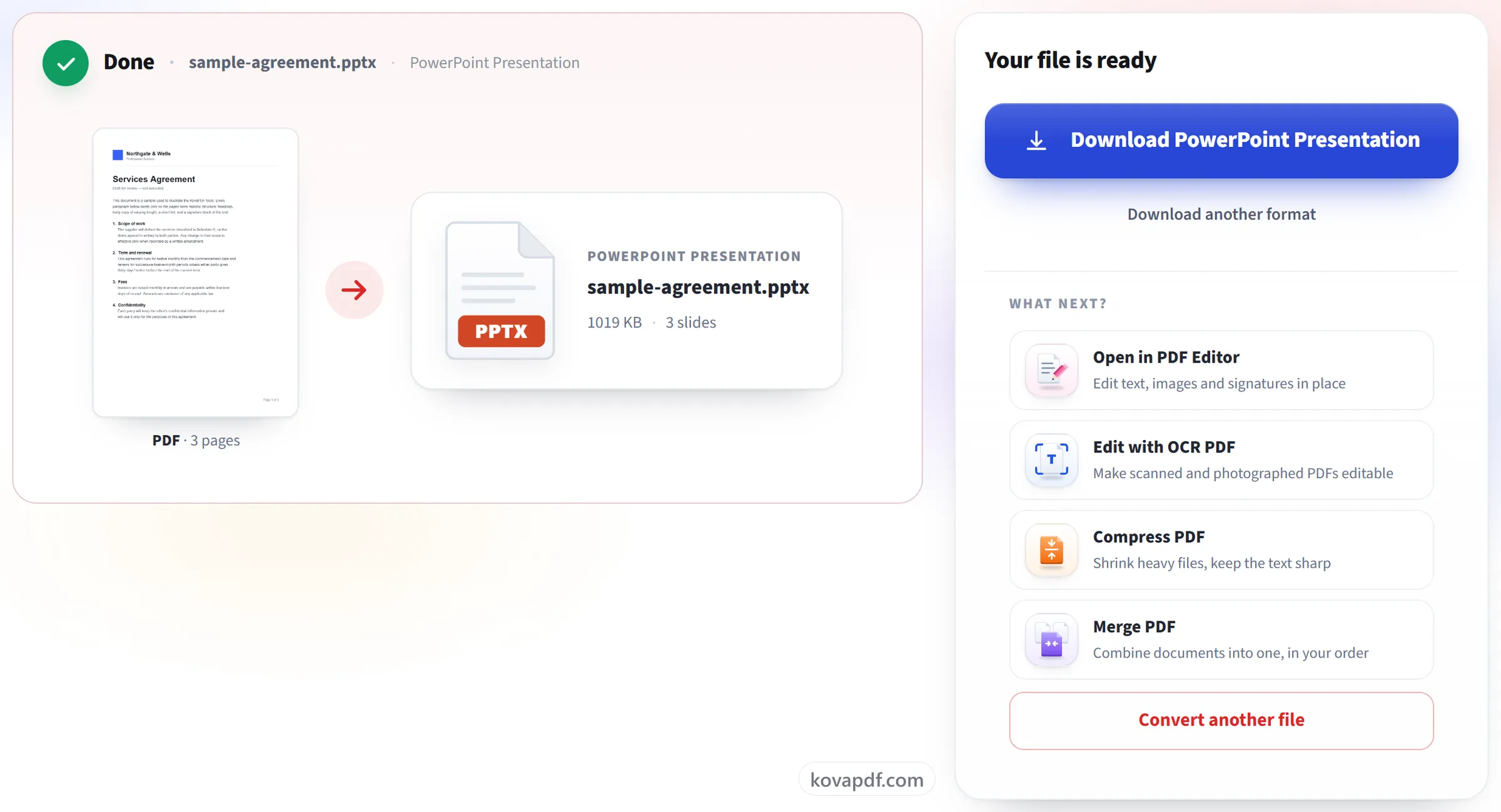
Muat turun dek anda
Bukanya dalam PowerPoint (atau mana-mana aplikasi yang serasi) untuk menyunting teks terus pada setiap slaid.
PDF ke PPT: panduan bergambar langkah demi langkah
Tukar setiap halaman menjadi slaid yang benar-benar boleh anda sunting.
Muat naik PDF anda
Seret fail anda ke panel muat naik, atau klik untuk memilih satu daripada peranti anda. Penukaran bermula sebaik sahaja fail dibaca, dan salinan kerja dipadam sebaik sahaja ia selesai.
Ia membina slaid anda
Setiap halaman menjadi imej slaid beresolusi tinggi, dengan teksnya sendiri diletakkan semula di atas sebagai kotak teks yang boleh disunting pada kedudukan asalnya.
Muat turun dek anda
Bukanya dalam PowerPoint (atau mana-mana aplikasi yang serasi) untuk menyunting teks terus pada setiap slaid.
Soalan lazim tentang PDF ke PPT
Bagaimanakah cara menukar PDF kepada PowerPoint?
Muat naik PDF dan muat turun fail .pptx yang dihasilkan. Setiap halaman menjadi satu slaid, dalam urutan yang sama, dengan teksnya sebagai kotak teks yang boleh disunting di atas imej bahagian halaman yang lain. Fail ini boleh dibuka dalam PowerPoint dan aplikasi lain yang membaca fail .pptx.
Bolehkah saya menyunting teks pada setiap slaid?
Ya. Teks setiap halaman diletakkan pada slaid sebagai kotak teks sebenar pada kedudukan asalnya, dalam saiz dan gaya asalnya, jadi anda boleh menaip semula, menggayakan semula atau mengalihkannya. Gambar di belakangnya ialah halaman itu dengan teksnya dikeluarkan, jadi tiada apa-apa yang masih kelihatan apabila anda mengalihkan kotak teks.
Bolehkah saya menukar semula persembahan yang disimpan sebagai PDF kepada PowerPoint?
Ya, dan inilah kegunaan yang paling sesuai untuk alat ini. Setiap slaid dalam PDF menjadi slaid semula, dengan teks yang boleh disunting. Animasi, peralihan dan nota penceramah telah hilang semasa PDF dibuat, jadi ia tidak boleh dikembalikan.
Bolehkah saya menyunting gambar dan bentuk pada slaid?
Tidak satu demi satu. Semua yang bukan teks, seperti foto, logo, carta, garisan dan latar belakang, adalah sebahagian daripada satu gambar di belakang teks. Anda boleh menggantikan, memangkas atau memadam gambar itu, tetapi tidak boleh memilih bentuk di dalamnya.
Apakah saiz slaid?
Persembahan mengambil saiz halaman pertama PDF, jadi PDF 16:9 menghasilkan slaid 16:9 dan halaman A4 menghasilkan slaid berbentuk A4. Fail PowerPoint hanya boleh mempunyai satu saiz slaid, jadi halaman yang berlainan bentuk tidak akan muat tepat pada slaidnya.
Mengapa perlu mengekalkan imej latar langsung?
Ia mengekalkan semua yang bukan teks, seperti imej, logo, bentuk dan susun atur yang tepat, jadi slaid masih kelihatan betul. Teks yang boleh disunting terletak di atasnya.
Adakah ia berfungsi pada PDF imbasan?
Sebahagiannya. Setiap halaman masih menjadi slaid, tetapi halaman yang diimbas tiada teks untuk ditukar kepada kotak teks, jadi slaid tersebut hanya menunjukkan gambar.
Adakah ia percuma?
Ya. Setiap alat berfungsi tanpa bayaran dan tanpa akaun. Fail boleh mencapai 200 halaman dan 50 MB, dan percubaan yang gagal tidak dikira. Pro membuang had tersebut.
Adakah saya perlu membuat akaun?
Tidak. Semua alat berfungsi tanpa log masuk. Akaun menaikkan peruntukan anda dan membolehkan anda melihat apa yang telah anda proses.
Apa yang berlaku kepada fail saya?
Fail anda hanya berada di pelayan kami sebentar semasa diproses, kemudian dipadam. Ia dihantar melalui sambungan yang disulitkan. Kami menyimpan rekod bahawa alat itu digunakan, tetapi bukan nama fail atau kandungan fail.