Konwerter PDF na PowerPoint
Zamień PDF w prezentację PowerPoint, każda strona staje się slajdem, a jej tekst wraca na wierzch jako edytowalne pola tekstowe.
- Zachowuje twój układ
- Działa na każdym urządzeniu
- Usuwane po przetworzeniu
- Jeden slajd na stronę
- Tekst z powrotem jako edytowalne pola
- Slajdy o rozmiarze pierwszej strony
- Otwiera się w PowerPoincie
Przeciągnij i upuść plik tutaj
lub wybierz plik z urządzenia
Prześlij PDF, aby przekonwertować go na edytowalne slajdy
Tylko pliki PDF
Na komputerze? Pobierz aplikację na WindowsNa telefonie? Pobierz aplikację na telefon
Wszystko, co potrafi PDF do PowerPoint
Zamień każdą stronę PDF w slajd PowerPoint z wciąż edytowalnymi słowami.
Strona staje się slajdem
- Każda strona staje się jednym slajdem, w kolejności
- Rozmiar slajdu ustawiony na podstawie wymiarów strony PDF
- Tło renderowane w 150 dpi, wyraźne na dużym ekranie
Tekst, który możesz przenosić
- Słowa ze strony wracają jako prawdziwe pola tekstowe PowerPoint
- Każde pole znajduje się tam, gdzie na stronie był jego tekst
- Czcionka, rozmiar, pogrubienie, kursywa, podkreślenie i kolor zachowane dla każdego fragmentu tekstu
- Linia, która w połowie zmienia styl, zachowuje oba wyglądy
- Odstępy między wierszami ustawione na podstawie linii bazowych zastosowanych na stronie
Nic nie jest drukowane dwukrotnie
- Tło jest renderowane z pominięciem tekstu
- Przeciągnij lub wpisz ponownie linię, pod którą nie ma jej śladu
- Logotypy, linie i zdjęcia pozostają w obrazie tła
Więcej z jednego przesłanego pliku
- Przełącz cel na Word lub Excel bez ponownego przesyłania
- Pobierz inny format pakietu biurowego z ekranu wyniku
- Otwórz ten sam PDF w Edytorze PDF i dokończ jako slajdy
Jak to działa
PDF do PowerPoint w trzech krokach
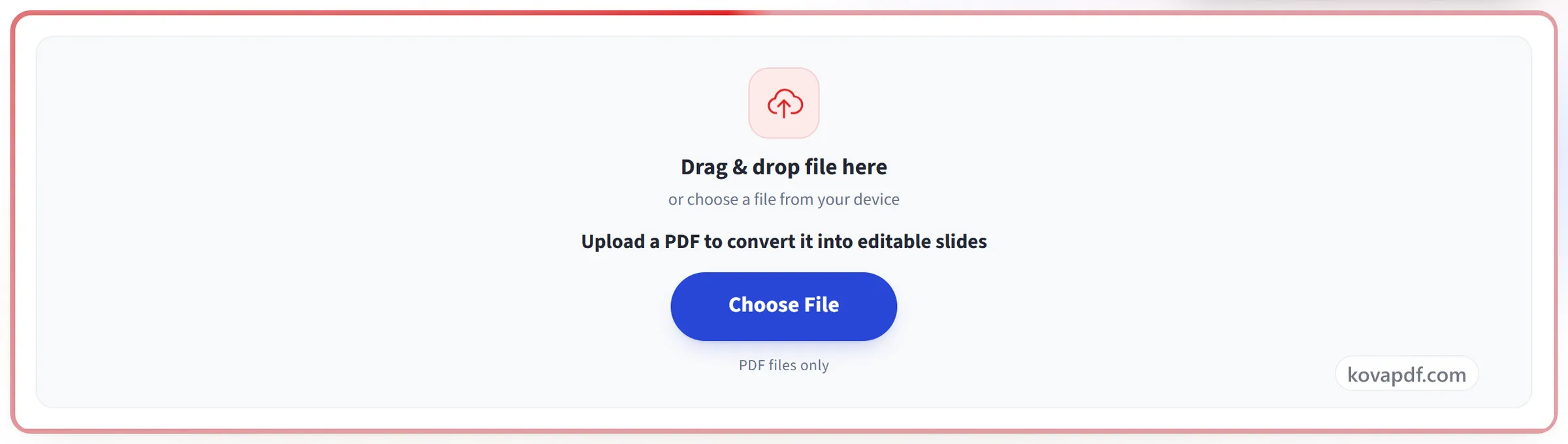
Prześlij PDF
Przeciągnij plik na panel przesyłania albo kliknij go, aby wybrać plik z urządzenia. Konwersja zaczyna się, gdy tylko plik zostanie odczytany, a robocza kopia jest usuwana natychmiast po jej zakończeniu.
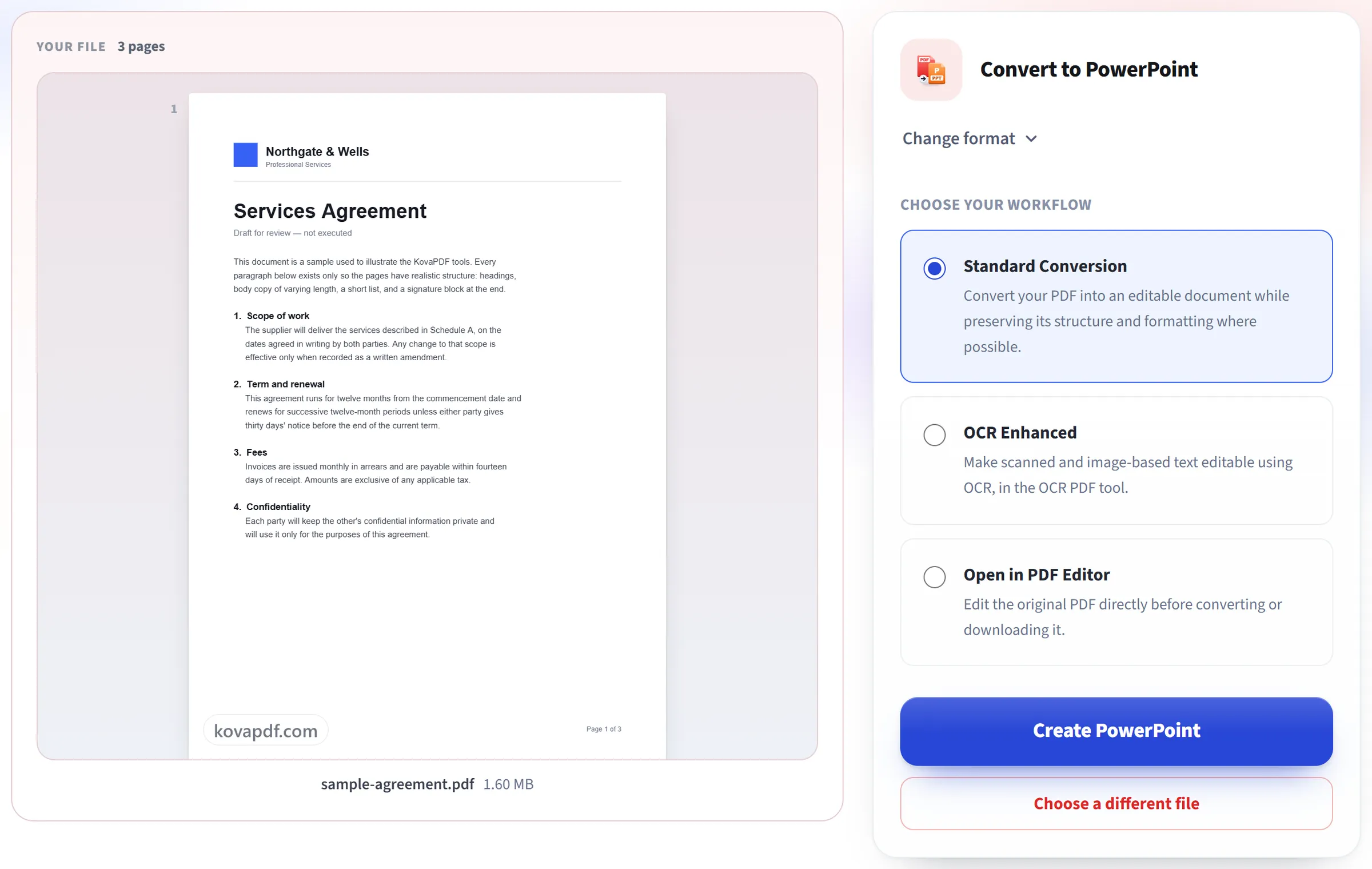
Tworzy twoje slajdy
Każda strona staje się obrazem slajdu w wysokiej rozdzielczości, a jej tekst jest umieszczany z powrotem na wierzchu jako edytowalne pola tekstowe w oryginalnym położeniu.
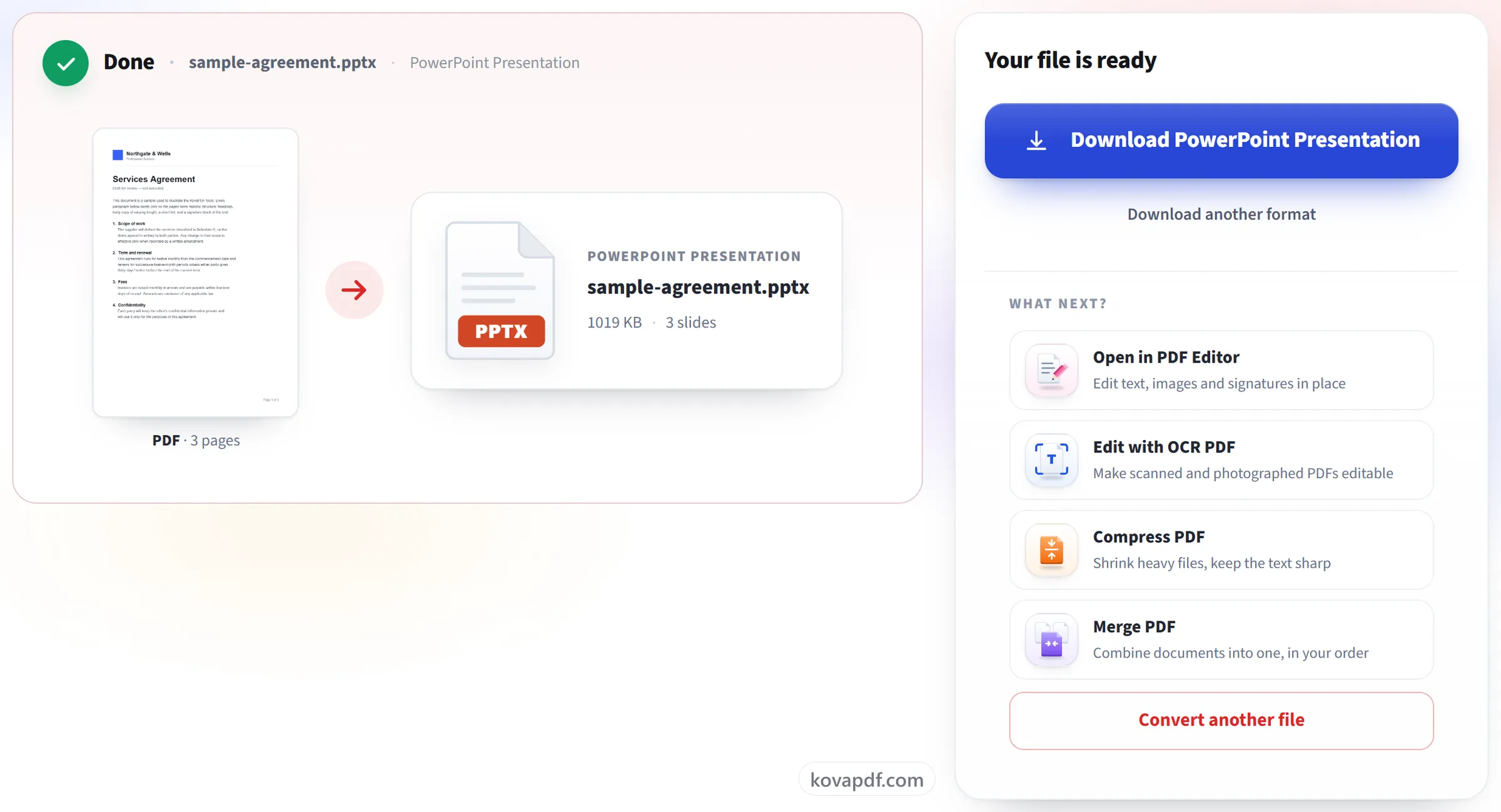
Pobierz swoją prezentację
Otwórz ją w PowerPoincie (lub dowolnej zgodnej aplikacji), aby edytować tekst bezpośrednio na każdym slajdzie.
PDF do PowerPoint: przewodnik krok po kroku w obrazach
Zamień każdą stronę w slajd, który da się naprawdę edytować.
Prześlij PDF
Przeciągnij plik na panel przesyłania albo kliknij go, aby wybrać plik z urządzenia. Konwersja zaczyna się, gdy tylko plik zostanie odczytany, a robocza kopia jest usuwana natychmiast po jej zakończeniu.
Tworzy twoje slajdy
Każda strona staje się obrazem slajdu w wysokiej rozdzielczości, a jej tekst jest umieszczany z powrotem na wierzchu jako edytowalne pola tekstowe w oryginalnym położeniu.
Pobierz swoją prezentację
Otwórz ją w PowerPoincie (lub dowolnej zgodnej aplikacji), aby edytować tekst bezpośrednio na każdym slajdzie.
Najczęstsze pytania o PDF do PowerPoint
Jak przekonwertować PDF na PowerPoint?
Prześlij PDF i pobierz zwrócony plik .pptx. Każda strona staje się jednym slajdem, w tej samej kolejności, z tekstem w postaci edytowalnych pól tekstowych na obrazie reszty strony. Plik otwiera się w PowerPoincie i innych aplikacjach obsługujących pliki .pptx.
Czy mogę edytować tekst na każdym slajdzie?
Tak. Tekst każdej strony jest umieszczany na slajdzie jako prawdziwe pola tekstowe w oryginalnym położeniu, rozmiarze i stylu, więc możesz go przepisać, zmienić jego styl lub przesunąć. Obraz pod spodem to strona z usuniętym tekstem, więc po przesunięciu pola nic nie prześwituje.
Czy mogę zamienić prezentację zapisaną jako PDF z powrotem na PowerPoint?
Tak, i do tego to narzędzie nadaje się najlepiej. Każdy slajd z PDF znów staje się slajdem z edytowalnym tekstem. Animacje, przejścia i notatki prelegenta zostały utracone przy tworzeniu PDF, więc nie da się ich przywrócić.
Czy mogę edytować obrazy i kształty na slajdach?
Nie pojedynczo. Wszystko, co nie jest tekstem, np. zdjęcia, logo, wykresy, linie i tła, stanowi część jednego obrazu za tekstem. Możesz ten obraz zastąpić, przyciąć lub usunąć, ale nie zaznaczysz w nim pojedynczego kształtu.
Jaki rozmiar mają slajdy?
Prezentacja przyjmuje rozmiar pierwszej strony PDF, więc PDF 16:9 daje slajdy 16:9, a strona A4 daje slajdy w kształcie A4. Plik PowerPoint może mieć tylko jeden rozmiar slajdów, więc strona o innym kształcie nie zmieści się dokładnie na swoim slajdzie.
Po co w ogóle zachowywać obraz tła?
Zachowuje wszystko, co nie jest tekstem, takie jak obrazy, logo, kształty i dokładny układ, więc slajd nadal wygląda poprawnie. Edytowalny tekst leży na wierzchu.
Czy działa ze zeskanowanymi plikami PDF?
Częściowo. Każda strona nadal staje się slajdem, ale zeskanowana strona nie ma tekstu do zamiany w pola tekstowe, więc te slajdy pokazują tylko obraz.
Czy to jest darmowe?
Tak. Każde narzędzie działa bez płacenia i bez konta. Pliki mogą mieć do 200 stron i 50 MB, a nieudane przetwarzanie nic cię nie kosztuje. Pro znosi limity.
Czy muszę zakładać konto?
Nie. Wszystkie narzędzia działają bez logowania. Konto zwiększa Twój limit i pokazuje, co już przetworzono.
Co się dzieje z moim plikiem?
Twój plik zostaje na naszym serwerze tylko przez krótki czas, gdy jest przetwarzany, a potem jest usuwany. Jest przesyłany szyfrowanym połączeniem. Zapisujemy informację, że narzędzie zostało użyte, ale nie nazwę pliku ani jego zawartość.
Powiązane narzędzia
Wszystkie narzędzia PDF · Jak obchodzimy się z twoimi plikami