Podziel PDF
Wyodrębnij wybrany zakres stron lub zapisz każdą stronę jako osobny plik. Każda strona zachowuje oryginalną jakość i zaznaczalny tekst.
- Bezpłatne
- Działa na każdym urządzeniu
- Zostaje na Twoim urządzeniu
- Wyodrębnij zakres stron
- Lub podziel go na osobne pliki
- Strony pozostają bez zmian
- Oryginał pozostaje nienaruszony
Podziel PDF na osobne pliki
Podziel dokument na osobne pliki dla każdej strony lub wyodrębnij tylko potrzebne strony · jeden PDF lub wiele naraz · twoje pliki zostają na twoim urządzeniu i nigdy nie są przesyłane
Przeciągnij i upuść pliki tutaj
lub wybierz plik z urządzenia
Brak internetu? Pobierz aplikację na WindowsNa telefonie? Pobierz aplikację na telefon
Wszystko, co potrafi Podziel PDF
Wyciągnij zakres stron z PDF-a albo zamień każdą stronę w osobny plik. Za darmo, online, nic do instalowania.
Dwa sposoby podziału
- Każda strona osobno, jako jeden jednostronicowy PDF na stronę
- Tylko te strony, zebrane w jeden nowy PDF
- Oba tryby działają na tym samym pliku
Nazywanie stron
- Pojedyncze strony, zakresy albo jedno i drugie razem: 1-3, 7, 12-14
- Przecinki lub średniki, z odstępami takimi, jakie wpiszesz
- Strony wychodzą w kolejności dokumentu, każda tylko raz
- Pole strony jest sprawdzane w trakcie wpisywania
Co powstaje na wyjściu
- Osobne strony trafiają razem do jednego pliku ZIP
- Każdy plik w archiwum ZIP nazwany numerem swojej strony
- Zakres wraca jako jeden nowy plik PDF
- Ekran wyniku podaje, ile stron lub plików otrzymałeś
- Kilka plików PDF podzielonych naraz, każdy w osobnym folderze jednego ZIP
Co zachowuje każda strona
- Tekst pozostaje zaznaczalny, nie jest spłaszczany do obrazu
- Czcionki, obrazy i grafika wektorowa skopiowane bez zmian
- Każda strona zachowuje własny rozmiar i obrót
- Twój oryginalny dokument pozostaje bez zmian
- Wykonywane w przeglądarce, więc twój plik nigdy nie jest przesyłany
Jak to działa
Podziel PDF w trzech krokach
Dodaj swój PDF
Przeciągnij PDF na panel albo kliknij go, aby wybrać plik z urządzenia. Możesz dodać kilka plików PDF naraz: wszystkie dostają te same ustawienia i są pobierane razem w jednym ZIP. Wszystko dzieje się w twojej przeglądarce, więc twoje pliki zostają na twoim urządzeniu i nigdy nie są przesyłane.
Wybierz sposób podziału
Wyodrębnij zakres stron do osobnego pliku albo podziel każdą stronę na oddzielny dokument. Liczba stron jest widoczna, więc możesz sprawdzić zakres przed uruchomieniem.
Podziel i pobierz
Wyniki są gotowe od razu. Oryginalny plik na twoim urządzeniu nigdy nie jest modyfikowany.
Podziel PDF: przewodnik krok po kroku w obrazach
Wyciągnij potrzebne strony albo podziel długi dokument na osobne pliki.
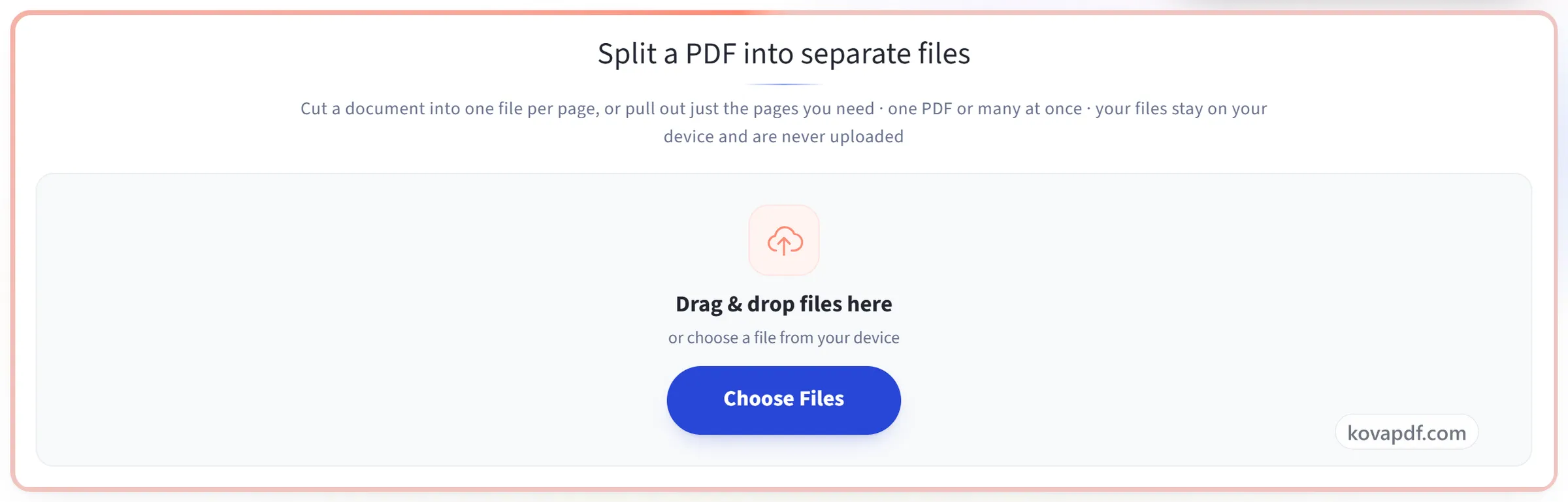
Dodaj swój PDF
Przeciągnij PDF na panel albo kliknij go, aby wybrać plik z urządzenia. Możesz dodać kilka plików PDF naraz: wszystkie dostają te same ustawienia i są pobierane razem w jednym ZIP. Wszystko dzieje się w twojej przeglądarce, więc twoje pliki zostają na twoim urządzeniu i nigdy nie są przesyłane.
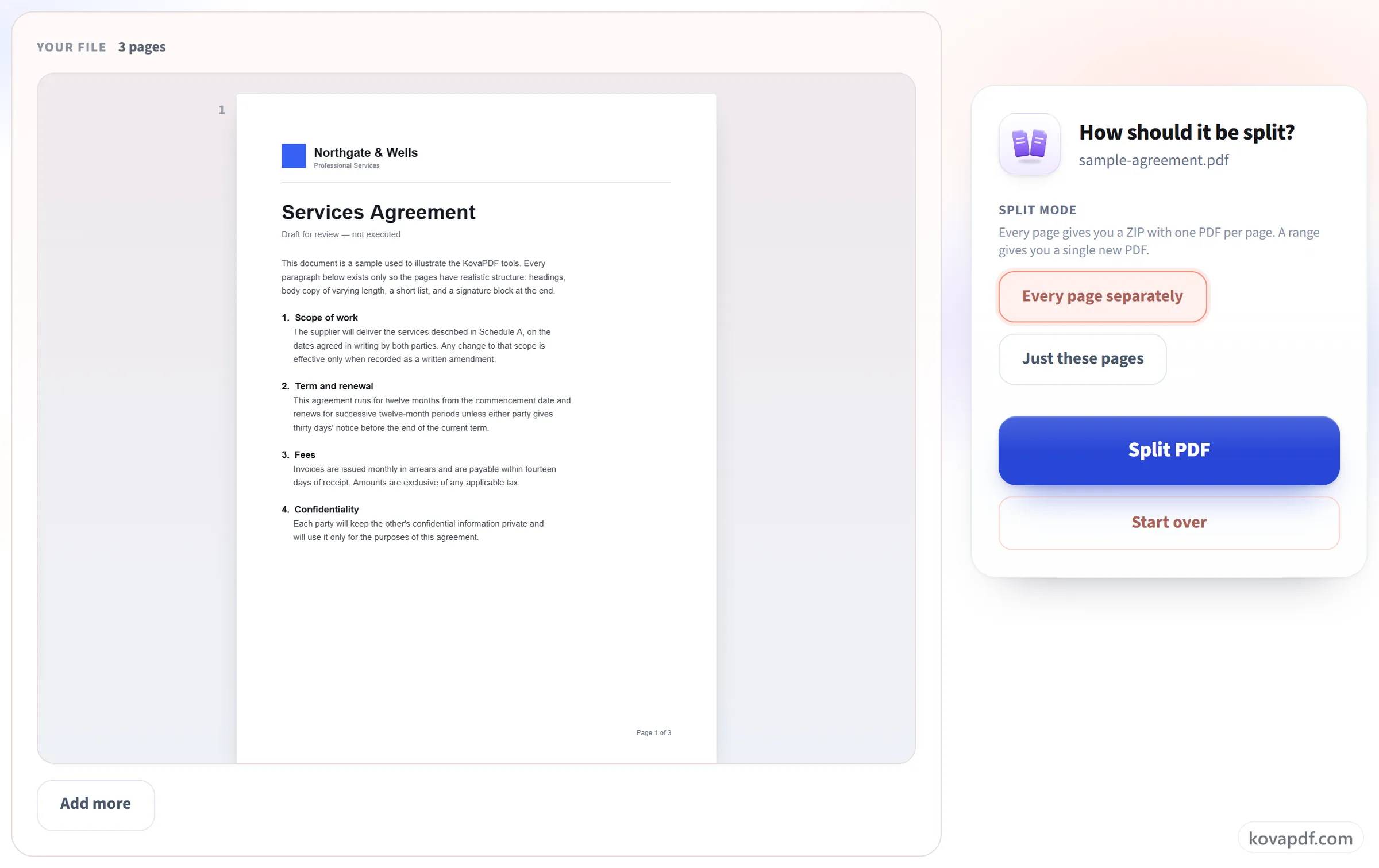
Wybierz sposób podziału
Wyodrębnij zakres stron do osobnego pliku albo podziel każdą stronę na oddzielny dokument. Liczba stron jest widoczna, więc możesz sprawdzić zakres przed uruchomieniem.
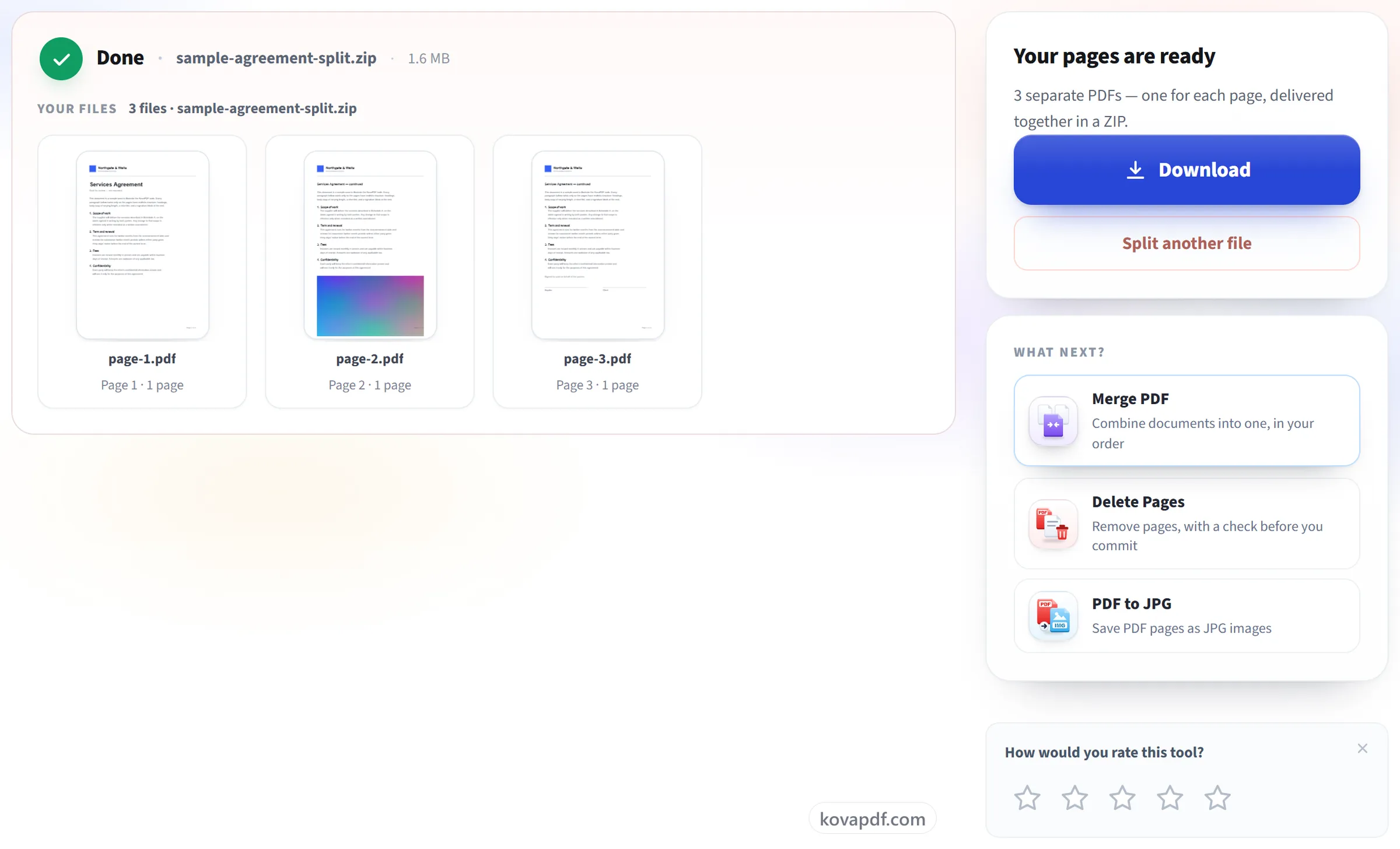
Podziel i pobierz
Wyniki są gotowe od razu. Oryginalny plik na twoim urządzeniu nigdy nie jest modyfikowany.
Najczęstsze pytania o Podziel PDF
Jak wyodrębnić strony z pliku PDF?
Wybierz „Tylko te strony”, wpisz żądane strony, na przykład 1-3, 7, i kliknij „Podziel PDF”. Otrzymasz jeden nowy PDF zawierający tylko te strony, w kolejności, w jakiej występują w dokumencie, niezależnie od kolejności wpisania. Oryginał pozostaje bez zmian.
Jak zapisać zakres stron?
Łączniki dla zakresów, przecinki dla pojedynczych stron: „2-5, 9, 14-18”. Strony są numerowane od 1.
Czym różni się dzielenie od usuwania stron?
Dzielenie tworzy nowe pliki i nie zmienia oryginału. Usuń strony daje ten sam dokument bez wybranych stron. Jeśli chcesz zachować większość dokumentu, Usuń strony jest prostszym wyborem.
Czy otrzymam jeden plik, czy kilka?
To zależy od tego, o co prosiłeś. Wskazanie zakresu daje jeden PDF zawierający te strony. Podział każdej strony daje archiwum zip z jednym PDF na stronę, a każdy plik jest nazwany od strony, z której pochodzi.
Czy mogę podzielić PDF na kilka plików według zakresów stron?
Jeden zakres na jedno uruchomienie: to, co wpiszesz, staje się jednym plikiem PDF. Aby podzielić dokument na przykład na strony 1-10 i 11-20 jako dwa pliki, uruchom narzędzie dwa razy, raz z każdym zakresem. „Każda strona osobno” to tryb, który zwraca wiele plików naraz.
Czy podzielone strony zachowują jakość?
Tak. Strony są kopiowane bez zmian. Tekst można nadal zaznaczać, obrazy zachowują oryginalną rozdzielczość i nic nie jest kompresowane.
Czy mogę przetwarzać wiele plików naraz?
Tak. Możesz dodać do 10 plików PDF naraz, a po zalogowaniu do 50 (konto jest bezpłatne). Wszystkie są dzielone w ten sam sposób, a ty pobierasz jeden ZIP z folderem dla każdego PDF. Cały zestaw liczy się jako jedno zadanie. Jeśli jednego pliku nie da się podzielić, na przykład dlatego, że ma hasło, pozostałe i tak zostaną dokończone, a ekran wyniku podaje, który to był plik i dlaczego.
Co się dzieje z moim plikiem?
Zostaje na twoim urządzeniu. Pracę wykonuje twoja przeglądarka, która też przygotowuje pobranie, więc plik nigdy nie jest przesyłany. Zapisujemy, że narzędzie zostało użyte, ale nie nazwę pliku ani jego zawartość.
Czy to jest darmowe?
Tak. Każde narzędzie działa bez płacenia i bez konta. Pliki mogą mieć do 200 stron i 50 MB, a nieudane przetwarzanie nic cię nie kosztuje. Pro znosi limity.
Czy muszę zakładać konto?
Nie. Wszystkie narzędzia działają bez logowania. Konto zwiększa Twój limit i pokazuje, co już przetworzono.
Powiązane narzędzia
Wszystkie narzędzia PDF · Jak obchodzimy się z twoimi plikami