Разделить PDF
Извлеките нужный диапазон страниц или сохраните каждую страницу отдельным файлом. Страницы сохраняют исходное качество и выделяемый текст.
- Бесплатное использование
- Работает на любом устройстве
- Остаётся на вашем устройстве
- Извлеките диапазон страниц
- Или разбейте на отдельные файлы
- Страницы остаются как были
- Оригинал остаётся нетронутым
Разделить PDF на отдельные файлы
Разрежьте документ на файлы по одной странице или достаньте только нужные страницы · один PDF или сразу много · файлы остаются на вашем устройстве и никуда не загружаются
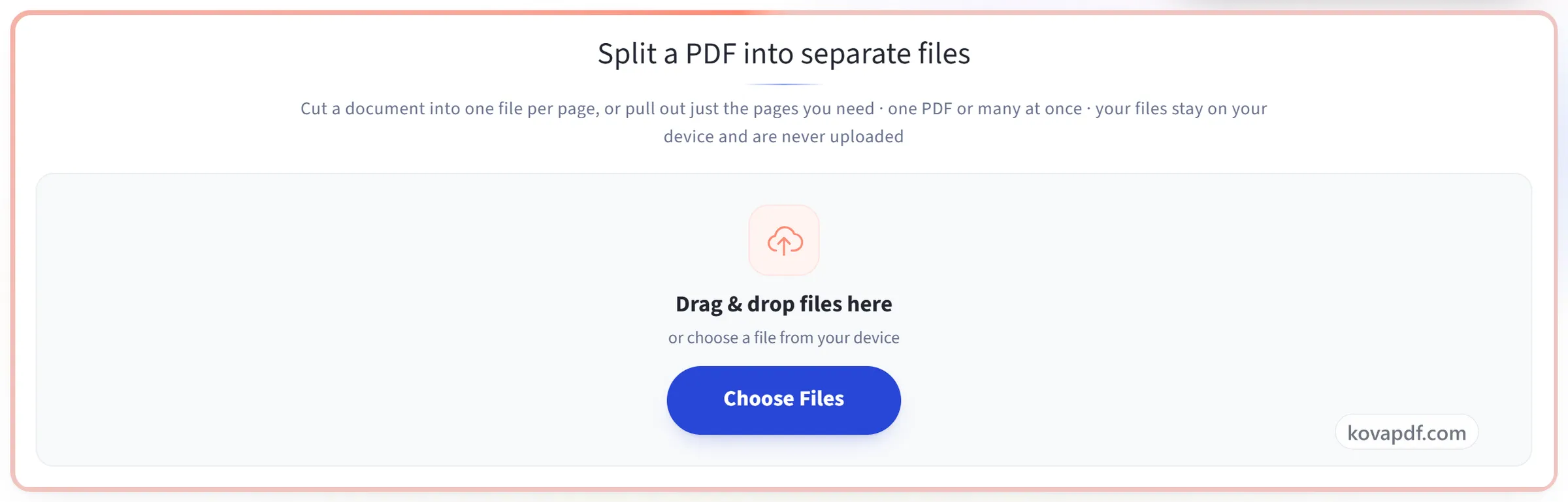
Перетащите файлы сюда
или выберите файл на устройстве
Нет интернета? Скачать приложение для WindowsНа телефоне? Скачать приложение для телефона
Всё, что умеет инструмент «Разделить PDF»
Вытащите из PDF нужный диапазон страниц или превратите каждую страницу в отдельный файл. Бесплатно, онлайн, без установки.
Два способа разделить
- Каждая страница отдельно — по одному одностраничному PDF на страницу
- Только эти страницы, собранные в один новый PDF
- Оба режима работают с одним и тем же файлом
Как называются страницы
- Отдельные страницы, диапазоны или и то и другое: 1-3, 7, 12-14
- Запятые или точки с запятой, с любыми пробелами, как наберёте
- Страницы выходят в порядке документа, каждая только один раз
- Поле со страницами проверяется прямо по мере ввода
Что получится
- Отдельные страницы приходят вместе в ZIP-архиве
- Каждый файл в ZIP назван по номеру своей страницы
- Диапазон возвращается одним новым PDF
- На экране результата сказано, сколько страниц или файлов получилось
- Несколько PDF разделяются сразу, каждый в своей папке в одном ZIP
Что сохраняет каждая страница
- Текст остаётся выделяемым, а не сводится в картинку
- Шрифты, изображения и векторная графика переносятся без изменений
- Каждая страница сохраняет свой размер и поворот
- Ваш исходный документ остаётся прежним
- Всё делается в вашем браузере, поэтому файл никуда не загружается
Как это работает
Разделить PDF за три шага
Добавьте свой PDF
Перетащите PDF на панель или нажмите на неё, чтобы выбрать файл на устройстве. Можно добавить сразу несколько PDF: к ним применяются одинаковые настройки, и скачиваются они вместе одним ZIP. Всё происходит в вашем браузере, поэтому файлы остаются на вашем устройстве и никуда не загружаются.
Выберите способ разделения
Извлеките диапазон страниц в отдельный файл или разделите каждую страницу на отдельный документ. Число страниц показывается, чтобы вы могли проверить диапазон перед запуском.
Разделите и скачайте
Результаты готовы сразу. Исходный файл на вашем устройстве никогда не изменяется.
Разделить PDF: пошаговая инструкция в картинках
Вытащите нужные страницы или разбейте длинный документ на отдельные файлы.
Добавьте свой PDF
Перетащите PDF на панель или нажмите на неё, чтобы выбрать файл на устройстве. Можно добавить сразу несколько PDF: к ним применяются одинаковые настройки, и скачиваются они вместе одним ZIP. Всё происходит в вашем браузере, поэтому файлы остаются на вашем устройстве и никуда не загружаются.
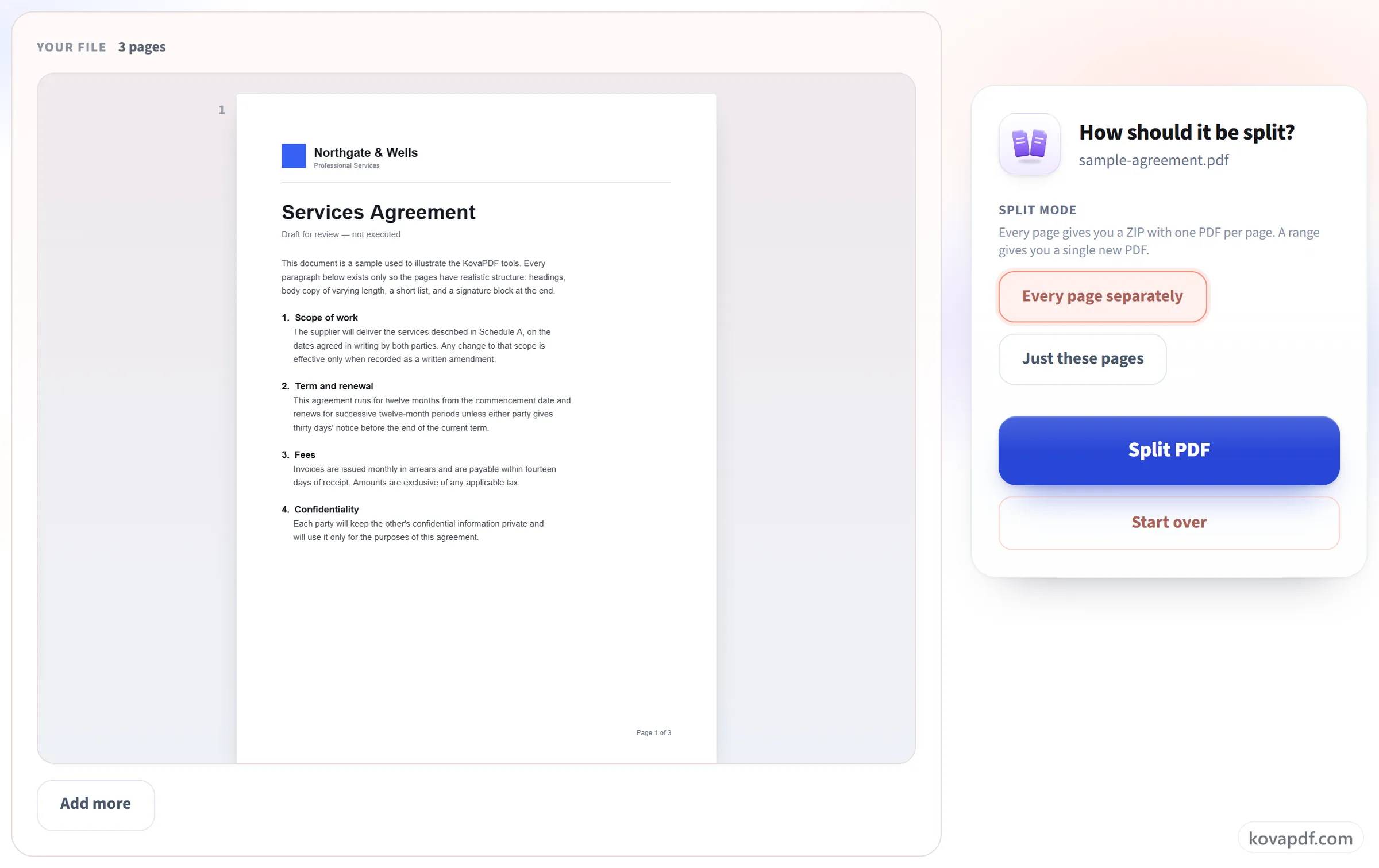
Выберите способ разделения
Извлеките диапазон страниц в отдельный файл или разделите каждую страницу на отдельный документ. Число страниц показывается, чтобы вы могли проверить диапазон перед запуском.
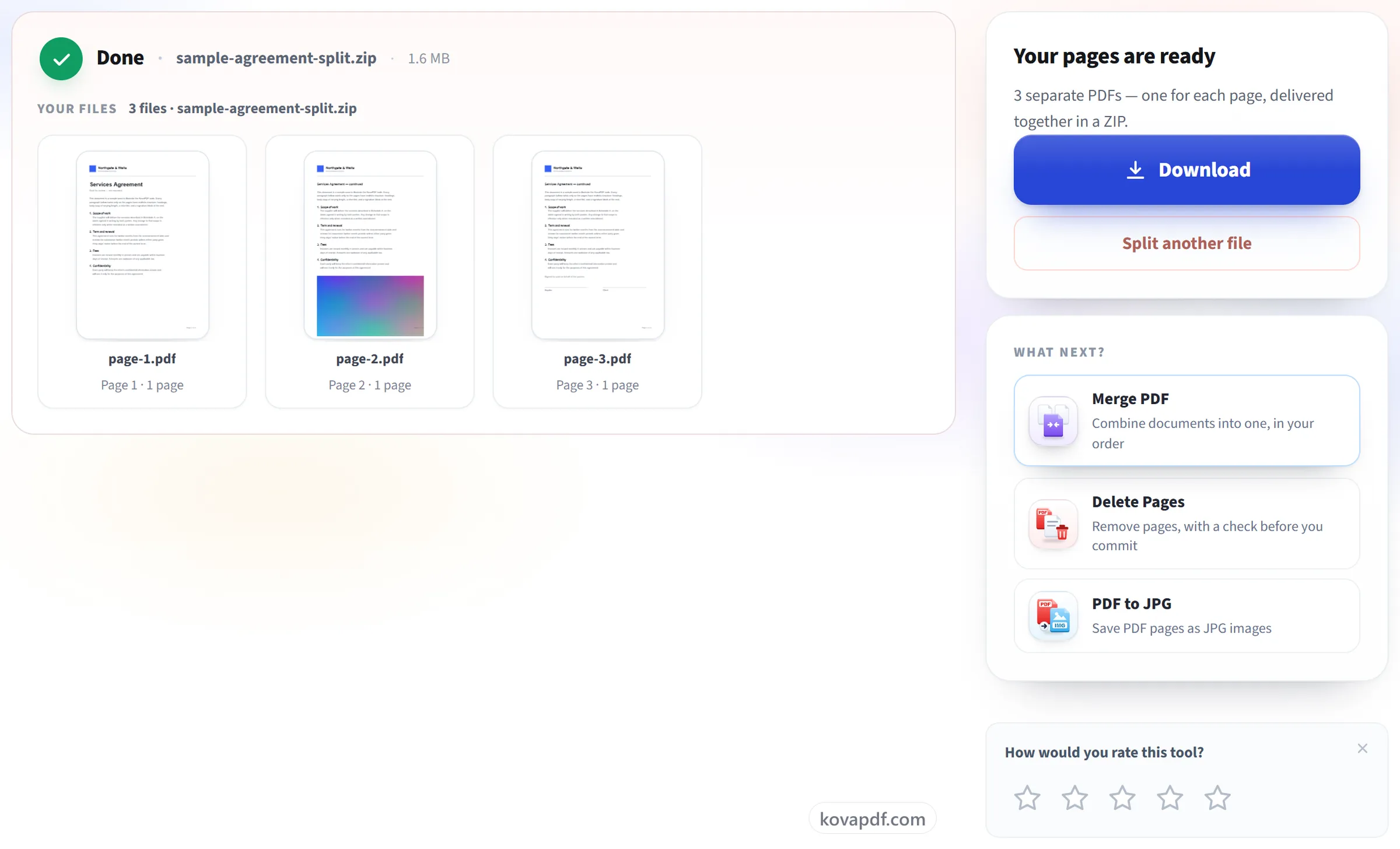
Разделите и скачайте
Результаты готовы сразу. Исходный файл на вашем устройстве никогда не изменяется.
Частые вопросы об инструменте «Разделить PDF»
Как извлечь страницы из PDF?
Выберите «Только эти страницы», введите нужные страницы, например 1-3, 7, и нажмите «Разделить PDF». Вы получите один новый PDF только с этими страницами — в том порядке, в каком они идут в документе, независимо от того, в каком порядке вы их ввели. Оригинал остаётся без изменений.
Как указать диапазон страниц?
Дефис для диапазонов, запятая для отдельных страниц: «2-5, 9, 14-18». Страницы нумеруются с 1.
Чем разделение отличается от удаления страниц?
Разделение создаёт новые файлы и не трогает оригинал. «Удалить страницы» даёт тот же документ без удалённых страниц. Если нужно сохранить бóльшую часть документа, «Удалить страницы» — более прямой путь.
Я получу один файл или несколько?
Зависит от того, что вы выбрали. Если указать диапазон, вы получите один PDF с этими страницами. Если разделить на каждую страницу, вы получите zip, в котором по одному PDF на страницу, и каждый назван по номеру своей страницы.
Можно ли разделить PDF на несколько файлов по диапазонам страниц?
Один диапазон за запуск: всё, что вы введёте, становится одним PDF. Чтобы разрезать документ, скажем, на страницы 1-10 и 11-20 в виде двух файлов, запустите инструмент дважды, по разу для каждого диапазона. Сразу много файлов возвращает режим «Каждая страница отдельно».
Сохраняют ли разделённые страницы качество?
Да. Страницы копируются как есть. Текст остаётся выделяемым, изображения сохраняют исходное разрешение, и ничего не сжимается.
Можно ли обработать сразу много файлов?
Да. Добавьте до 10 PDF за раз или до 50, если вы вошли в аккаунт (он бесплатный). Все они разделяются одинаково, а вы скачиваете один ZIP с папкой для каждого PDF. Весь набор считается одной задачей. Если один файл разделить не удаётся, например из-за пароля, остальные всё равно обработаются, а на экране результата будет сказано, что это за файл и почему.
Что происходит с моим файлом?
Всё остаётся на вашем устройстве. Браузер сам выполняет работу и делает скачивание, поэтому файл никуда не загружается. Мы сохраняем запись о том, что инструмент использовали, но не имя файла и не его содержимое.
Это бесплатно?
Да. Все инструменты работают без оплаты и без аккаунта. Файлы могут содержать до 200 страниц и весить до 50 МБ, а неудачная попытка ничего вам не стоит. Pro снимает ограничения.
Нужно ли создавать аккаунт?
Нет. Все инструменты работают без входа. Аккаунт увеличивает ваш лимит и показывает, что вы уже обработали.