Конвертер Word в PDF
Превратите документ Word в PDF, сохранив шрифты, изображения и таблицы,, и выберите параметры страницы перед преобразованием.
- Макет сохраняется
- Работает на любом устройстве
- Удаляется после обработки
- Шрифты и изображения сохраняются
- Широкие таблицы .docx помещаются на страницу
- A4, Letter, Legal или A3
- Параметры страницы для .docx и .odt
.docx · .doc · .rtf · .odt · .txt
Загрузите документ Word, чтобы превратить его в PDF
.docx, .doc, .rtf, .odt, .txt · ваш файл удаляется, как только готов PDF
Перетащите файл сюда
или выберите файл на устройстве
На компьютере? Скачать приложение для WindowsНа телефоне? Скачать приложение для телефона
Всё, что умеет инструмент «Word в PDF»
Превратите документ Word в PDF и сначала выберите лист, на котором он печатается.
Какие файлы принимает
- .docx, .doc, .rtf, .odt и .txt
- Встроенные шрифты — текст набирается так, как вы его сохранили
- Диаграммы, плавающие фигуры и изображения отрисовывает полноценный офисный движок
- Фрагменты справа налево и унаследованная нумерация разбираются так, как написаны
Выбранная вами страница
- Размер страницы: собственный размер документа, A4, Letter, Legal или A3
- Книжная, альбомная или та, что уже задана документом
- Широкие, обычные, узкие поля или вовсе без полей
- Предпросмотр листа, который меняет форму вслед за вашим выбором
- Доступно для .docx и .odt: файлы .doc, .rtf и .txt сохраняют те параметры, с которыми были сохранены
Широкие таблицы помещаются
- «Уместить по ширине одной страницы» уже включено
- Таблица шире текстовой колонки уменьшается, чтобы поместиться
- Все столбцы остаются на виду, пропорции сохраняются
Готовый файл
- Параметры страницы записываются в документ до отрисовки
- Готовый PDF показывается постранично до скачивания
- Число страниц указано рядом с кнопкой скачивания
Как это работает
Word в PDF за три шага
Загрузите документ
Перетащите файл .docx (или .doc, .rtf, .odt, .txt) на панель или нажмите на неё, чтобы выбрать файл. Ваш файл удаляется, как только готов PDF.
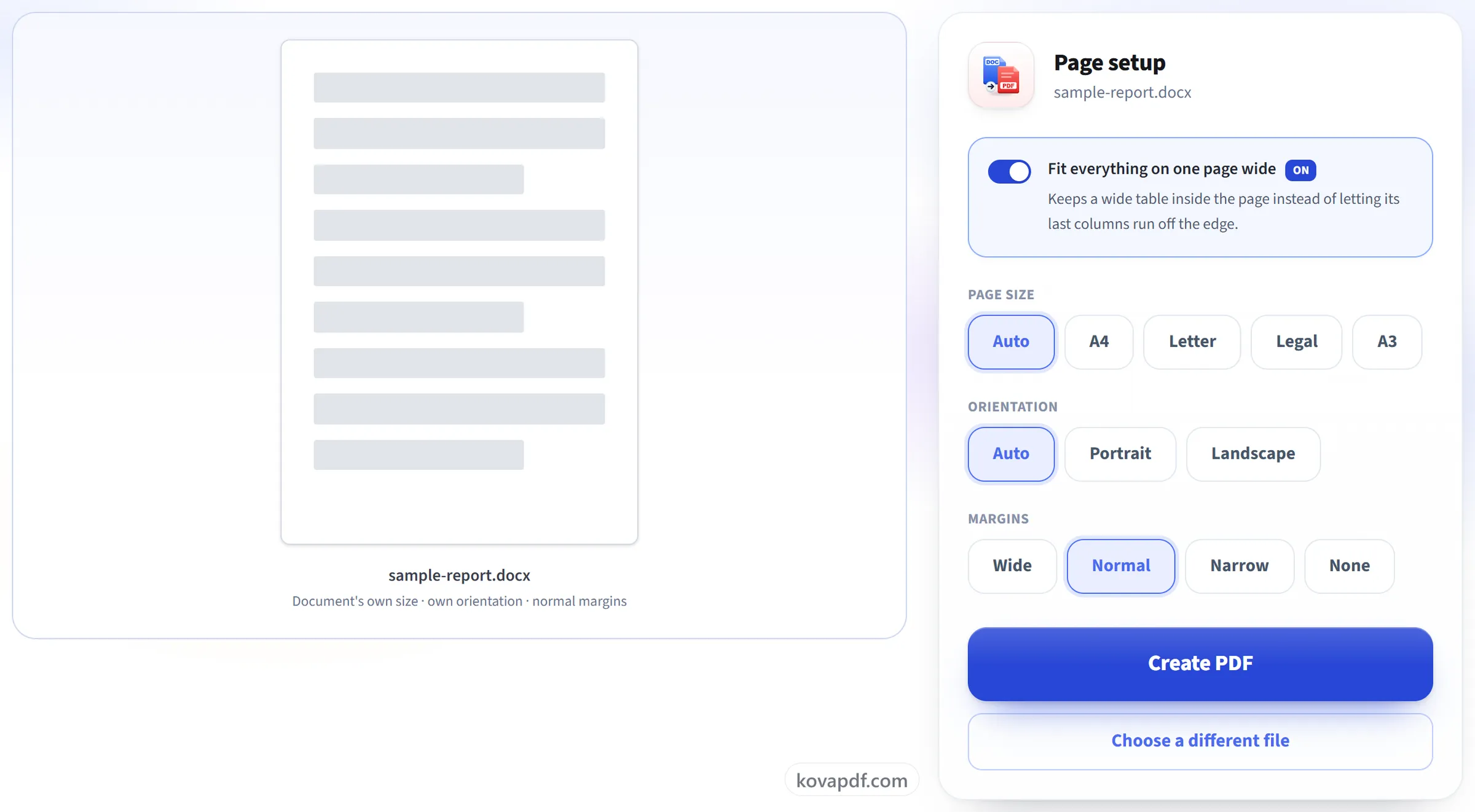
Настройте страницу
Для .docx и .odt: формат страницы, ориентация и поля с живым предпросмотром листа, который вы получите. Для .docx оставьте «Всё по ширине одной страницы» включённым, и слишком широкая таблица будет уменьшена, а не обрезана.
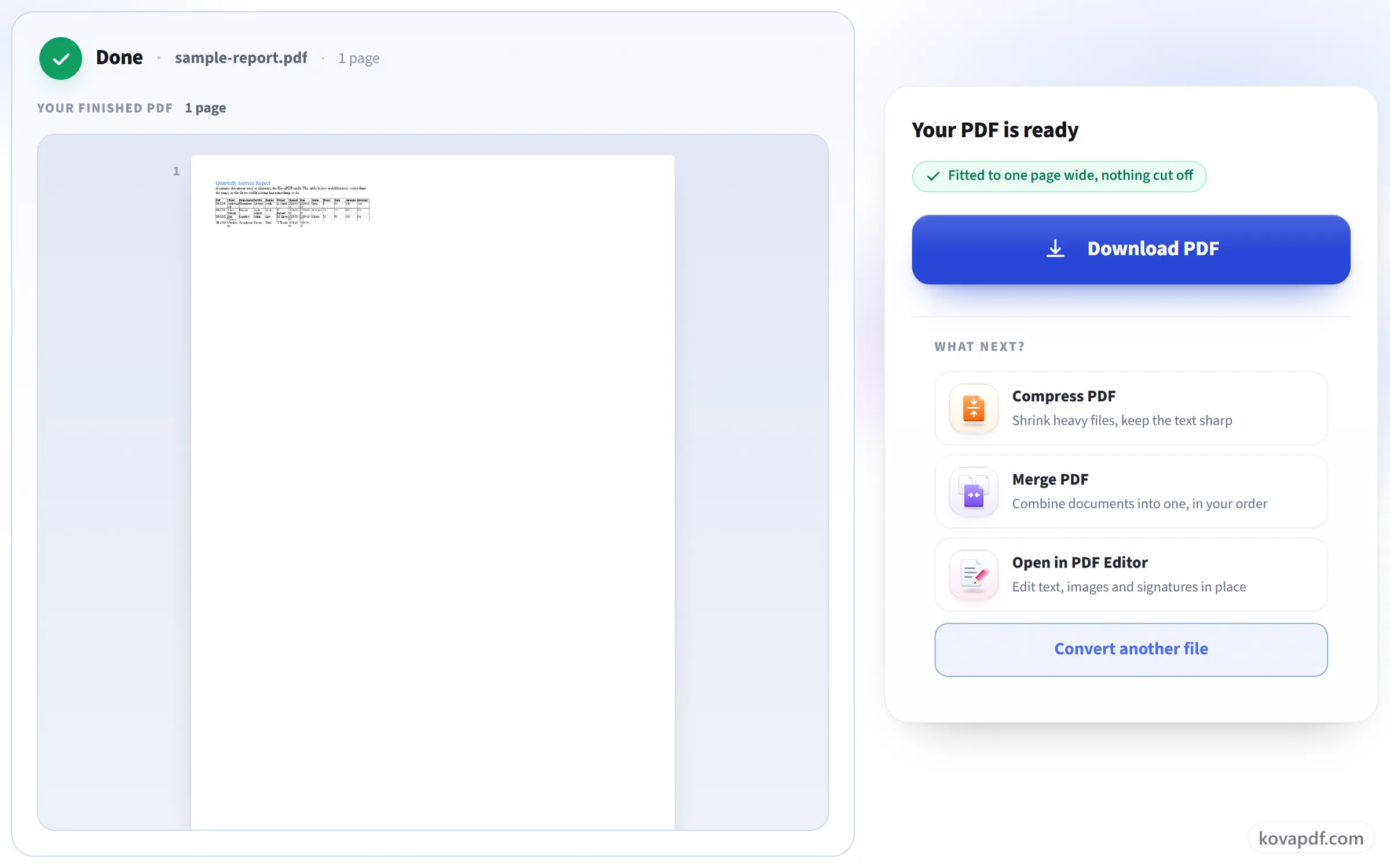
Скачайте PDF
Результат сохраняет ваши шрифты, изображения, таблицы и разрывы страниц в точности так, как их расположил Word.
Word в PDF: пошаговая инструкция в картинках
Выберите лист, на котором печатается документ, до преобразования, а не после.
Загрузите документ
Перетащите файл .docx (или .doc, .rtf, .odt, .txt) на панель или нажмите на неё, чтобы выбрать файл. Ваш файл удаляется, как только готов PDF.
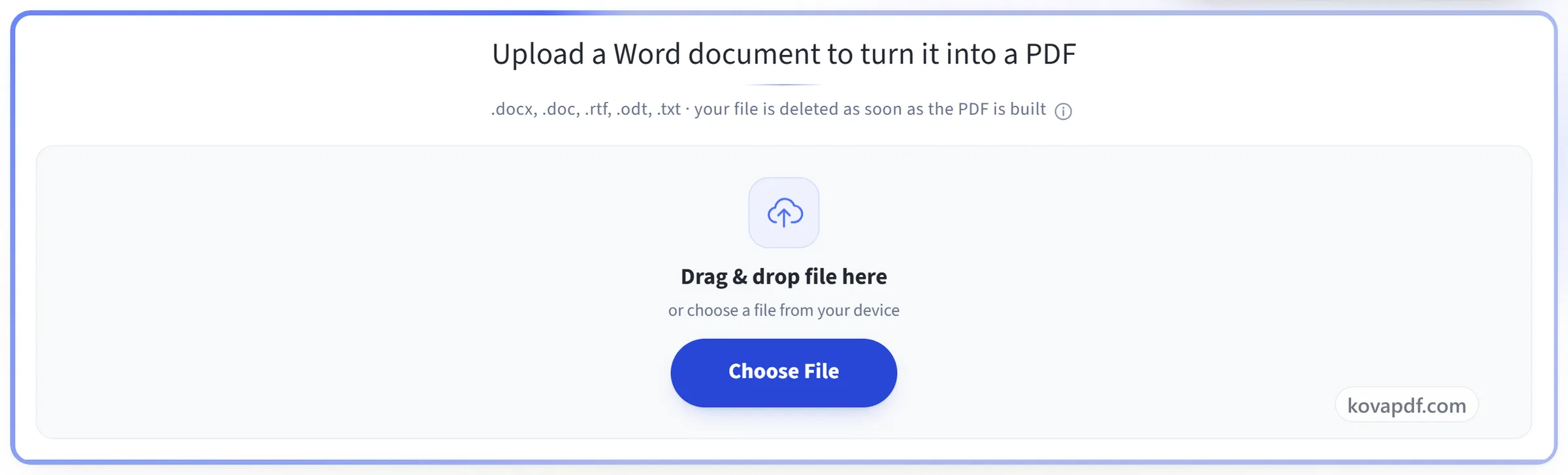
Настройте страницу
Для .docx и .odt: формат страницы, ориентация и поля с живым предпросмотром листа, который вы получите. Для .docx оставьте «Всё по ширине одной страницы» включённым, и слишком широкая таблица будет уменьшена, а не обрезана.
Скачайте PDF
Результат сохраняет ваши шрифты, изображения, таблицы и разрывы страниц в точности так, как их расположил Word.
Частые вопросы об инструменте «Word в PDF»
Как преобразовать документ Word в PDF?
Загрузите файл .docx либо .doc, .rtf, .odt или .txt, при желании измените параметры страницы и запустите преобразование. Готовый PDF показывается на экране результата, чтобы вы могли проверить его перед скачиванием.
Сохранится ли форматирование?
Да. Шрифты, заголовки, изображения, таблицы, колонтитулы, разрывы страниц и нумерация переносятся так, как написано. У нас есть шрифты, совпадающие по размеру с Calibri, Cambria, Arial и Times New Roman, поэтому строки переносятся там же, где и в Word.
Моя таблица шире страницы. Что произойдёт?
Когда включён параметр «Всё по ширине одной страницы» (по умолчанию), столбцы таблицы сужаются вместе, пока вся таблица не поместится на странице. Все столбцы остаются видны. Если его выключить, таблица ведёт себя как в Word: всё, что выходит за правое поле, обрезается.
Что если в документе используется шрифт, которого у вас нет?
Вместо него используется похожий шрифт, поэтому текст всё равно отображается, но строки могут переноситься в немного других местах. У нас есть подходящие шрифты для Calibri, Cambria, Arial, Times New Roman и Courier New, поэтому документы с этими шрифтами сохраняют свои переносы строк.
Можно ли изменить формат страницы и поля?
Да, для файлов .docx и .odt: A4, Letter, Legal или A3, книжная или альбомная ориентация и четыре варианта ширины полей. Оставьте размер и ориентацию страницы на «Авто», чтобы сохранить то, что уже было в документе. Более старые файлы .doc, .rtf и .txt преобразуются со своими собственными параметрами страницы.
Какие файлы можно загрузить?
.docx, .doc, .rtf, .odt и .txt.
Можно ли преобразовать документ Word, защищённый паролем?
Нет. Документ, для открытия которого нужен пароль, преобразовать нельзя: преобразование останавливается с сообщением, что файл, возможно, защищён паролем или повреждён. Сначала снимите пароль в Word, затем загрузите файл снова.
Можно ли преобразовать Word в PDF на телефоне?
Да. Выберите документ из файлов телефона в браузере. Преобразование выполняется на нашем сервере, поэтому устанавливать Word на телефон не нужно.
Это бесплатно?
Да. Все инструменты работают без оплаты и без аккаунта. Файлы могут содержать до 200 страниц и весить до 50 МБ, а неудачная попытка ничего вам не стоит. Pro снимает ограничения.
Нужно ли создавать аккаунт?
Нет. Все инструменты работают без входа. Аккаунт увеличивает ваш лимит и показывает, что вы уже обработали.
Что происходит с моим файлом?
Ваш файл хранится на нашем сервере совсем недолго, пока идёт обработка, а затем удаляется. Он передаётся по зашифрованному соединению. Мы сохраняем запись о том, что инструмент использовался, но не имя файла и не его содержимое.