ODT в PDF
Преобразуйте текстовый файл OpenDocument в PDF, сохранив шрифты, таблицы и макет,, ничего не съезжает и не выходит за край.
- Макет сохраняется
- Работает на любом устройстве
- Удаляется после обработки
- Форматирование сохраняется
- Из LibreOffice или OpenOffice
- A4, Letter или Legal
- Шрифты встроены в PDF
.odt
Загрузите текстовый документ OpenDocument, чтобы превратить его в PDF
.odt · ваш файл удаляется, как только готов PDF
Перетащите файл сюда
или выберите файл на устройстве
На компьютере? Скачать приложение для WindowsНа телефоне? Скачать приложение для телефона
Всё, что умеет инструмент «ODT в PDF»
Преобразуйте текстовый документ OpenDocument в PDF, сохранив раскладку.
Точное преобразование
- .odt преобразуется с полной поддержкой формата
- Используются встроенные шрифты, поэтому текст набирается так, как вы его сохранили
- Стили, унаследованные через нумерацию, разбираются так, как записаны
- Плавающие фигуры остаются там, где их разместил документ
- Диаграммы рисует офисный движок, а не воссоздаёт их заново
Раскладка, которая не рассыпается
- Границы таблиц разбираются так, как их задаёт документ
- Фрагменты справа налево набираются в правильном направлении
- Изображения стоят в том размере и на том месте, которые задал документ
- Ничего не переверстывается: какую страницу написали, такую и получите
Выбранная вами страница
- Размер страницы: собственный размер документа, A4, Letter, Legal или A3
- Книжная, альбомная или та, что уже задана документом
- Широкие, обычные, узкие поля или вовсе без полей
- Записывается в собственную разметку страниц документа до отрисовки
Готовый PDF
- Один PDF с именем вашего файла .odt
- Показывается постранично в браузере до скачивания
- Число страниц указано вместе с готовым документом
- Сожмите, объедините или отредактируйте результат с того же экрана
Как это работает
ODT в PDF за три шага
Загрузите документ
Перетащите файл .odt на панель или нажмите на неё, чтобы выбрать файл. Ваш файл удаляется, как только готов PDF.
Проверьте параметры страницы
Шрифты, таблицы и разрывы страниц переносятся так, как написаны. Формат страницы, ориентацию и поля можно изменить перед преобразованием.
Скачайте PDF
PDF, который откроет кто угодно, с вашим макетом.
ODT в PDF: пошаговая инструкция в картинках
Текстовый формат OpenDocument, преобразованный ровно так, как был написан.
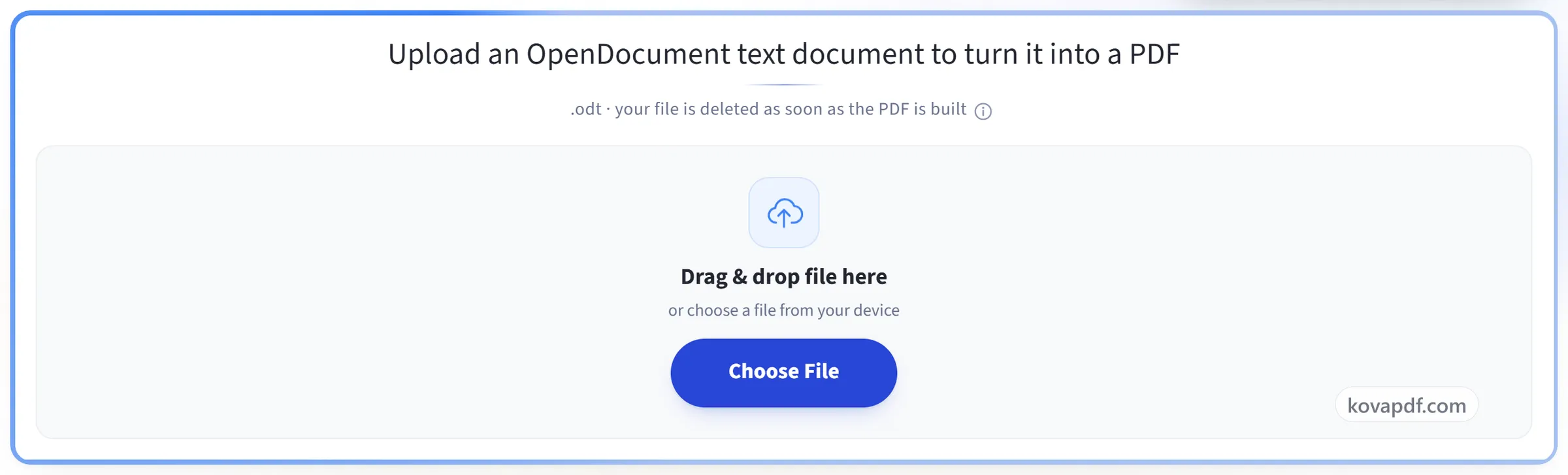
Загрузите документ
Перетащите файл .odt на панель или нажмите на неё, чтобы выбрать файл. Ваш файл удаляется, как только готов PDF.
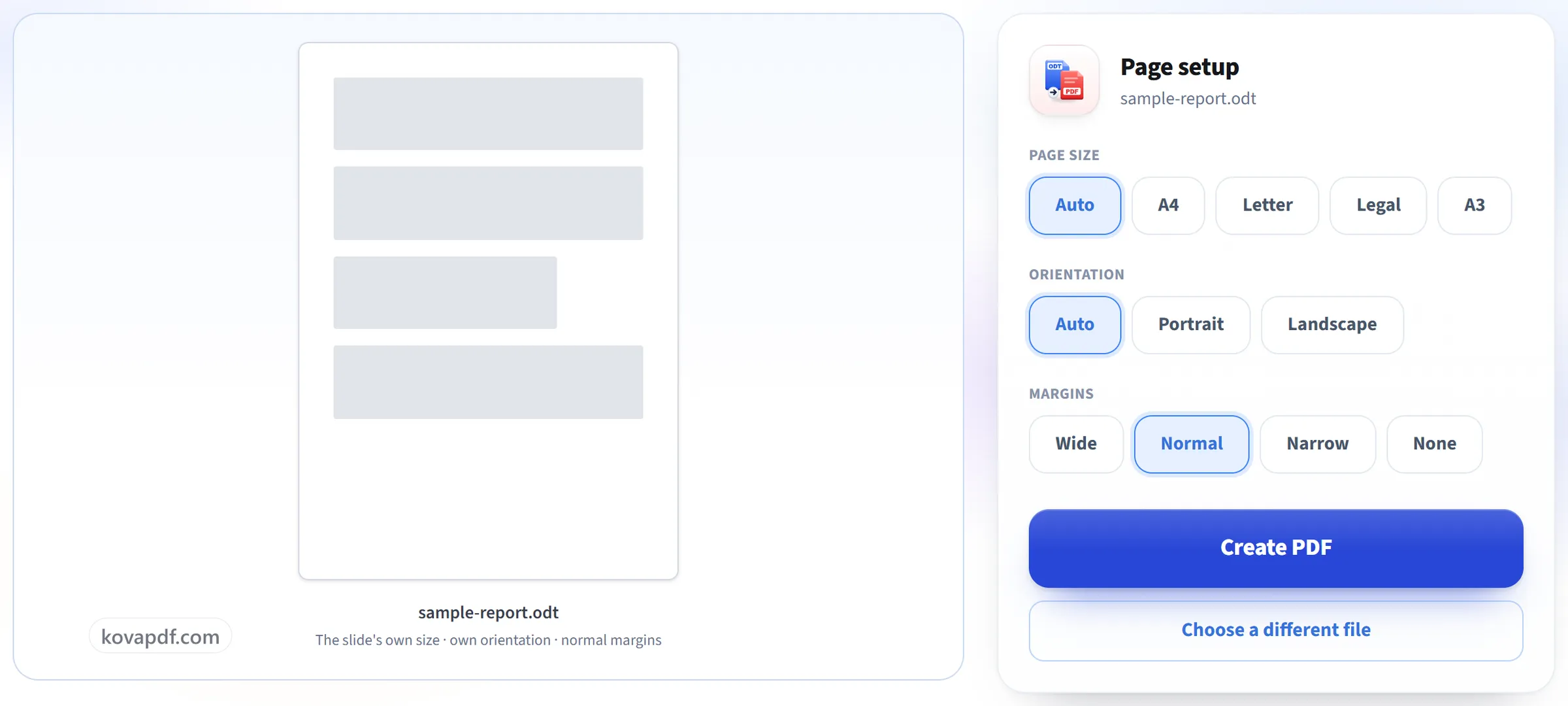
Проверьте параметры страницы
Шрифты, таблицы и разрывы страниц переносятся так, как написаны. Формат страницы, ориентацию и поля можно изменить перед преобразованием.
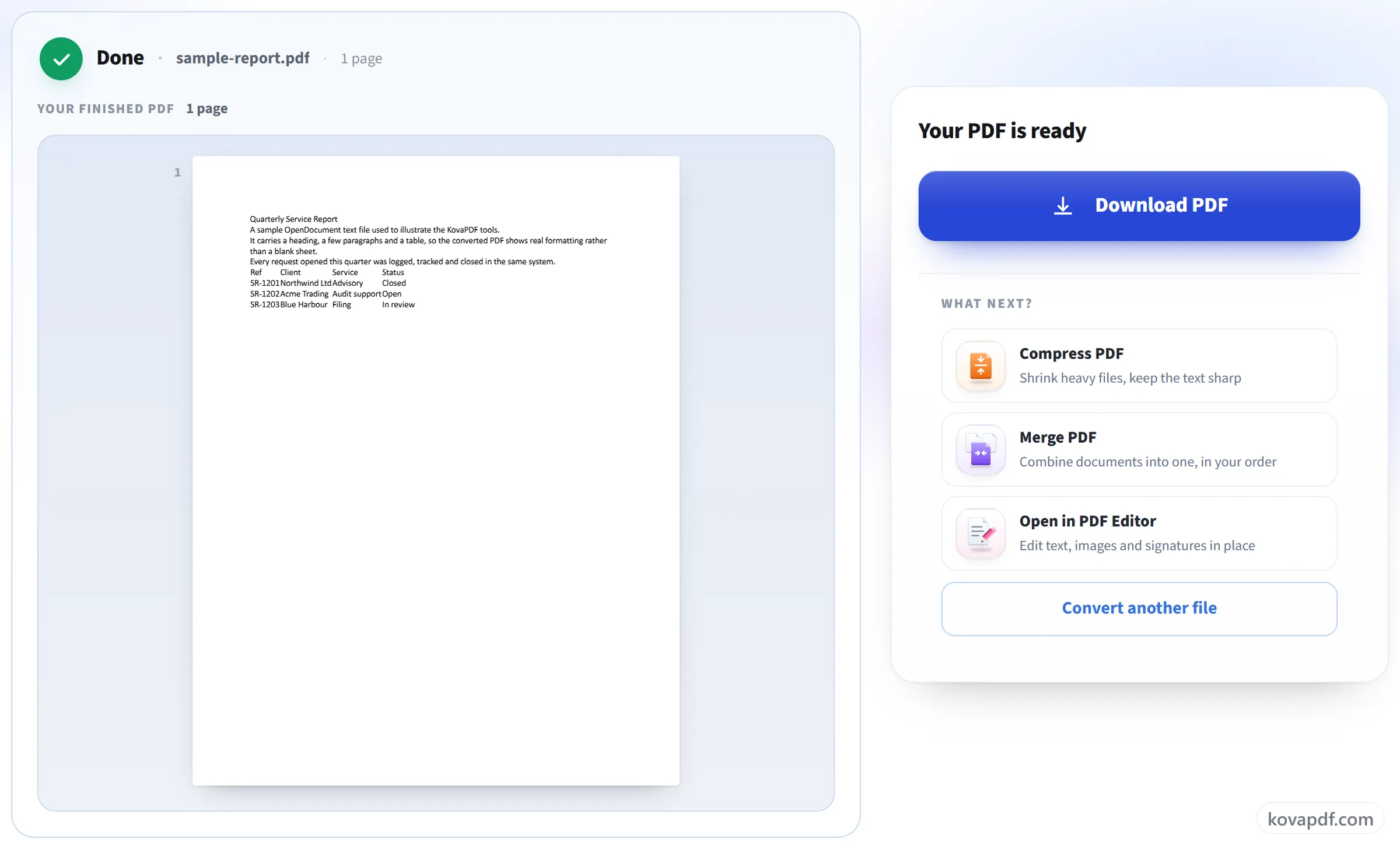
Скачайте PDF
PDF, который откроет кто угодно, с вашим макетом.
Частые вопросы об инструменте «ODT в PDF»
Как конвертировать файл ODT в PDF?
Выберите файл .odt, измените размер бумаги, ориентацию или поля, если вам нужно не то, что задано в самом документе, и нажмите «Создать PDF». PDF создаётся на нашем сервере, поэтому ничего устанавливать не нужно.
Сохранится ли форматирование?
Да. Шрифты, таблицы, колонтитулы и разрывы страниц переносятся такими, какие они в документе.
Будут ли шрифты выглядеть так же?
Как правило, да. Шрифты встраиваются в PDF, поэтому он выглядит одинаково на любом устройстве. Если в документе используется шрифт, которого нет у нашего конвертера, подставляется похожий; для Arial, Times New Roman, Calibri и Cambria такая замена имеет ту же ширину букв, поэтому строки переносятся в тех же местах.
Можно ли изменить размер страницы, ориентацию или поля?
Да. Бумага может быть формата A4, Letter, Legal или A3, в книжной или альбомной ориентации, с широкими, обычными, узкими полями или без полей. Если оставить значения по умолчанию, документ сохранит параметры страницы, с которыми он был создан.
Что происходит с таблицей шире страницы?
Она сохраняет ширину, заданную в документе. Таблицы, созданные в LibreOffice или OpenOffice, обычно умещаются в области текста и переносятся без изменений; если какая-то из них задана шире страницы, выберите альбомную ориентацию или более узкие поля, чтобы ей хватило места.
Можно ли конвертировать несколько файлов сразу?
Здесь — по одному. Чтобы конвертировать много файлов за раз, поместите их в архив .zip и воспользуйтесь инструментом «ZIP в PDF»: он может объединить их в один PDF или вернуть отдельный PDF для каждого.
Можно ли конвертировать файл, защищённый паролем?
Нет. Документ, для открытия которого нужен пароль, конвертировать нельзя. Откройте его в LibreOffice, сохраните копию без пароля и конвертируйте её.
Какие файлы можно загрузить?
Файлы .odt. Для файла .docx используйте «Word в PDF».
Это бесплатно?
Да. Все инструменты работают без оплаты и без аккаунта. Файлы могут содержать до 200 страниц и весить до 50 МБ, а неудачная попытка ничего вам не стоит. Pro снимает ограничения.
Нужно ли создавать аккаунт?
Нет. Все инструменты работают без входа. Аккаунт увеличивает ваш лимит и показывает, что вы уже обработали.
Что происходит с моим файлом?
Ваш файл хранится на нашем сервере совсем недолго, пока идёт обработка, а затем удаляется. Он передаётся по зашифрованному соединению. Мы сохраняем запись о том, что инструмент использовался, но не имя файла и не его содержимое.