ODT a PDF
Abre y convierte documentos de LibreOffice o OpenOffice sin instalar nada.
- Mantiene tu diseño
- Funciona en cualquier dispositivo
- Borrado tras el proceso
- Formato intacto
- Desde LibreOffice u OpenOffice
- A4, Carta o Legal
- Fuentes incrustadas en el PDF
.odt
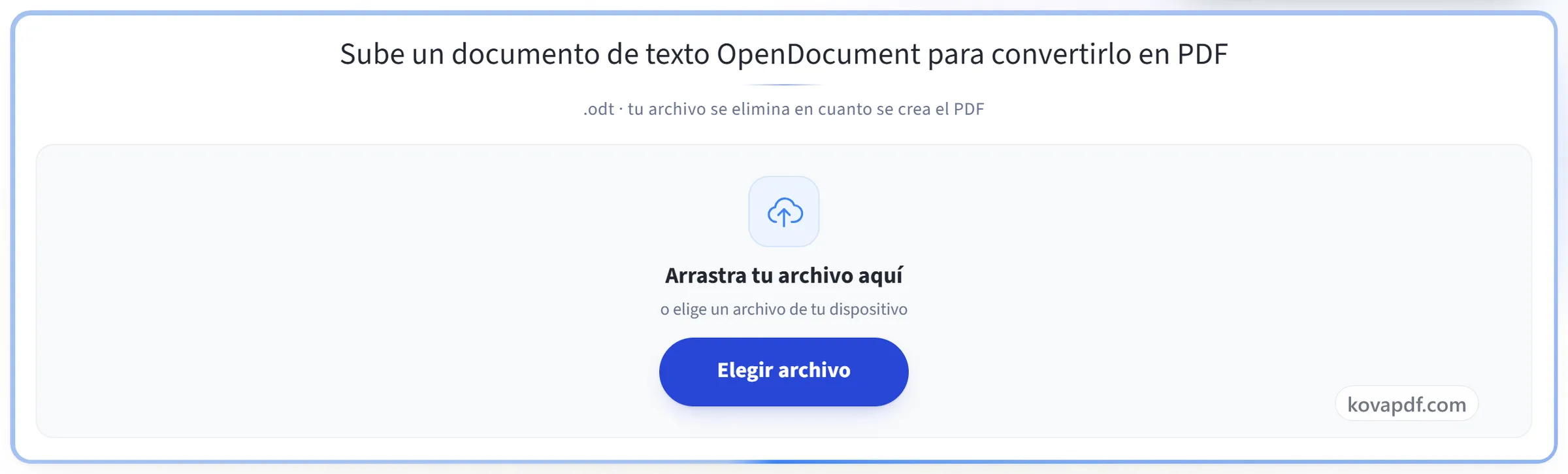
Sube un documento de texto OpenDocument para convertirlo en PDF
.odt · tu archivo se elimina en cuanto se crea el PDF
Arrastra tu archivo aquí
o elige un archivo de tu dispositivo
¿En tu ordenador? Descarga la app para Windows¿En tu móvil? Descarga la app para el móvil
Todo lo que hace ODT a PDF
Convierte un documento de texto OpenDocument en PDF con su diseño intacto.
Conversión precisa
- .odt convertido con compatibilidad total con el formato
- Se usan las fuentes incrustadas, así que el texto se compone como lo guardaste
- Los estilos heredados a través de la numeración se resuelven tal y como están escritos
- Las formas flotantes conservan la posición que les dio el documento
- Los gráficos los dibuja el motor de ofimática, en vez de rehacerlos
Un diseño que aguanta
- Los bordes de tabla se resuelven tal y como los define el documento
- Los tramos de derecha a izquierda se componen en la dirección correcta
- Las imágenes quedan al tamaño y en el lugar que fijó el documento
- No se recompone nada: la página que escribiste es la página que obtienes
La página que elijas
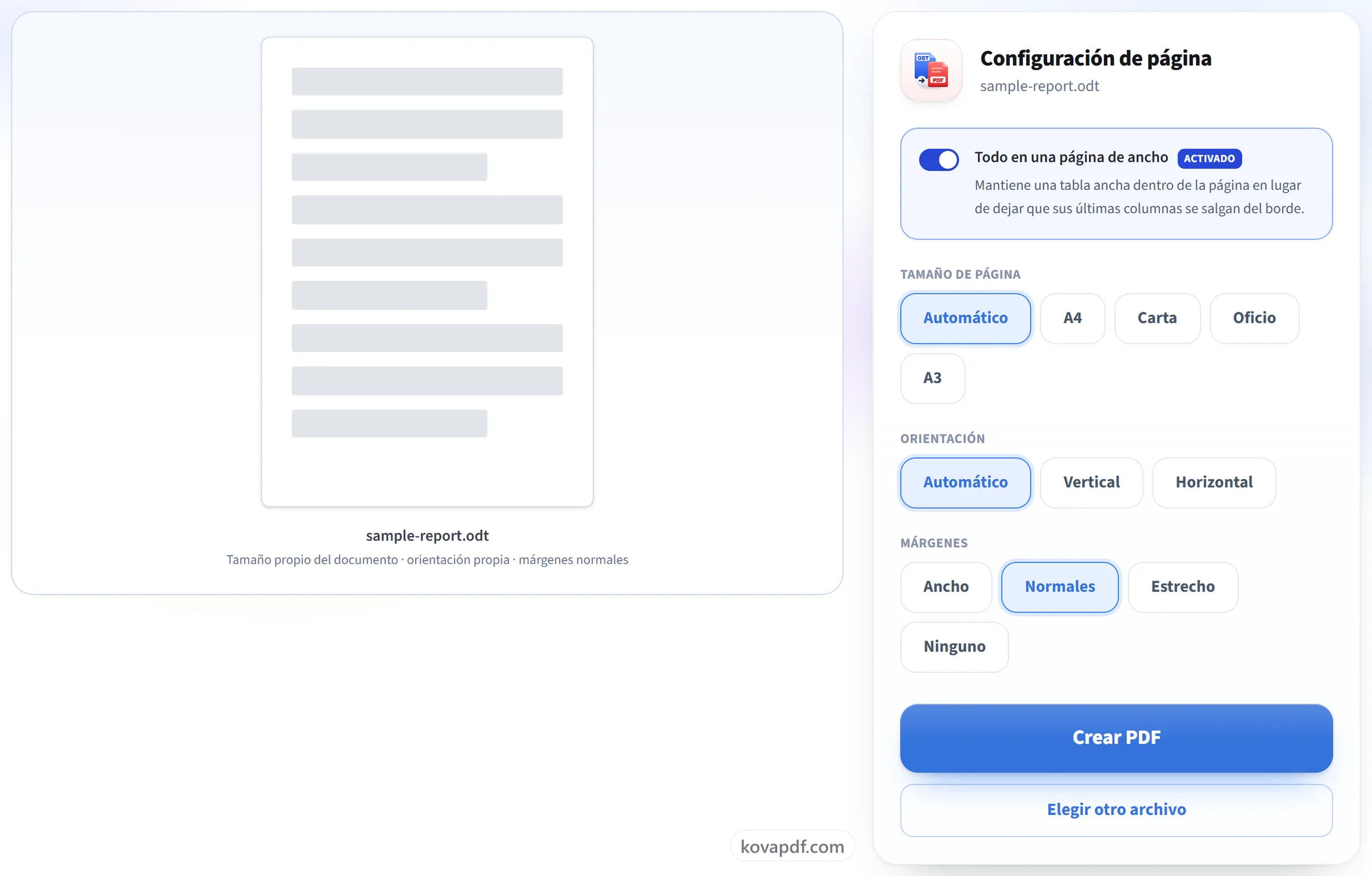
- Tamaño de página: el propio del documento, A4, Carta, Oficio o A3
- Vertical, horizontal, o lo que ya fijara el documento
- Márgenes: Ancho, Normal, Estrecho o ninguno en absoluto
- Se escribe en el propio diseño de página del documento antes de generarlo
El PDF terminado
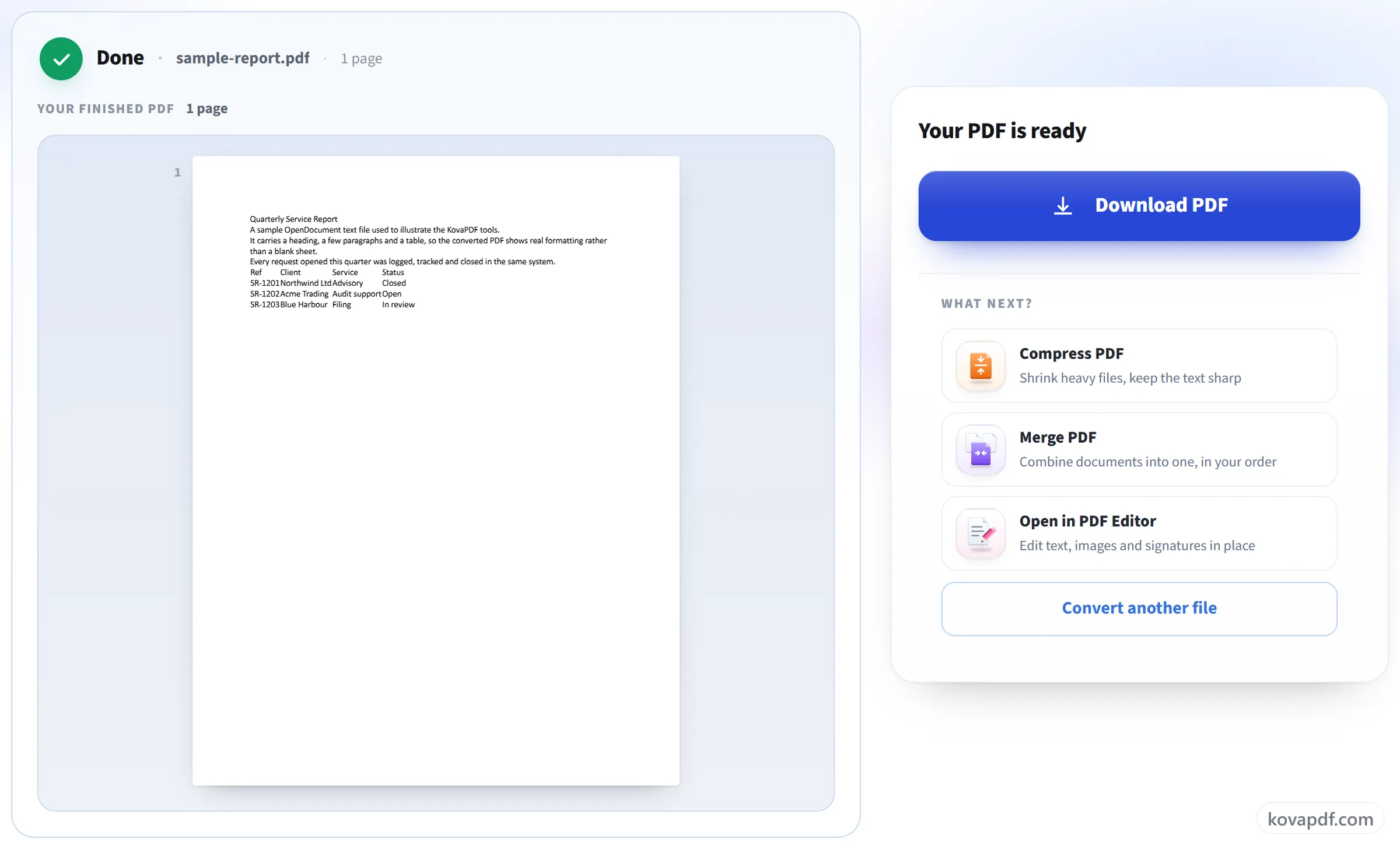
- Un solo PDF, con el nombre de tu .odt
- Se muestra página a página en el navegador antes de que descargues
- El número de páginas se indica junto a tu documento terminado
- Comprime, une o edita el resultado desde la misma pantalla
Cómo funciona
ODT a PDF en tres pasos
Sube tu documento
Arrastra un .odt al panel, o haz clic para elegirlo. Tu archivo se elimina en cuanto se crea el PDF.
Revisa la configuración de página
Las fuentes, las tablas y los saltos de página se mantienen tal como se escribieron. El tamaño de página, la orientación y los márgenes se pueden cambiar antes de convertir.
Descarga tu PDF
Un PDF que cualquiera puede abrir, con el diseño que escribiste.
ODT a PDF: guía visual paso a paso
El formato de texto OpenDocument, convertido tal como se escribió.
Sube tu documento
Arrastra un .odt al panel, o haz clic para elegirlo. Tu archivo se elimina en cuanto se crea el PDF.
Revisa la configuración de página
Las fuentes, las tablas y los saltos de página se mantienen tal como se escribieron. El tamaño de página, la orientación y los márgenes se pueden cambiar antes de convertir.
Descarga tu PDF
Un PDF que cualquiera puede abrir, con el diseño que escribiste.
Preguntas frecuentes sobre ODT a PDF
¿Cómo convierto un archivo ODT a PDF?
Elige tu archivo .odt, cambia el tamaño del papel, la orientación o los márgenes si quieres algo distinto a lo que trae el documento, y pulsa «Crear PDF». El PDF se genera en nuestro servidor, así que no tienes que instalar nada.
¿Se conservará mi formato?
Sí. Las fuentes, las tablas, los encabezados y los saltos de página se mantienen tal como están en el documento.
¿Se verán igual las fuentes?
Normalmente sí. Las fuentes se incrustan en el PDF, así que se ve igual en cualquier dispositivo. Si tu documento usa una fuente que nuestro convertidor no tiene, se usa una sustituta parecida; para Arial, Times New Roman, Calibri y Cambria esa sustituta tiene los mismos anchos de letra, así que las líneas siguen cortándose en los mismos puntos.
¿Puedo cambiar el tamaño de página, la orientación o los márgenes?
Sí. El papel puede ser A4, Letter, Legal o A3, en vertical u horizontal, con márgenes anchos, normales, estrechos o sin márgenes. Si dejas los valores predeterminados, el documento conserva la configuración de página con la que se creó.
¿Qué pasa con una tabla más ancha que la página?
Mantiene el ancho que tenía en el documento. Las tablas creadas en LibreOffice u OpenOffice normalmente caben en el área de texto y pasan sin cambios; si alguna se hizo más ancha que la página, elige la orientación horizontal o márgenes más estrechos para darle espacio.
¿Puedo convertir varios archivos a la vez?
Aquí, de uno en uno. Para convertir muchos de una vez, ponlos en un .zip y usa ZIP a PDF, que puede unirlos en un solo PDF o devolver un PDF independiente para cada uno.
¿Puedo convertir un archivo protegido con contraseña?
No. Un documento que pide contraseña para abrirse no se puede convertir. Ábrelo en LibreOffice, guarda una copia sin la contraseña y convierte esa copia.
¿Qué archivos puedo subir?
Archivos .odt. Para un archivo .docx, usa Word a PDF.
¿Es gratis?
Sí. Todas las herramientas funcionan sin pagar y sin cuenta. Los archivos pueden tener hasta 200 páginas y 50 MB, y un proceso que falla no te cuesta nada. Pro elimina los límites.
¿Necesito crear una cuenta?
No. Todas las herramientas funcionan sin iniciar sesión. Una cuenta aumenta tu cupo y te deja ver lo que has procesado.
¿Qué pasa con mi archivo?
Tu archivo solo se queda en nuestro servidor un momento mientras se procesa y después se elimina. Se envía por una conexión cifrada. Guardamos un registro de que se usó la herramienta, pero no el nombre del archivo ni su contenido.