Comparar archivos PDF
Pon el original y la versión revisada lado a lado, mira qué palabras y qué partes de cada página cambiaron y guarda un informe de las diferencias.
- Gratis
- Funciona en cualquier dispositivo
- Borrado tras el proceso
- Se revisan las palabras y las imágenes de página
- Original y revisado lado a lado
- Zonas cambiadas recuadradas
- Un informe en PDF para guardar
PDF · PDF
Elige el PDF original y el revisado
Selecciona los dos archivos a la vez o uno tras otro. El primero se toma como original.
Arrastra tus archivos aquí
o elige un archivo de tu dispositivo
Todo lo que puede hacer Comparar PDF
Compara un PDF original con su versión revisada y mira qué cambió en el texto y en la página. Gratis y sin cuenta.
Qué compara
- Las palabras de la capa de texto de cada página, añadidas y eliminadas
- La página dibujada, para revisar también imágenes, sellos y escaneos
- Páginas escaneadas leídas con OCR en inglés cuando no tienen texto
- Tres niveles de sensibilidad visual, desde colores de píxel exactos hasta ignorar pequeñas variaciones
Revisar el resultado
- Páginas originales y revisadas lado a lado, con las zonas cambiadas recuadradas
- Una vista de texto con las palabras eliminadas marcadas en el original y las añadidas en el revisado
- Todos los pares de páginas en una lista, con acceso directo a cada uno que cambió
- Zoom al 150 % o al 200 % en una página
Entender los documentos
- Un tipo de documento sugerido para cada archivo, deducido de sus páginas
- Las pruebas de cada sugerencia, y la forma de corregirla
- Datos coincidentes como el cliente, el importe, el plazo de pago y la fecha de entrega
- Secciones que solo aparecen en uno de los dos archivos
Qué obtienes
- Un informe en PDF con las imágenes de página, los recuadros y los cambios de texto
- Hasta 50 páginas y 25 MB por archivo
- Cada archivo pasa el control de seguridad de subidas y luego la comparación se hace en tu navegador
Cómo funciona
Comparar PDF en tres pasos
Añade los dos PDF
Arrastra el PDF original y el revisado al panel, o elígelos desde tu dispositivo. Dos archivos a la vez ocupan los dos huecos; uno solo va primero al hueco del original.
Revisa los archivos y compara
Comprueba que el original y el revisado están en su sitio, intercámbialos si no, y elige la sensibilidad de la comprobación visual. Después cada archivo pasa por el control de seguridad de subidas y las páginas se comparan en tu navegador.
Revisa los cambios y descarga el informe
Las dos versiones aparecen lado a lado con las zonas cambiadas recuadradas. Pasa a la vista de texto para ver las palabras exactas, revisa datos compartidos como importes y fechas, y descarga un informe en PDF.
Comparar PDF: guía visual paso a paso
Revisa página a página un documento revisado frente a la versión que ya tienes.
Añade los dos PDF
Arrastra el PDF original y el revisado al panel, o elígelos desde tu dispositivo. Dos archivos a la vez ocupan los dos huecos; uno solo va primero al hueco del original.

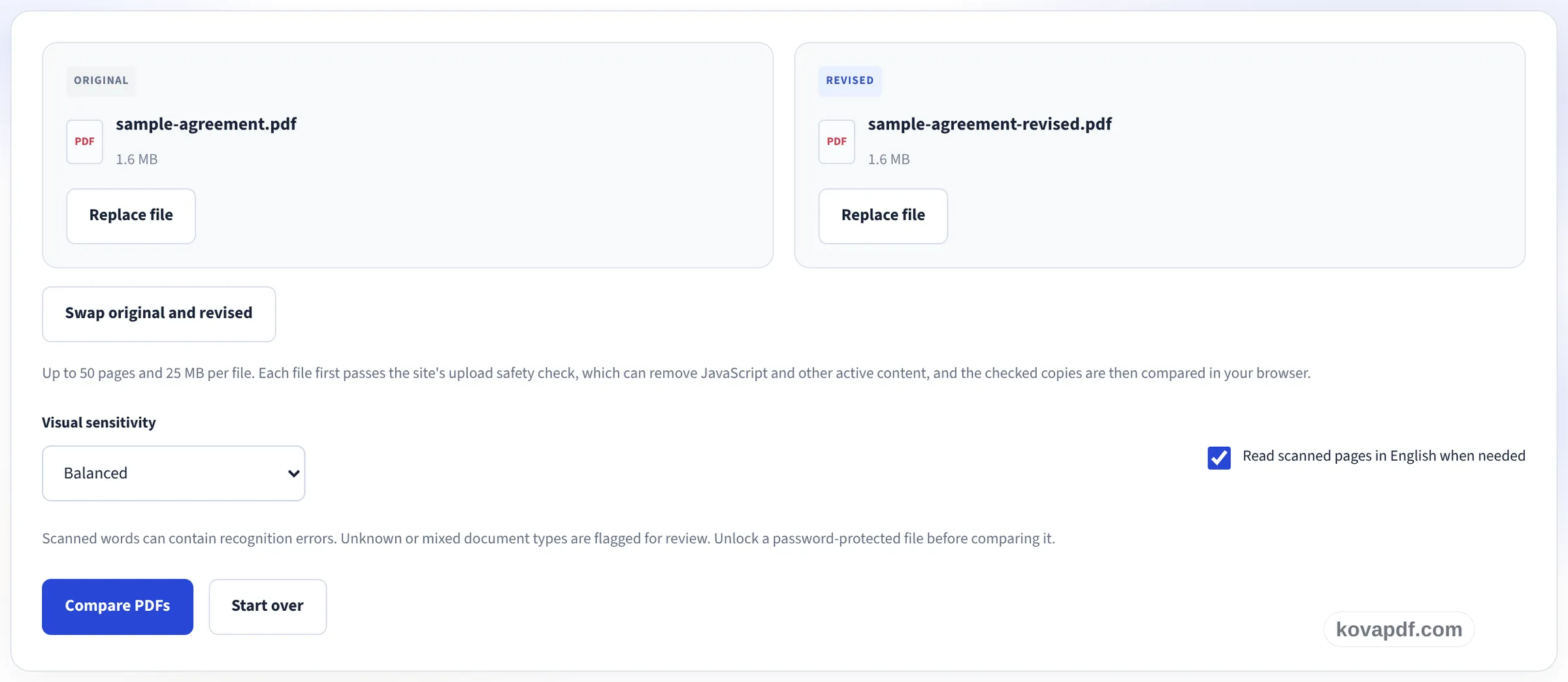
Revisa los archivos y compara
Comprueba que el original y el revisado están en su sitio, intercámbialos si no, y elige la sensibilidad de la comprobación visual. Después cada archivo pasa por el control de seguridad de subidas y las páginas se comparan en tu navegador.
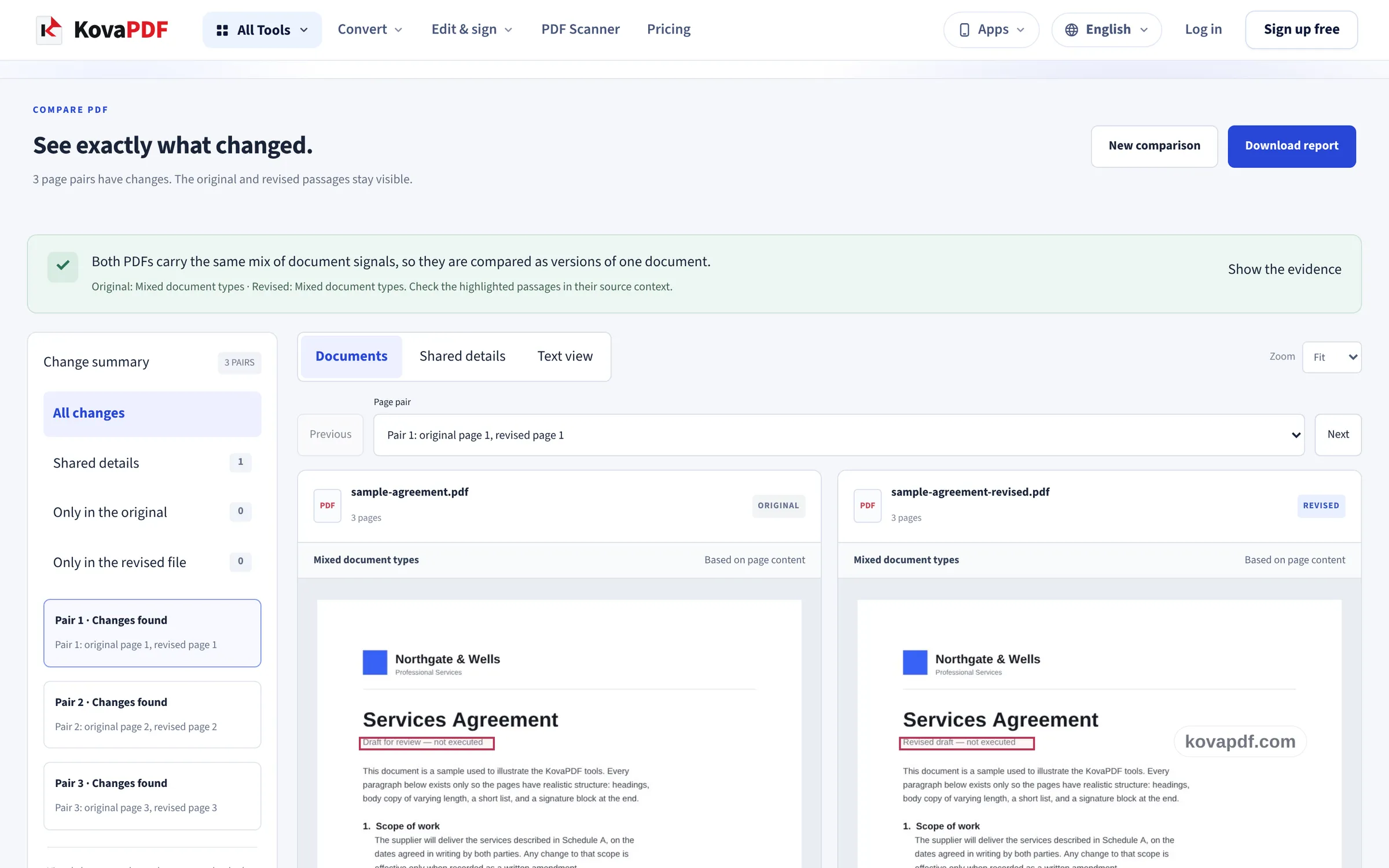
Revisa los cambios y descarga el informe
Las dos versiones aparecen lado a lado con las zonas cambiadas recuadradas. Pasa a la vista de texto para ver las palabras exactas, revisa datos compartidos como importes y fechas, y descarga un informe en PDF.
Preguntas frecuentes sobre Comparar PDF
¿Qué pasa con mi archivo?
Cuando inicias la comparación, cada PDF se envía a nuestro servidor para el control de seguridad que pasa toda subida, que puede quitar JavaScript y otro contenido activo. La copia revisada vuelve a tu navegador y la copia del servidor se elimina. Las imágenes de las páginas y el texto se comparan en tu navegador.
¿Qué comprueba Comparar PDF?
Dos cosas, por separado. La vista de texto compara las palabras de la capa de texto de cada página y marca lo que se añadió o eliminó. La vista visual dibuja las dos páginas y recuadra las zonas que difieren, lo que también detecta cambios en imágenes, sellos y páginas escaneadas.
¿Cómo se emparejan las páginas?
Si los dos archivos son del mismo tipo de documento, las páginas se emparejan por su texto, para que una página insertada no desplace todos los pares siguientes. Si no, la página uno se empareja con la página uno, y así sucesivamente. Revisa el emparejamiento siempre que se hayan añadido, quitado o movido páginas.
¿Puede comparar PDF escaneados?
Sí. Las páginas escaneadas se comparan como imágenes. Con «Leer páginas escaneadas» activado, sus palabras también se leen con OCR en inglés para que la vista de texto tenga algo que comparar. El OCR puede leer mal palabras y números, así que comprueba las cifras importantes en el original.
¿Qué tamaño pueden tener los archivos?
Hasta 50 páginas y 25 MB por archivo. Un PDF protegido con contraseña hay que desbloquearlo antes.
¿Qué incluye el informe de comparación?
Un PDF con los nombres de archivo, los tipos de documento sugeridos y sus pruebas, los datos coincidentes, la lista de pares de páginas y, para cada par con cambios, las dos imágenes de página con las zonas cambiadas recuadradas y el texto añadido y eliminado. El informe está en inglés.
¿Demuestra una comparación que un documento es auténtico?
No. Muestra las diferencias que encontró esta comprobación. No muestra quién creó un archivo, si su contenido es correcto ni si una firma digital es válida. Para comprobar una firma, usa Verificar firmas digitales en un PDF.
¿Es gratis?
Sí. Todas las herramientas funcionan sin pagar y sin cuenta. Los archivos pueden tener hasta 200 páginas y 50 MB, y un proceso que falla no te cuesta nada. Pro elimina los límites.
¿Necesito crear una cuenta?
No. Todas las herramientas funcionan sin iniciar sesión. Una cuenta aumenta tu cupo y te deja ver lo que has procesado.