Firma digital
Firma un PDF con tu propio certificado digital: una firma criptográfica que muestra si el documento se modifica, con sello de tiempo opcional.
- Seguro y privado
- Funciona en cualquier dispositivo
- Nada que instalar
- Tu propio certificado (.pfx)
- Una firma criptográfica PAdES
- Sello de tiempo de confianza opcional
- Comprobada antes de descargarla
Arrastra tus archivos aquí
o elige un archivo de tu dispositivo
Sube el PDF que quieres firmar
.pdf · un documento, o hasta 20 firmados a la vez · los documentos y tu certificado se usan una sola vez y se eliminan
¿En tu ordenador? Descarga la app para Windows¿En tu móvil? Descarga la app para el móvil
Todo lo que hace Firma digital
Firma un PDF con tu propio certificado: una firma criptográfica real que demuestra quién firmó y deja a la vista cualquier cambio posterior.
Tu clave de firma
- Firma con tu propio archivo de certificado .pfx o .p12
- Firma con un token USB o una tarjeta inteligente, así la clave nunca sale del dispositivo
- Claves RSA y ECDSA, incluidas P-256, P-384 y P-521
- Crea gratis un ID digital autofirmado en tu navegador si no tienes certificado
- Elige SHA-256, SHA-384 o SHA-512, o deja que la herramienta ajuste el hash a tu clave
Normas y pruebas a largo plazo
- Firmas PAdES B-B, B-T, B-LT y B-LTA
- Sello de tiempo RFC 3161 de confianza de una autoridad independiente
- LTV: la prueba de revocación va incrustada, así la firma se sigue verificando años después
- Sello de tiempo de archivo para conservación a largo plazo
- La firma se valida por nuestra parte antes de devolverte el archivo
Dónde va la firma
- Arrastra el sello visible a cualquier punto de cualquier página
- Firma por su nombre un campo de firma vacío que ya exista
- Firma invisible cuando la página no debe cambiar
- Muestra el nombre, la fecha, el motivo y la ubicación, o la imagen de tu propia firma manuscrita
- Firma un lote entero de PDF de una vez, y descárgalo como ZIP
Qué puede cambiar después
- Certificar el documento (niveles DocMDP 1 a 3)
- Bloquea el documento para que cualquier edición posterior rompa la firma
- Añade tu firma sin tocar ninguna firma anterior de nadie
Cómo funciona
Firma digital en tres pasos
Sube tu PDF
Arrastra el .pdf al panel o haz clic para elegirlo. El documento y tu certificado se usan una vez y después se eliminan.
Añade tu certificado y coloca el sello
Elige tu archivo de certificado .pfx o .p12 y escribe su contraseña. Arrastra el sello de firma a su sitio en cualquier página, o haz clic en un campo de firma que ya tenga el documento. Deja activado el sello de tiempo de confianza para que la firma pueda comprobarse después de que caduque tu certificado; certifica el documento o añade validación a largo plazo si lo necesitas.
Descarga el PDF firmado
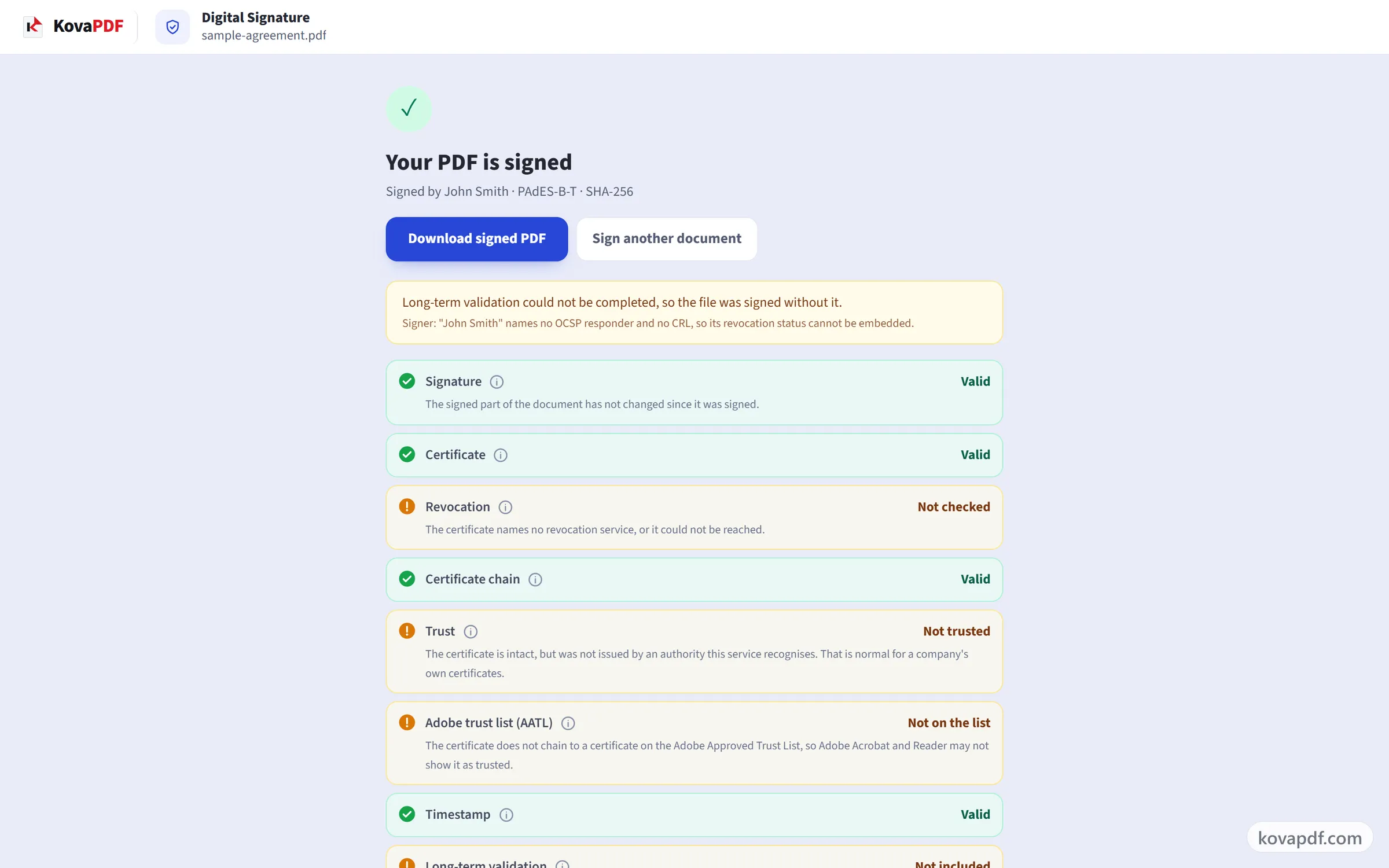
Antes de que recibas el archivo, la firma se comprueba igual que lo haría cualquier validador. El resultado muestra cada parte por separado, firma, certificado, cadena, confianza, sello de tiempo, para que «válida» nunca se confunda con «de confianza».
Firma digital: guía visual paso a paso
Una firma basada en un certificado que muestra quién firmó y si algo cambió después.
Sube tu PDF
Arrastra el .pdf al panel o haz clic para elegirlo. El documento y tu certificado se usan una vez y después se eliminan.
Añade tu certificado y coloca el sello
Elige tu archivo de certificado .pfx o .p12 y escribe su contraseña. Arrastra el sello de firma a su sitio en cualquier página, o haz clic en un campo de firma que ya tenga el documento. Deja activado el sello de tiempo de confianza para que la firma pueda comprobarse después de que caduque tu certificado; certifica el documento o añade validación a largo plazo si lo necesitas.

Descarga el PDF firmado
Antes de que recibas el archivo, la firma se comprueba igual que lo haría cualquier validador. El resultado muestra cada parte por separado, firma, certificado, cadena, confianza, sello de tiempo, para que «válida» nunca se confunda con «de confianza».
Preguntas frecuentes sobre Firma digital
¿Cómo firmo digitalmente un PDF?
Elige tu PDF, añade tu archivo de certificado (.pfx o .p12) y su contraseña, y decide si la firma debe verse en la página y dónde. Por defecto se añade un sello de tiempo de confianza. Después, el PDF firmado muestra quién lo firmó, y que no ha cambiado desde entonces, en cualquier lector de PDF que compruebe firmas.
¿Qué es una firma digital?
Una prueba invisible dentro del PDF, hecha con tu certificado, que muestra dos cosas: quién lo firmó y que no ha cambiado ni un carácter desde entonces. Si alguien edita después el documento, la firma aparece como no válida en cualquier lector de PDF.
¿Qué necesito para usar esta herramienta?
Un archivo de certificado, normalmente terminado en .pfx o .p12, y su contraseña. Te lo emite tu empresa, un banco, una oficina pública o una autoridad de certificación que vende certificados de firma de documentos. Si nunca te han dado uno, probablemente no lo tienes. Firmar PDF funciona sin él.
No tengo certificado. ¿Puedo firmar mi PDF igualmente?
Sí. Usa Firmar PDF para dibujar, escribir o subir tu firma y colocarla en la página. Es una firma electrónica y sirve para la mayoría de los documentos cotidianos. No puede demostrar después que el documento no se modificó.
¿Puedo crear mi propio ID digital?
Sí. «Crea un ID digital autofirmado gratis» genera un certificado y un archivo .pfx protegido con contraseña en tu navegador, y no se nos envía nada. Las firmas hechas con él demuestran que el documento no ha cambiado desde que lo firmaste, pero los lectores te muestran como firmante desconocido, porque ninguna autoridad de certificación ha confirmado quién eres.
¿Mostrará Adobe Acrobat una marca verde?
Solo si tu certificado procede de una autoridad de la lista de confianza de Adobe. Depende de quién emitió el certificado, no de qué sitio web hizo la firma. Con cualquier otro certificado, Acrobat muestra la firma como válida y al firmante como desconocido. Es normal y no es un error.
¿Qué aporta el sello de tiempo de confianza?
Un servicio de hora independiente registra cuándo firmaste. Así la firma se puede comprobar después de que caduque tu certificado, y queda demostrado que la hora de la firma no salió del reloj de tu propio equipo. Al servicio de hora solo se envía una huella de la firma. El documento no se envía.
¿Por qué se rechazó mi certificado?
Estaba caducado, aún no era válido, lo anuló su emisor o se emitió para algo distinto de firmar (por ejemplo, solo cifrado). El mensaje indica cuál. Un certificado emitido por tu propia empresa se acepta. Los comprobadores externos pueden mostrarlo como «no de confianza», lo cual es normal.
El error dice que falta la cadena de certificados. ¿Qué hago?
Tu archivo .pfx contiene tu certificado pero no los de la autoridad que lo emitió. Expórtalo de nuevo y elige «Incluir todos los certificados de la ruta de certificación» al guardarlo. La mayoría de los cuadros de exportación tienen esa opción.
¿Se guardan mi certificado o mi contraseña?
No. Ambos se usan una sola vez para crear esta firma y después se descartan. Tu clave privada nunca se guarda en ningún sitio ni se envía a ningún otro servicio.
¿Pueden varias personas firmar digitalmente el mismo PDF?
Sí. Cada firma nueva se añade sin cambiar lo que ya estaba firmado, así que la primera firma sigue siendo válida cuando firma la segunda persona. Verificar firma de PDF muestra cada firma por separado.
¿Puedo firmar un PDF protegido con contraseña?
No directamente. Quita primero la contraseña con Desbloquear PDF y luego firma. Firmar correctamente un archivo cifrado requiere la contraseña dentro del paso de firma, algo que esta herramienta aún no admite.
¿Es gratis?
Sí. Todas las herramientas funcionan sin pagar y sin cuenta. Los archivos pueden tener hasta 200 páginas y 50 MB, y un proceso que falla no te cuesta nada. Pro elimina los límites.
¿Necesito crear una cuenta?
No. Todas las herramientas funcionan sin iniciar sesión. Una cuenta aumenta tu cupo y te deja ver lo que has procesado.
¿Qué pasa con mi archivo?
Tu archivo solo se queda en nuestro servidor un momento mientras se procesa y después se elimina. Se envía por una conexión cifrada. Guardamos un registro de que se usó la herramienta, pero no el nombre del archivo ni su contenido.