Digitale Signatur
Signieren Sie ein PDF mit Ihrem eigenen Zertifikat: eine kryptografische Signatur, die jede Änderung am Dokument zeigt, mit optionalem Zeitstempel.
- Sicher und privat
- Läuft auf jedem Gerät
- Nichts zu installieren
- Ihr eigenes Zertifikat (.pfx)
- Eine kryptografische PAdES-Signatur
- Optionaler vertrauenswürdiger Zeitstempel
- Vor dem Download geprüft
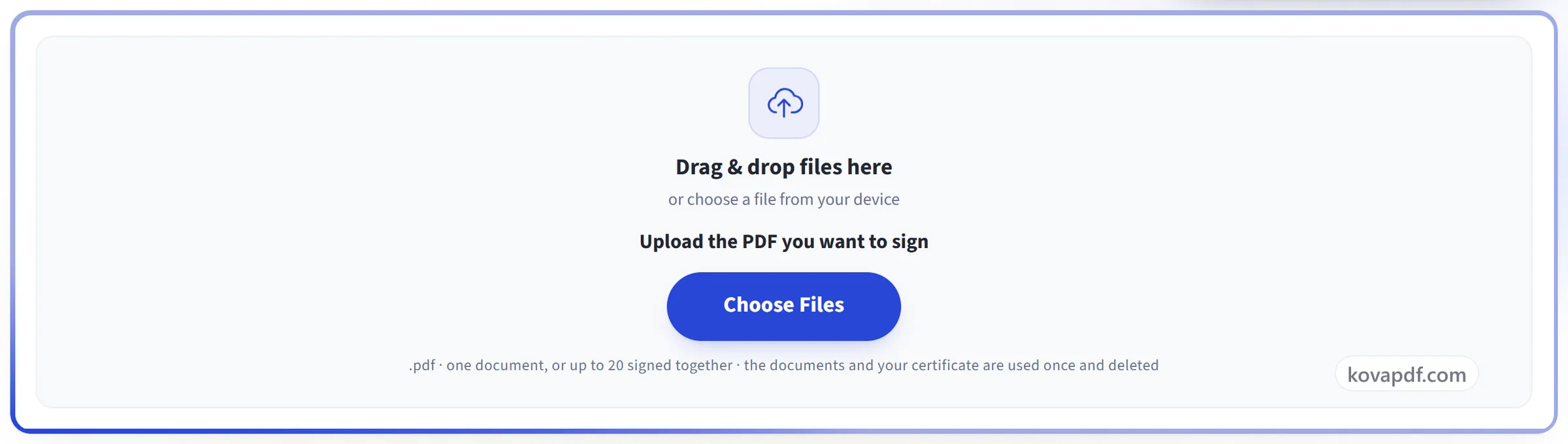
Dateien hierher ziehen
oder eine Datei von Ihrem Gerät auswählen
Laden Sie das PDF hoch, das Sie unterschreiben möchten
.pdf · ein Dokument oder bis zu 20 zusammen signiert · die Dokumente und Ihr Zertifikat werden einmal verwendet und dann gelöscht
Am Computer? Windows-App holenAuf dem Handy? Handy-App holen
Alles, was „Digitale Signatur“ kann
Signieren Sie ein PDF mit Ihrem eigenen Zertifikat, eine echte kryptografische Signatur, die belegt, wer signiert hat, und jede spätere Änderung zeigt.
Ihr Signaturschlüssel
- Mit Ihrer eigenen Zertifikatsdatei (.pfx oder .p12) signieren
- Mit einem USB-Token oder einer Smartcard signieren, sodass der Schlüssel das Gerät nie verlässt
- RSA- und ECDSA-Schlüssel, darunter P-256, P-384 und P-521
- Eine kostenlose selbstsignierte digitale ID im Browser erstellen, wenn Sie kein Zertifikat haben
- SHA-256, SHA-384 oder SHA-512 wählen, oder das Tool den passenden Hash zu Ihrem Schlüssel bestimmen lassen
Standards und Langzeitnachweis
- PAdES-Signaturen B-B, B-T, B-LT und B-LTA
- Vertrauenswürdiger RFC-3161-Zeitstempel von einer unabhängigen Stelle
- LTV: Sperrnachweise sind eingebettet, sodass sich die Signatur auch Jahre später noch prüfen lässt
- Archiv-Zeitstempel für die Langzeitarchivierung
- Die Signatur wird auf unserer Seite geprüft, bevor die Datei zurückgegeben wird
Wohin die Signatur kommt
- Den sichtbaren Stempel an jede Stelle jeder Seite ziehen
- Ein vorhandenes leeres Signaturfeld über seinen Namen signieren
- Unsichtbare Signatur, wenn die Seite unverändert bleiben muss
- Name, Datum, Grund und Ort anzeigen, oder Ihr eigenes Bild einer handschriftlichen Unterschrift
- Einen ganzen Stapel PDFs auf einmal signieren und als ZIP herunterladen
Was sich danach ändern darf
- Dokument zertifizieren (DocMDP-Stufen 1 bis 3)
- Das Dokument so sperren, dass spätere Änderungen die Signatur zerstören
- Ihre Signatur hinzufügen, ohne eine frühere Signatur anderer anzutasten
So funktioniert es
Digitale Signatur in drei Schritten
PDF hochladen
Ziehen Sie die .pdf auf das Feld oder klicken Sie, um sie auszuwählen. Dokument und Zertifikat werden einmal verwendet und dann gelöscht.
Zertifikat hinzufügen und Stempel platzieren
Wählen Sie Ihre .pfx- oder .p12-Zertifikatsdatei und geben Sie das Passwort ein. Ziehen Sie den Signaturstempel auf einer beliebigen Seite an die gewünschte Stelle, oder klicken Sie auf ein Signaturfeld, das das Dokument bereits enthält. Lassen Sie den vertrauenswürdigen Zeitstempel eingeschaltet, damit die Signatur auch nach Ablauf Ihres Zertifikats prüfbar bleibt; zertifizieren Sie das Dokument oder fügen Sie eine Langzeitvalidierung hinzu, wenn Sie das benötigen.
Signiertes PDF herunterladen
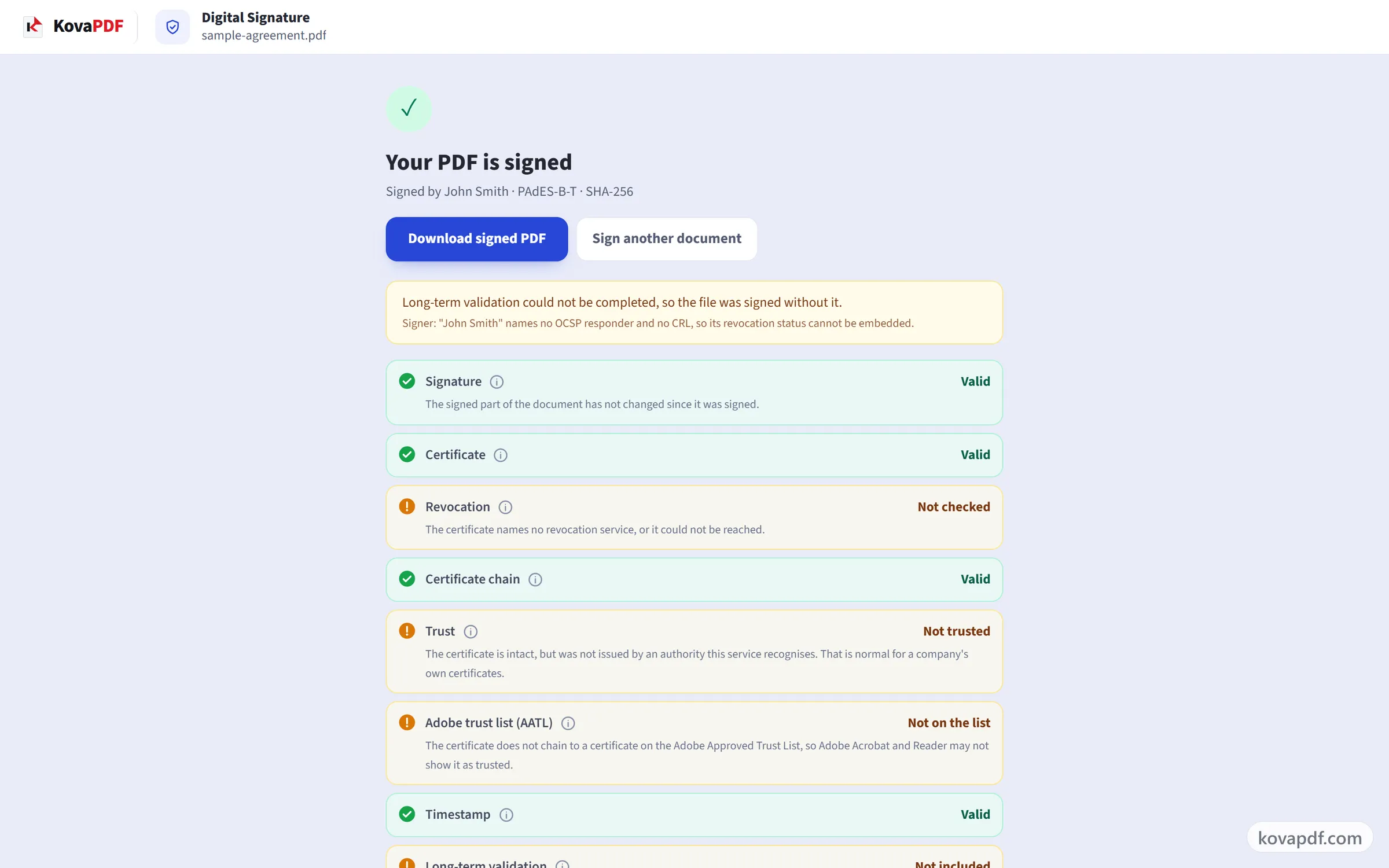
Bevor Sie die Datei erhalten, wird die Signatur so geprüft, wie es jeder Validator tun würde. Das Ergebnis zeigt jeden Teil getrennt, Signatur, Zertifikat, Kette, Vertrauen, Zeitstempel, , damit „gültig“ nie mit „vertrauenswürdig“ verwechselt wird.
Digitale Signatur: Schritt für Schritt in Bildern
Eine zertifikatsbasierte Signatur, die zeigt, wer signiert hat und ob sich danach etwas geändert hat.
PDF hochladen
Ziehen Sie die .pdf auf das Feld oder klicken Sie, um sie auszuwählen. Dokument und Zertifikat werden einmal verwendet und dann gelöscht.
Zertifikat hinzufügen und Stempel platzieren
Wählen Sie Ihre .pfx- oder .p12-Zertifikatsdatei und geben Sie das Passwort ein. Ziehen Sie den Signaturstempel auf einer beliebigen Seite an die gewünschte Stelle, oder klicken Sie auf ein Signaturfeld, das das Dokument bereits enthält. Lassen Sie den vertrauenswürdigen Zeitstempel eingeschaltet, damit die Signatur auch nach Ablauf Ihres Zertifikats prüfbar bleibt; zertifizieren Sie das Dokument oder fügen Sie eine Langzeitvalidierung hinzu, wenn Sie das benötigen.

Signiertes PDF herunterladen
Bevor Sie die Datei erhalten, wird die Signatur so geprüft, wie es jeder Validator tun würde. Das Ergebnis zeigt jeden Teil getrennt, Signatur, Zertifikat, Kette, Vertrauen, Zeitstempel, , damit „gültig“ nie mit „vertrauenswürdig“ verwechselt wird.
Häufige Fragen zu Digitale Signatur
Wie signiere ich ein PDF digital?
Wählen Sie Ihr PDF, fügen Sie Ihre Zertifikatsdatei (.pfx oder .p12) und das zugehörige Passwort hinzu und legen Sie fest, ob die Signatur auf der Seite sichtbar sein soll und wo. Ein vertrauenswürdiger Zeitstempel wird standardmäßig hinzugefügt. Das signierte PDF zeigt dann in jedem PDF-Reader, der Signaturen prüft, wer es signiert hat und dass es seitdem nicht verändert wurde.
Was ist eine digitale Signatur?
Ein unsichtbarer Nachweis im PDF, erstellt mit Ihrem Zertifikat, der zwei Dinge zeigt: wer es signiert hat und dass sich seitdem kein einziges Zeichen geändert hat. Wenn jemand das Dokument danach bearbeitet, erscheint die Signatur in jedem PDF-Reader als ungültig.
Was brauche ich für dieses Tool?
Eine Zertifikatsdatei, meist mit der Endung .pfx oder .p12, und ihr Passwort. Sie wird Ihnen von einem Arbeitgeber, einer Bank, einer Behörde oder einer Zertifizierungsstelle ausgestellt, die Zertifikate zum Signieren von Dokumenten verkauft. Wenn Sie nie eines bekommen haben, haben Sie wahrscheinlich keines. „PDF unterschreiben“ funktioniert auch ohne.
Ich habe kein Zertifikat. Kann ich mein PDF trotzdem unterschreiben?
Ja. Mit „PDF unterschreiben“ zeichnen, tippen oder laden Sie Ihre Unterschrift hoch und setzen sie auf die Seite. Das ist eine elektronische Unterschrift und reicht für die meisten alltäglichen Dokumente. Sie kann im Nachhinein nicht beweisen, dass das Dokument nicht verändert wurde.
Kann ich meine eigene digitale ID erstellen?
Ja. „Kostenlose selbstsignierte digitale ID erstellen“ erzeugt in Ihrem Browser ein Zertifikat und eine passwortgeschützte .pfx-Datei, und nichts wird an uns gesendet. Damit erstellte Signaturen belegen, dass das Dokument seit Ihrer Signatur nicht verändert wurde, aber PDF-Reader zeigen Sie als unbekannten Unterzeichner an, weil keine Zertifizierungsstelle bestätigt hat, wer Sie sind.
Zeigt Adobe Acrobat einen grünen Haken?
Nur wenn Ihr Zertifikat von einer Stelle auf Adobes eigener Vertrauensliste stammt. Das hängt davon ab, wer das Zertifikat ausgestellt hat, nicht davon, auf welcher Website signiert wurde. Bei jedem anderen Zertifikat zeigt Acrobat die Signatur als gültig und den Unterzeichner als unbekannt an. Das ist normal und kein Fehler.
Was bringt der vertrauenswürdige Zeitstempel?
Ein unabhängiger Zeitdienst hält fest, wann Sie unterschrieben haben. So bleibt die Signatur prüfbar, nachdem Ihr Zertifikat abgelaufen ist, und es ist belegt, dass die Signaturzeit nicht von der Uhr Ihres eigenen Computers stammt. An den Zeitdienst wird nur ein Fingerabdruck der Signatur gesendet. Das Dokument wird nicht gesendet.
Warum wurde mein Zertifikat abgelehnt?
Es war abgelaufen, noch nicht gültig, von seinem Aussteller widerrufen oder für etwas anderes als das Signieren ausgestellt (zum Beispiel nur zur Verschlüsselung). Die Meldung sagt, was davon zutrifft. Ein Zertifikat, das Ihr eigenes Unternehmen ausgestellt hat, wird akzeptiert. Externe Prüfprogramme zeigen es möglicherweise als „nicht vertrauenswürdig“ an, was normal ist.
Die Fehlermeldung sagt, die Zertifikatskette fehle. Was tun?
Ihre .pfx-Datei enthält Ihr Zertifikat, aber nicht die Zertifikate der ausstellenden Stelle. Exportieren Sie sie erneut und wählen Sie beim Speichern „Alle Zertifikate im Zertifizierungspfad einbeziehen“. Die meisten Exportdialoge bieten diese Option.
Werden mein Zertifikat oder mein Passwort gespeichert?
Nein. Beide werden einmal verwendet, um diese Signatur zu erstellen, und dann verworfen. Ihr privater Schlüssel wird nirgendwo gespeichert und an keinen anderen Dienst gesendet.
Können mehrere Personen dasselbe PDF digital signieren?
Ja. Jede neue Signatur wird hinzugefügt, ohne das bereits Signierte zu verändern, sodass die erste Signatur gültig bleibt, wenn die zweite Person signiert. „PDF-Signatur prüfen“ zeigt jede Signatur einzeln an.
Kann ich ein passwortgeschütztes PDF signieren?
Nicht direkt. Entfernen Sie zuerst das Passwort mit PDF entsperren und signieren Sie dann. Um eine verschlüsselte Datei korrekt zu signieren, wird das Passwort im Signierschritt benötigt, was dieses Tool noch nicht unterstützt.
Ist es kostenlos?
Ja. Jedes Tool funktioniert ohne Bezahlung und ohne Konto. Dateien dürfen bis zu 200 Seiten und 50 MB groß sein, und ein fehlgeschlagener Durchgang kostet Sie nichts. Pro hebt die Limits auf.
Muss ich ein Konto erstellen?
Nein. Alle Werkzeuge funktionieren ohne Anmeldung. Ein Konto erhöht Ihr Kontingent und zeigt Ihnen, was Sie verarbeitet haben.
Was passiert mit meiner Datei?
Ihre Datei bleibt nur kurz auf unserem Server, während sie verarbeitet wird, und wird danach gelöscht. Sie wird über eine verschlüsselte Verbindung übertragen. Wir protokollieren, dass das Tool genutzt wurde, aber nicht den Dateinamen oder den Inhalt der Datei.