Alle PDF-Werkzeuge in Ihrer Tasche
PDFs bearbeiten, unterschreiben, verkleinern und umwandeln, mit einer App auf Ihrem Handy. Sie öffnet sich mit einem Tipp auf dem Startbildschirm, läuft auf Android und iPhone und ist kostenlos.
- Kostenlos nutzbar
- Ohne Konto
- Android und iPhone
Scannen und App holen
Richten Sie die Handykamera auf den Code. Die KovaPDF-App öffnet sich und ist bereit zur Installation.
Ein Tipp auf dem Startbildschirm
Sie öffnet sich im Vollbild wie jede App, ohne die Leisten des Browsers.
Keine Zählung der Aufgaben pro Tag
Arbeiten Sie einen ganzen Tag lang Dateien ab. Nur sehr starke Nutzung stößt an eine faire Grenze pro Stunde.
Ihre Dateien bleiben Ihre
Dateien werden verschlüsselt übertragen, und die Arbeitskopie wird gelöscht, sobald Ihr Auftrag fertig ist.
In Ihrer Sprache
Die App spricht Ihre Sprache: dieselben Sprachen wie die Website.
Kostenlos, ohne Zählung der Aufgaben pro Tag
Die App folgt denselben einfachen Regeln wie die Website. Melden Sie sich nur an, wenn Sie eine höhere Grenze pro Stunde möchten.
- Was Sie bekommen
- Kostenlos, für alle
- Aufgaben pro Tag
- Keine Zählung der Aufgaben. Eine faire Grenze pro Stunde gilt nur bei sehr starker Nutzung.
- Größte Datei
- 80 MB, bis zu 200 Seiten
- Tools
- Die Werkzeuge, die Sie auf dem Handy am meisten nutzen, alle in einer App
- Konto
- Nicht nötig. Melden Sie sich für eine höhere Grenze pro Stunde an.
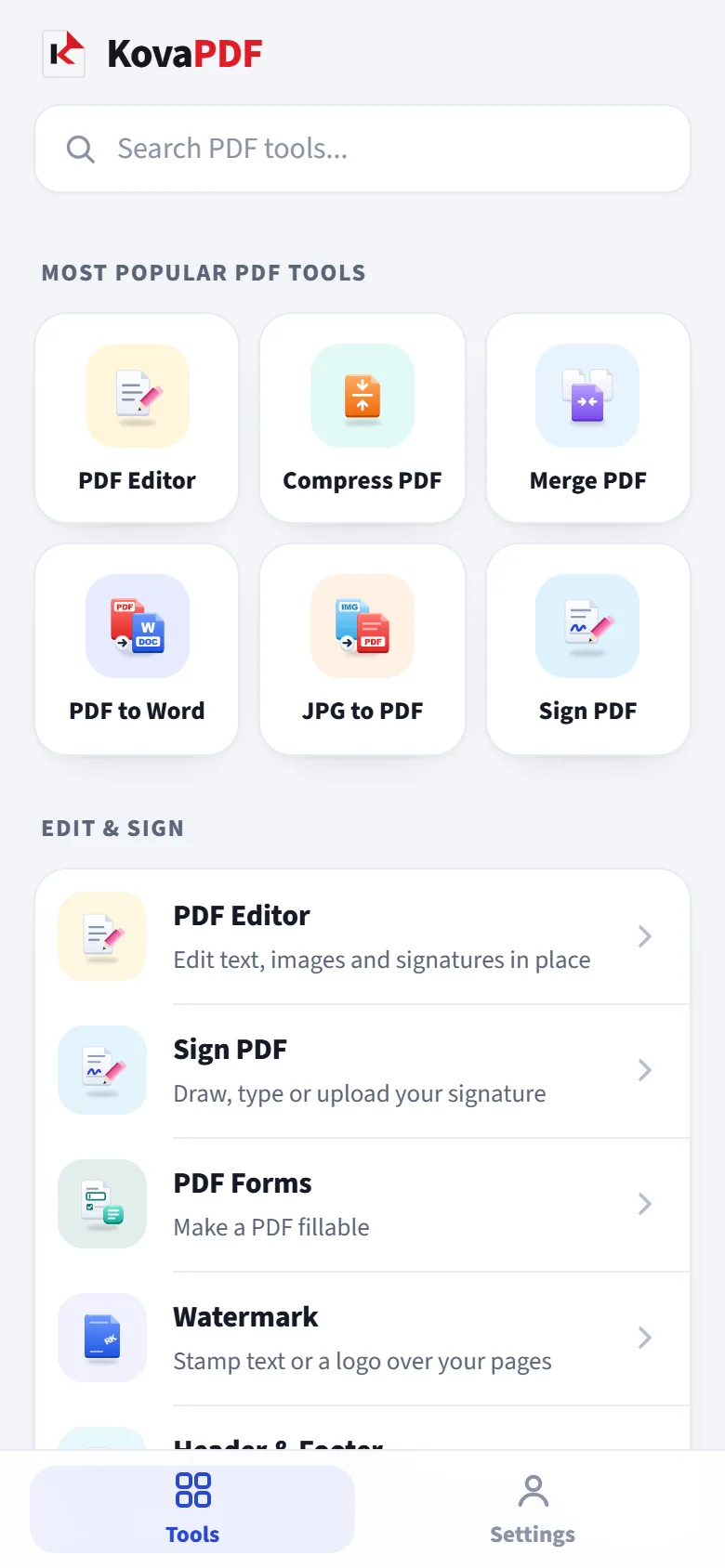
Die PDF-Werkzeuge, die Sie unterwegs brauchen
Jedes Werkzeug behält seine Farbe und sein Symbol von der Website, so finden Sie es auf einen Blick.
PDF bearbeiten
Text, Bilder und Unterschriften direkt bearbeiten
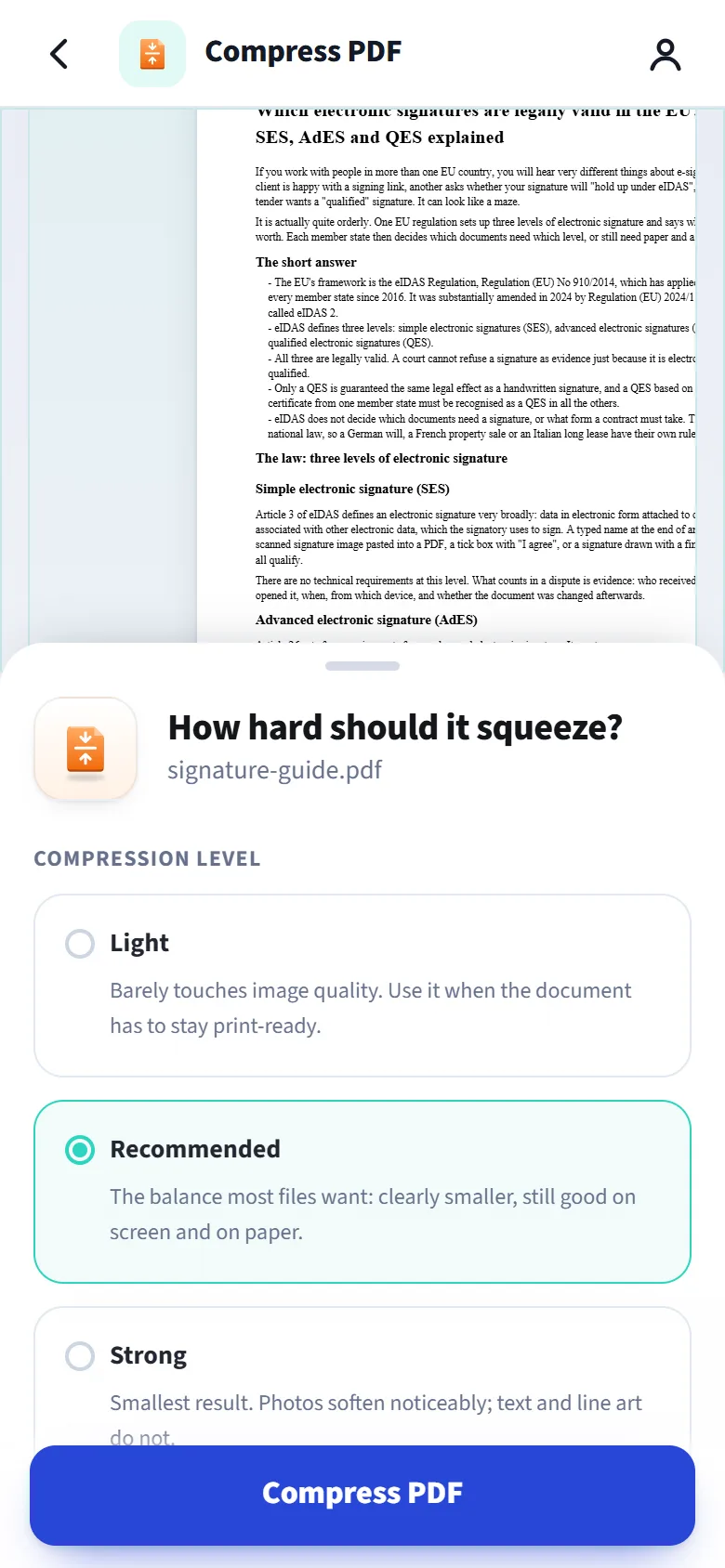
PDF verkleinern
Große Dateien verkleinern, Text bleibt scharf
PDF zusammenfügen
Dokumente in Ihrer Reihenfolge zu einem zusammenfügen
PDF in Word
In ein bearbeitbares Word-Dokument umwandeln
JPG in PDF
Fotos und Scans in ein PDF
PDF unterschreiben
Unterschrift zeichnen, tippen oder hochladen
PDF teilen
Einen Bereich extrahieren oder in einzelne Dateien teilen
Word in PDF
Ein Dokument in PDF umwandeln
PDF schützen
Passwort und Berechtigungen hinzufügen
PDF organisieren
Seiten visuell sortieren, drehen und löschen
Bild in Text
Text aus Fotos in acht Sprachen lesen
Bijoy to Unicode
Bijoy Bangla into Unicode
Senden Sie ein PDF aus jeder App an KovaPDF
Auf Android teilen Sie ein PDF aus Ihren E-Mails, einem Chat oder Ihren Dateien und wählen KovaPDF. Die App öffnet sich mit der Datei und zeigt die passenden Werkzeuge.
- Keine Suche nach der Datei. Sie kommt direkt von dort in die App, wo Sie sie gesehen haben.
- Ergebnis zurückteilen. Jede fertige Datei hat eine Schaltfläche „Teilen“.
- Auf dem iPhone öffnen Sie KovaPDF und wählen die Datei aus „Dateien“ oder „Fotos“.

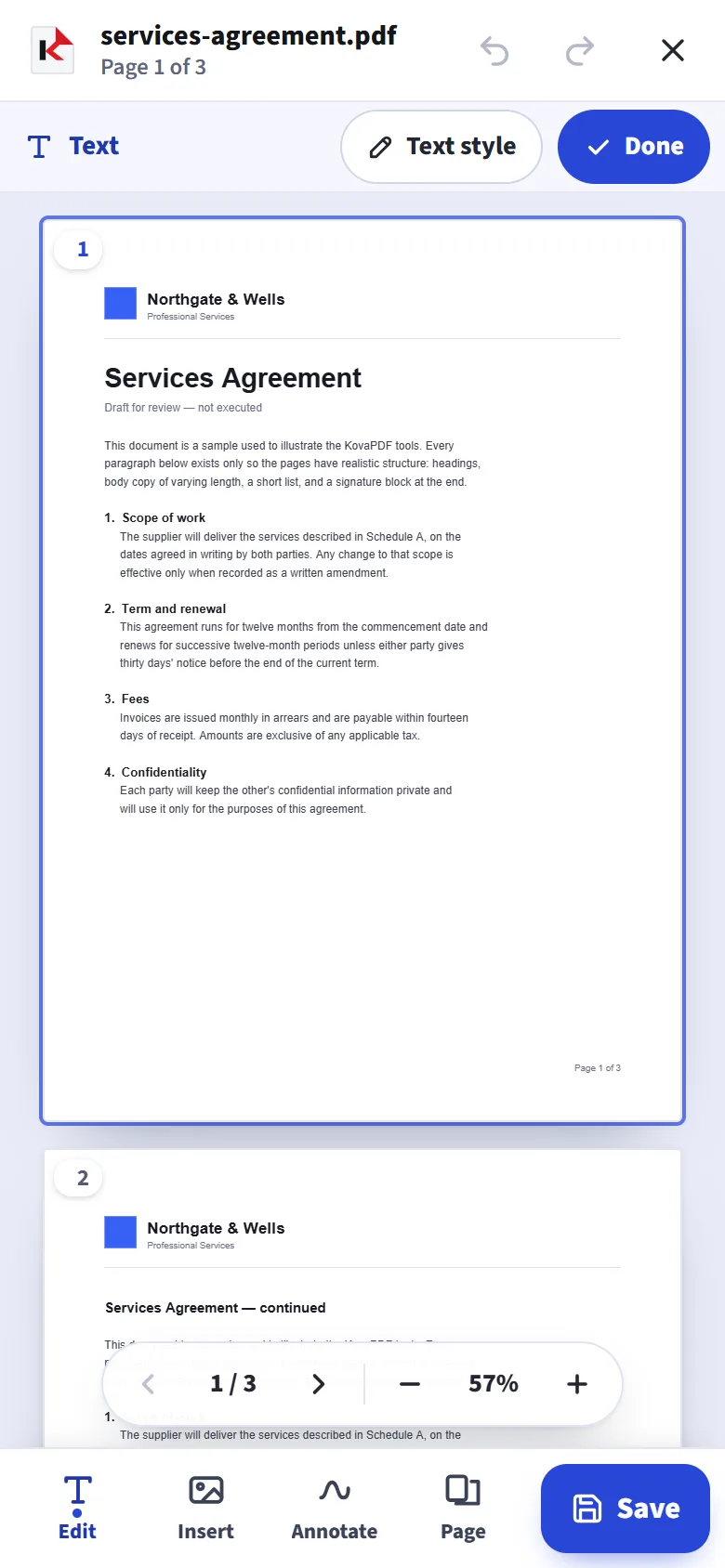
Auf einem PDF schreiben, so einfach wie in einer Notiz
Tippen Sie auf die Seite, um Text hinzuzufügen. Die Seite zoomt heran, bis die Buchstaben gut lesbar sind, und hält Ihre Zeile über der Tastatur.
- Vorhandenen Text direkt an Ort und Stelle neu schreiben
- Schriftart, Größe, fett, kursiv, Farbe und Ausrichtung
- Unterschrift zeichnen, tippen oder hochladen
In drei Tipps installiert
Kein App-Store nötig. Sie wird direkt aus dem Browser Ihres Handys installiert.
Android
- Öffnen Sie kovapdf.com/app in Chrome.
- Tippen Sie auf „App installieren“ oder im Browsermenü auf „App installieren“.
- Tippen Sie auf „Installieren“. KovaPDF erscheint auf Ihrem Startbildschirm.
iPhone
- Öffnen Sie kovapdf.com/app in Safari.
- Tippen Sie auf „Teilen“, dann auf „Zum Home-Bildschirm“.
- Tippen Sie auf „Hinzufügen“. KovaPDF erscheint auf Ihrem Home-Bildschirm.
Häufige Fragen
Ist die KovaPDF-App kostenlos?
Ja. Es gelten dieselben Regeln wie auf der Website: keine Zählung der Aufgaben pro Tag und nur bei sehr starker Nutzung eine faire Grenze pro Stunde. Wenn Sie sich anmelden, steigt diese Grenze.
Wie installiere ich sie auf Android?
Öffnen Sie kovapdf.com/app in Chrome und tippen Sie auf „App installieren“, oder wählen Sie „App installieren“ im Browsermenü. Danach erscheint KovaPDF auf Ihrem Startbildschirm.
Wie installiere ich sie auf dem iPhone?
Öffnen Sie kovapdf.com/app in Safari, tippen Sie auf „Teilen“, dann auf „Zum Home-Bildschirm“ und auf „Hinzufügen“. Danach öffnet sich KovaPDF über sein eigenes Symbol.
Ist das eine echte App?
Sie wird aus dem Browser installiert, öffnet sich über ihr eigenes Symbol auf dem Startbildschirm und läuft im Vollbild, ohne die Leisten des Browsers. In den App-Stores ist sie noch nicht.
Kann ich ein PDF aus einer anderen App in KovaPDF öffnen?
Auf Android ja: Teilen Sie das PDF aus einer beliebigen App und wählen Sie KovaPDF. Auf dem iPhone öffnen Sie KovaPDF und wählen die Datei dort aus.
Werden meine Dateien hochgeladen?
Manche Werkzeuge arbeiten direkt auf dem Handy, und nichts wird gesendet. Die anderen senden die Datei über eine verschlüsselte Verbindung, und die Arbeitskopie wird gelöscht, sobald Ihre Aufgabe fertig ist.
Brauche ich ein Konto?
Jedes Werkzeug funktioniert ohne Konto. Melden Sie sich in den Einstellungen an, um ein höheres Stundenlimit zu bekommen.
Wie entferne ich sie?
Halten Sie das KovaPDF-Symbol auf dem Startbildschirm gedrückt und wählen Sie „Entfernen“ oder „Deinstallieren“.
Holen Sie sich die KovaPDF-App
Scannen Sie den Code oben auf dieser Seite mit der Handykamera.