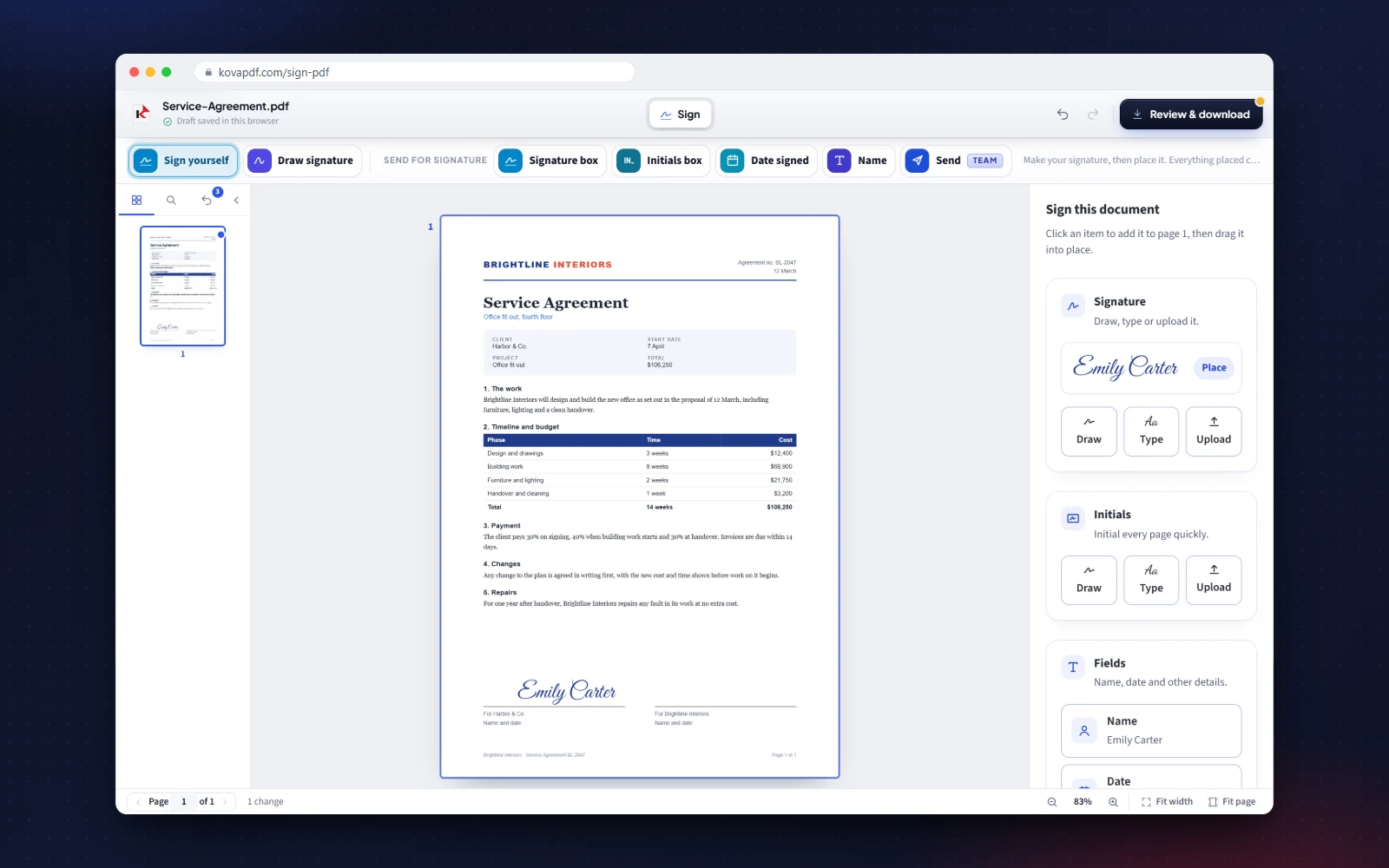
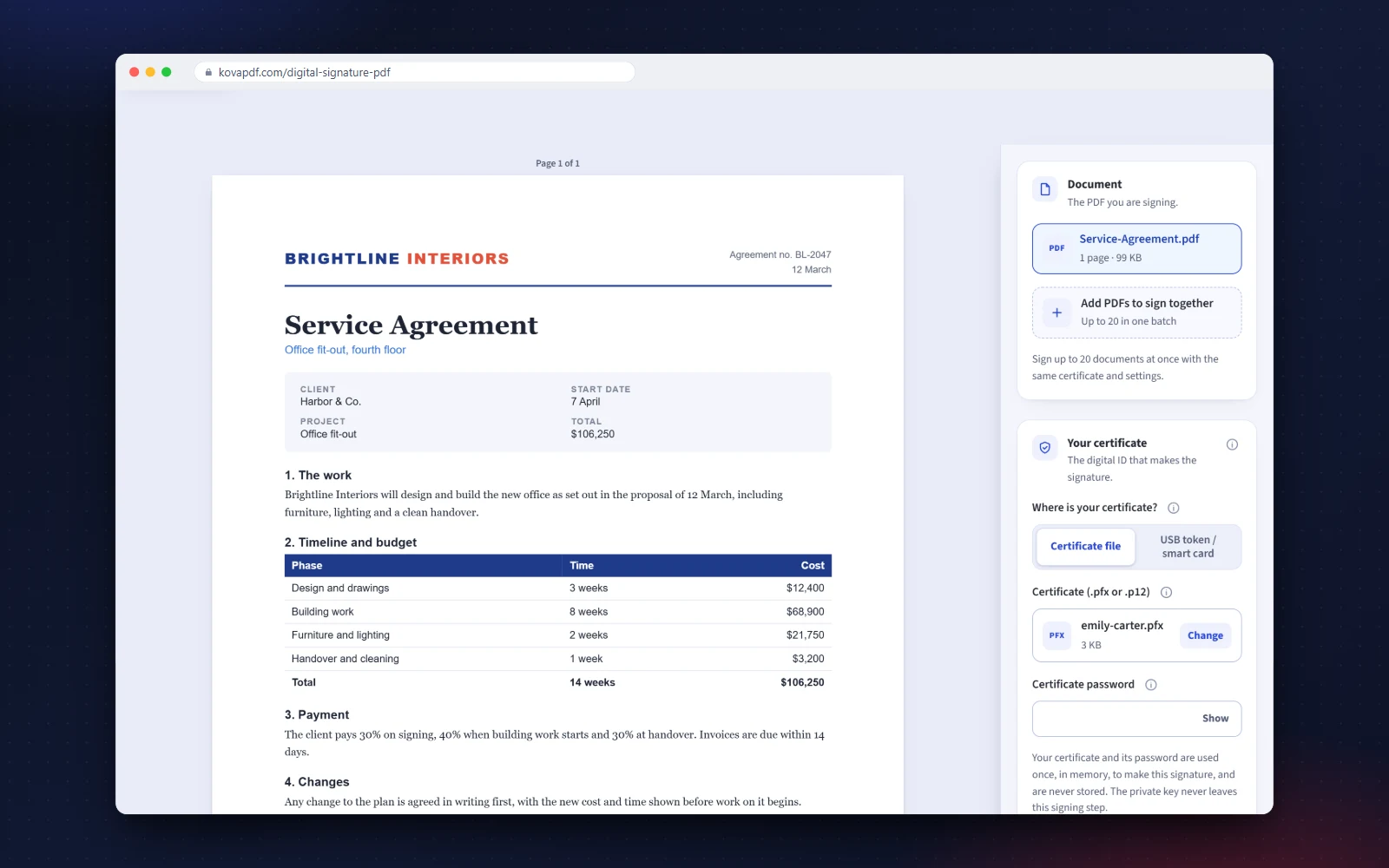
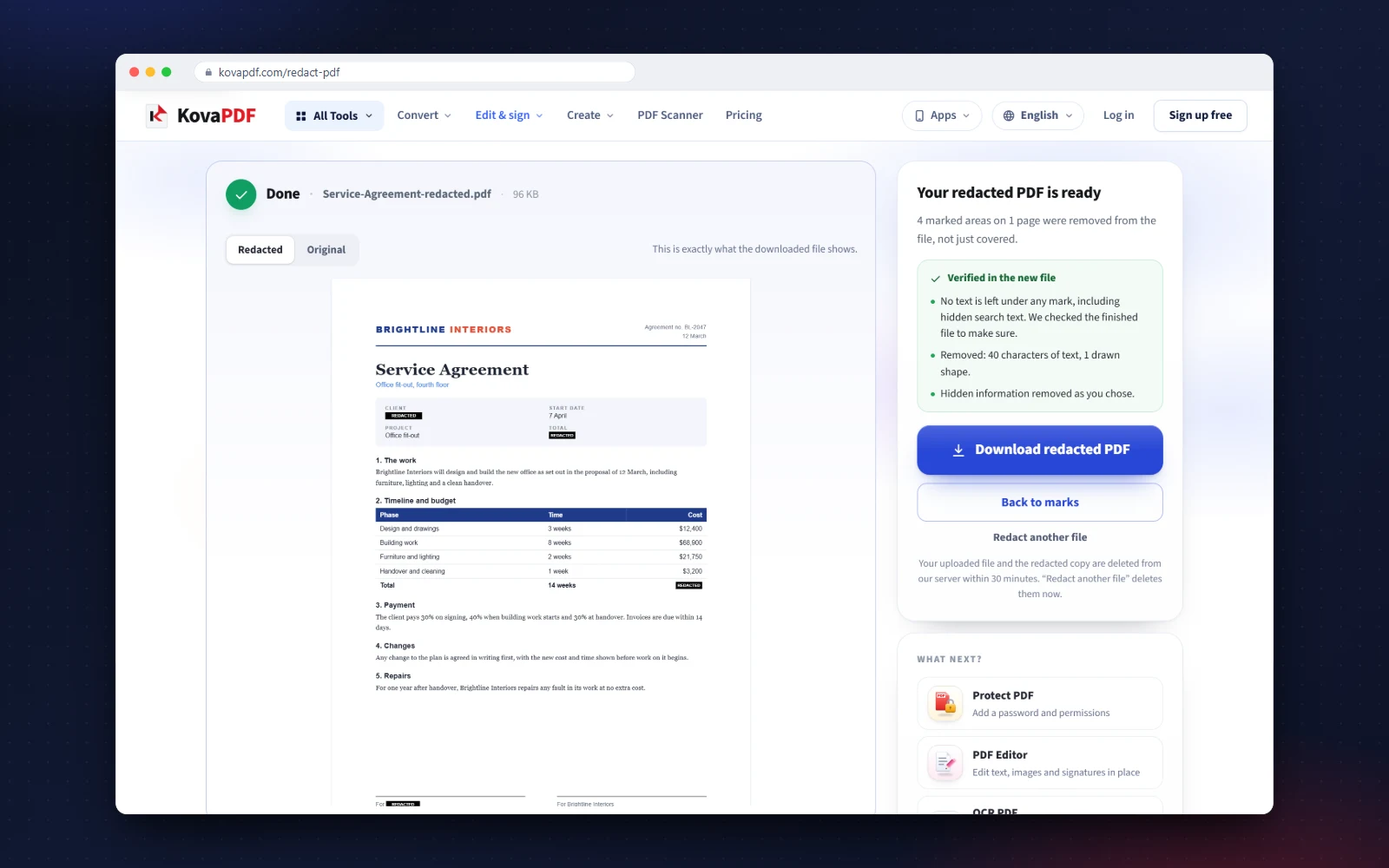
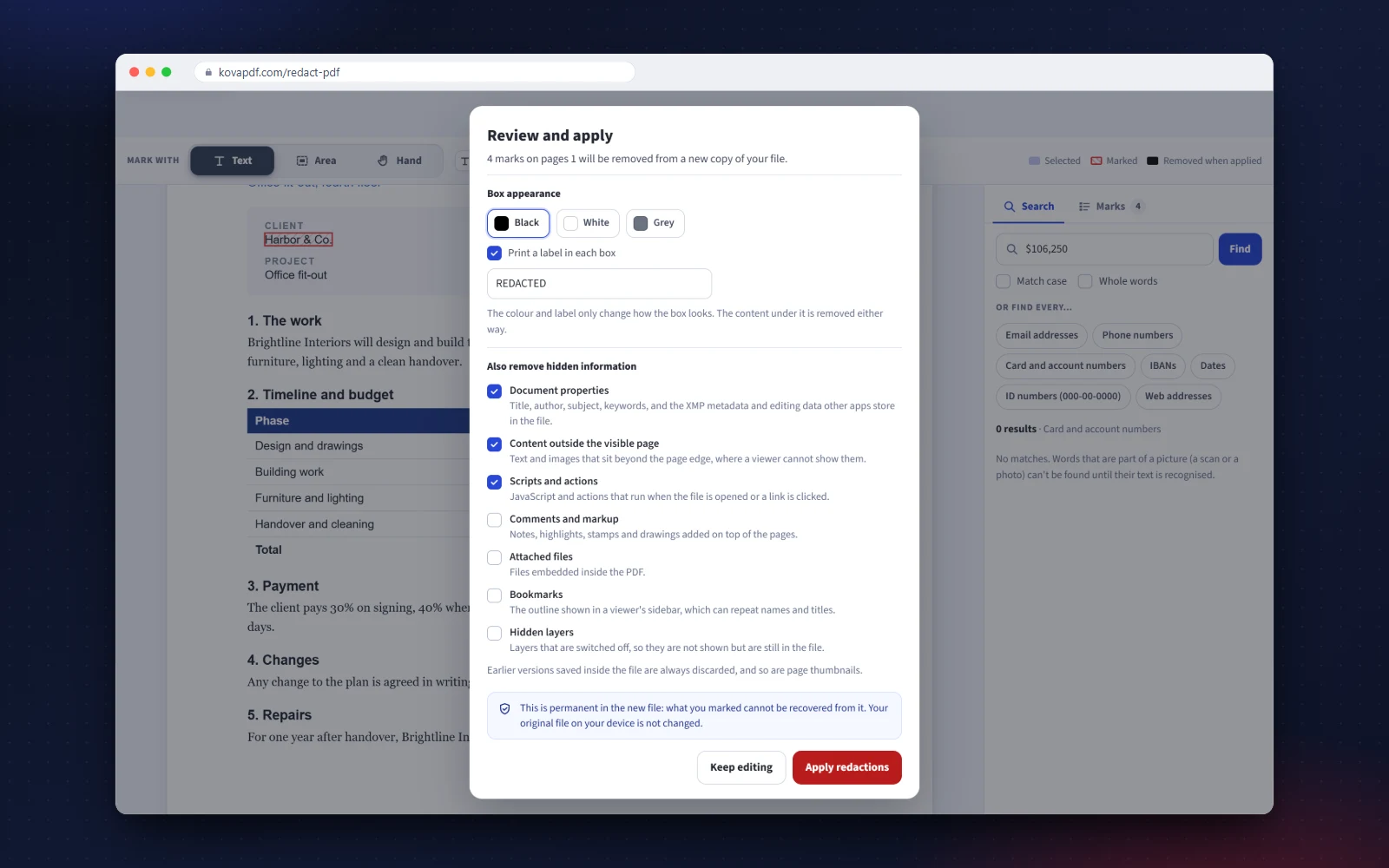
Alles an einem Ort: die Fakten, zitierfertige Texte, Screenshots in HD, das Logo und unsere Markenregeln. Nutzen Sie das Material gern, wenn Sie über KovaPDF schreiben.
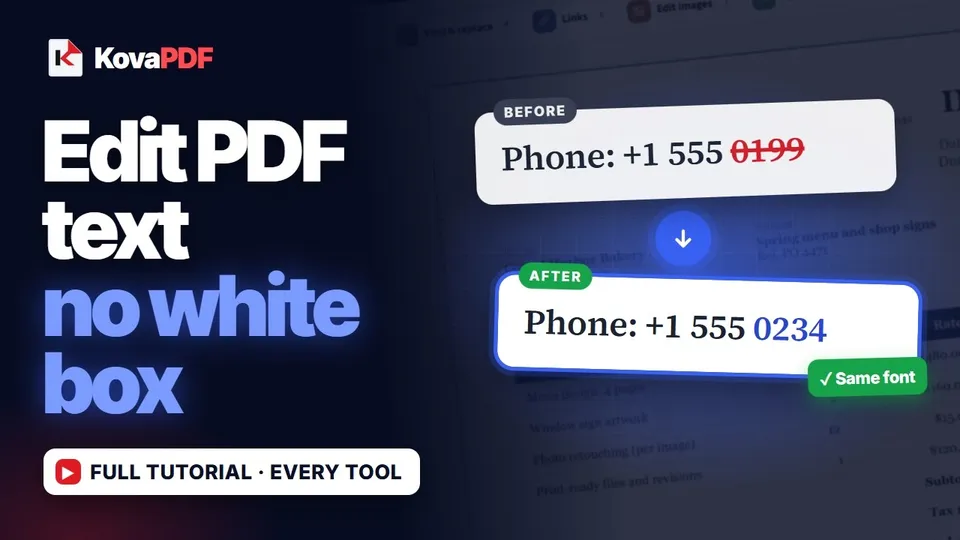
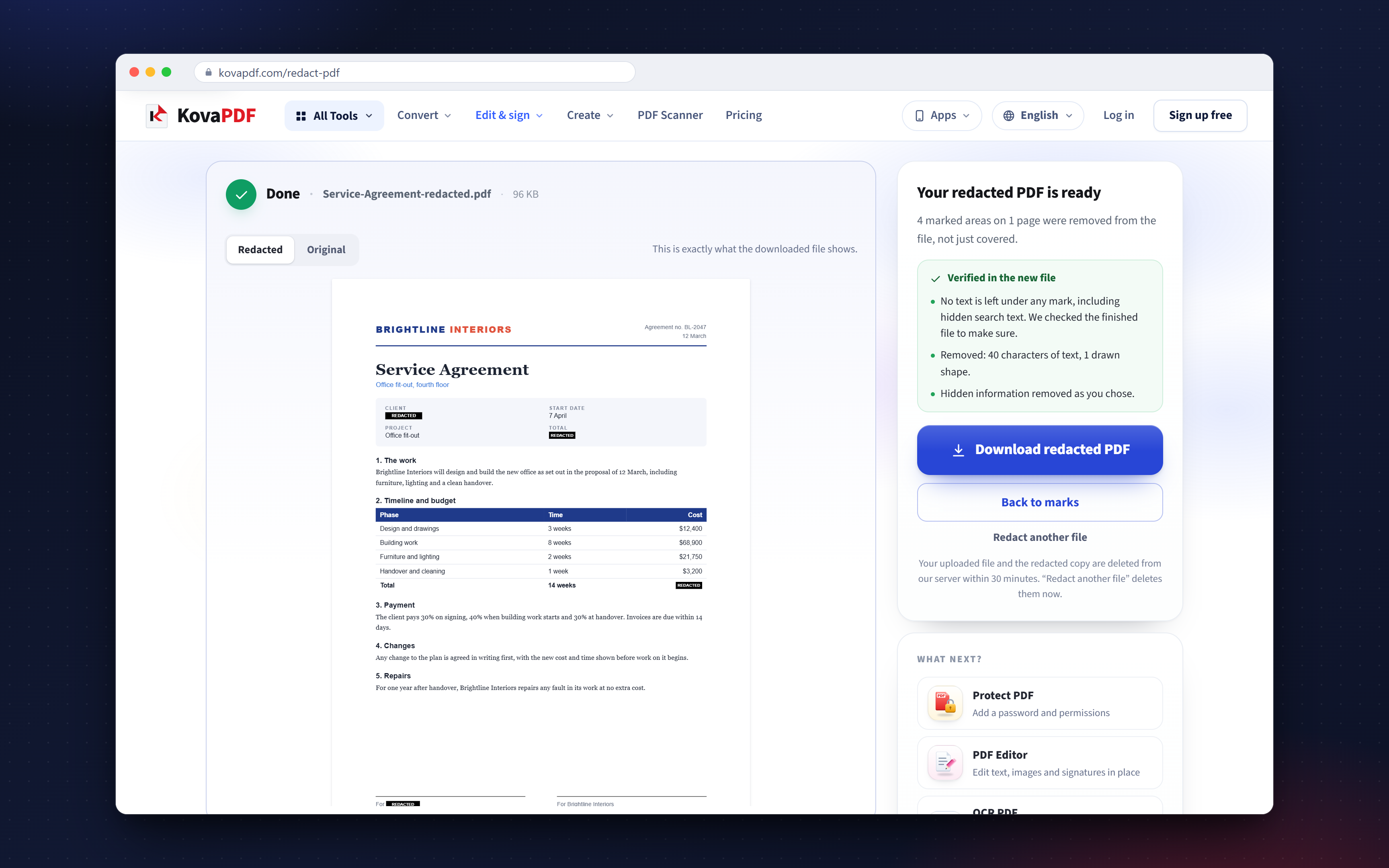
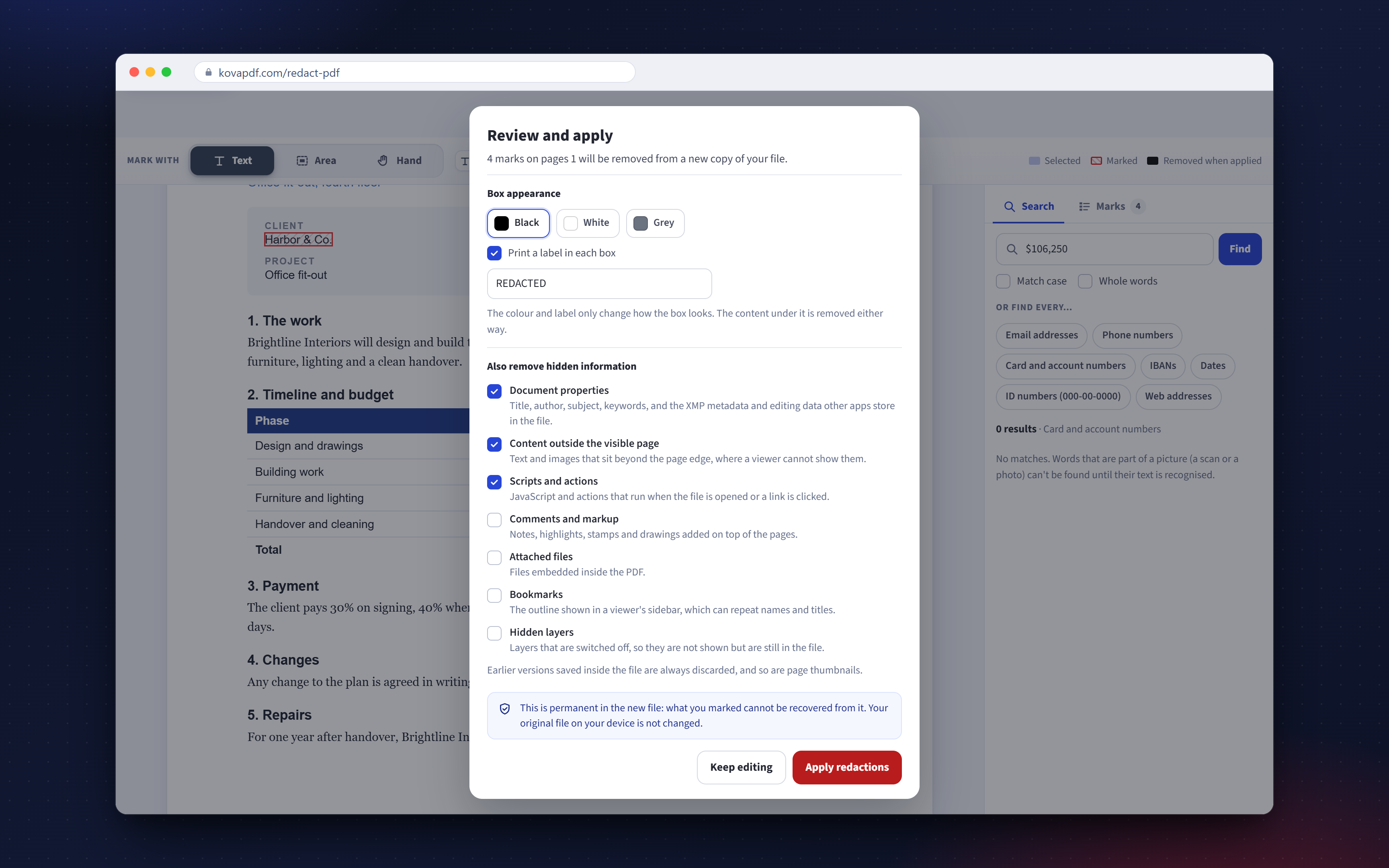
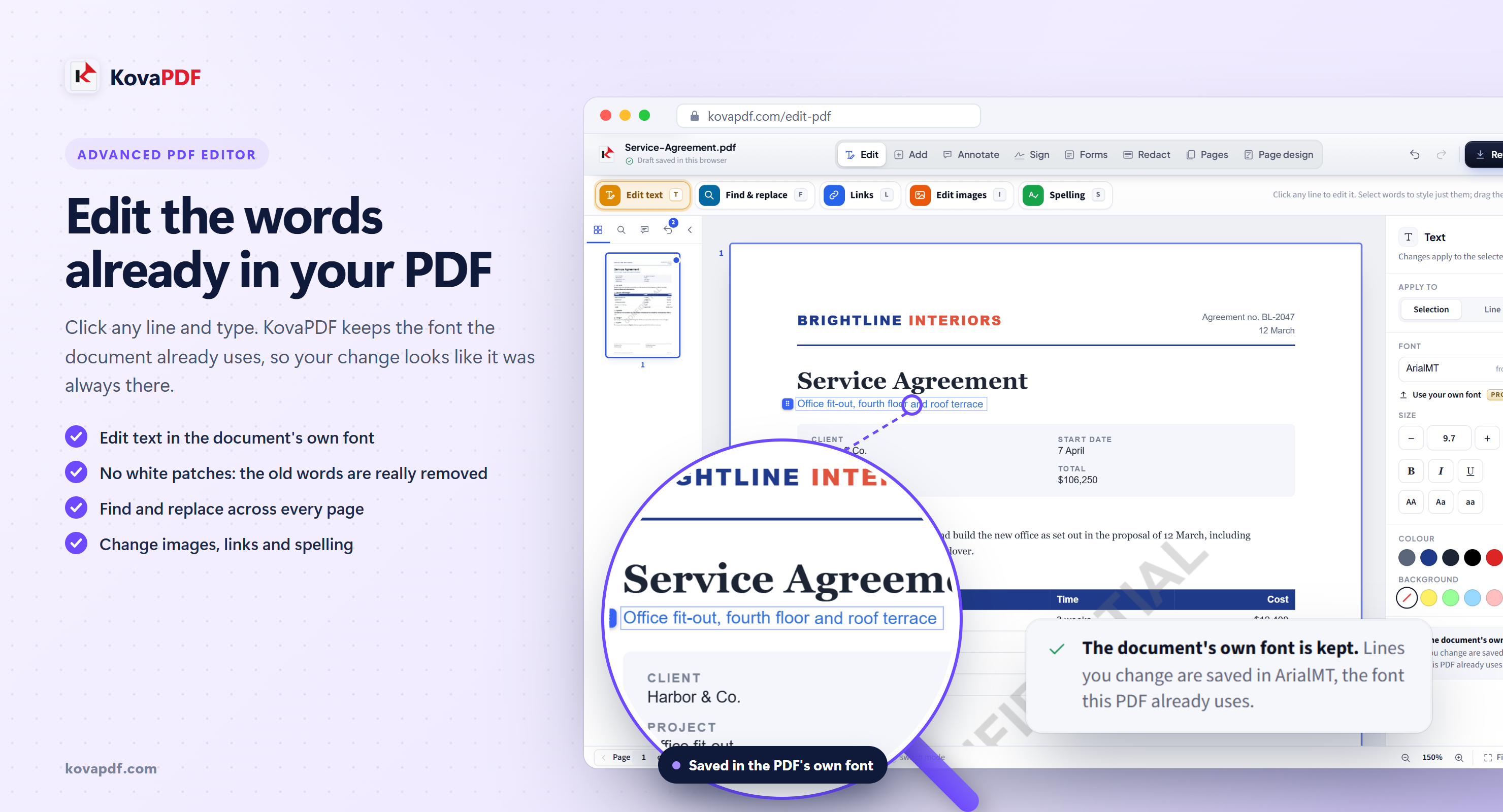
Echte TextbearbeitungGespeichert in der Schrift des DokumentsEchtes SchwärzenEntfernte Wörter sind aus der Datei verschwunden
Entwickelt seit
2025
Sprachen
27
Tools
61
Apps
3
Über KovaPDF
Zum Zitieren
Übernehmen Sie einen der beiden Texte einfach so. Beide halten wir aktuell.
Kurzfassung
KovaPDF ist ein Werkzeugkasten für PDFs im Web. Damit bearbeitet man den echten Text in einem PDF, verschickt Dokumente zur Unterschrift, prüft signierte Dateien und kann PDFs im Browser, unter Windows und unter Android umwandeln, komprimieren oder schwärzen.
Langfassung
KovaPDF ist ein Werkzeugkasten für PDFs im Web, entwickelt in Bangladesch. Die Arbeit daran begann 2025, die Website ging 2026 online. Der Editor ändert die Wörter, die schon im PDF stehen, und speichert sie in der Schrift des Dokuments. Unterschriften anfordern schickt ein Dokument in festgelegter Reihenfolge an mehrere Personen, und Signatur prüfen zeigt, wer eine Datei unterschrieben hat und ob sie danach geändert wurde. Mit 61 Tools lassen sich PDFs umwandeln, komprimieren, ordnen und schwärzen, und gescannte PDFs werden lesbar. KovaPDF gibt es in 27 Sprachen, in jedem aktuellen Browser und als App für Windows und Android. Alle Tools funktionieren ohne Konto; nur Unterschriften anfordern braucht eines.
Was KovaPDF heute bietet
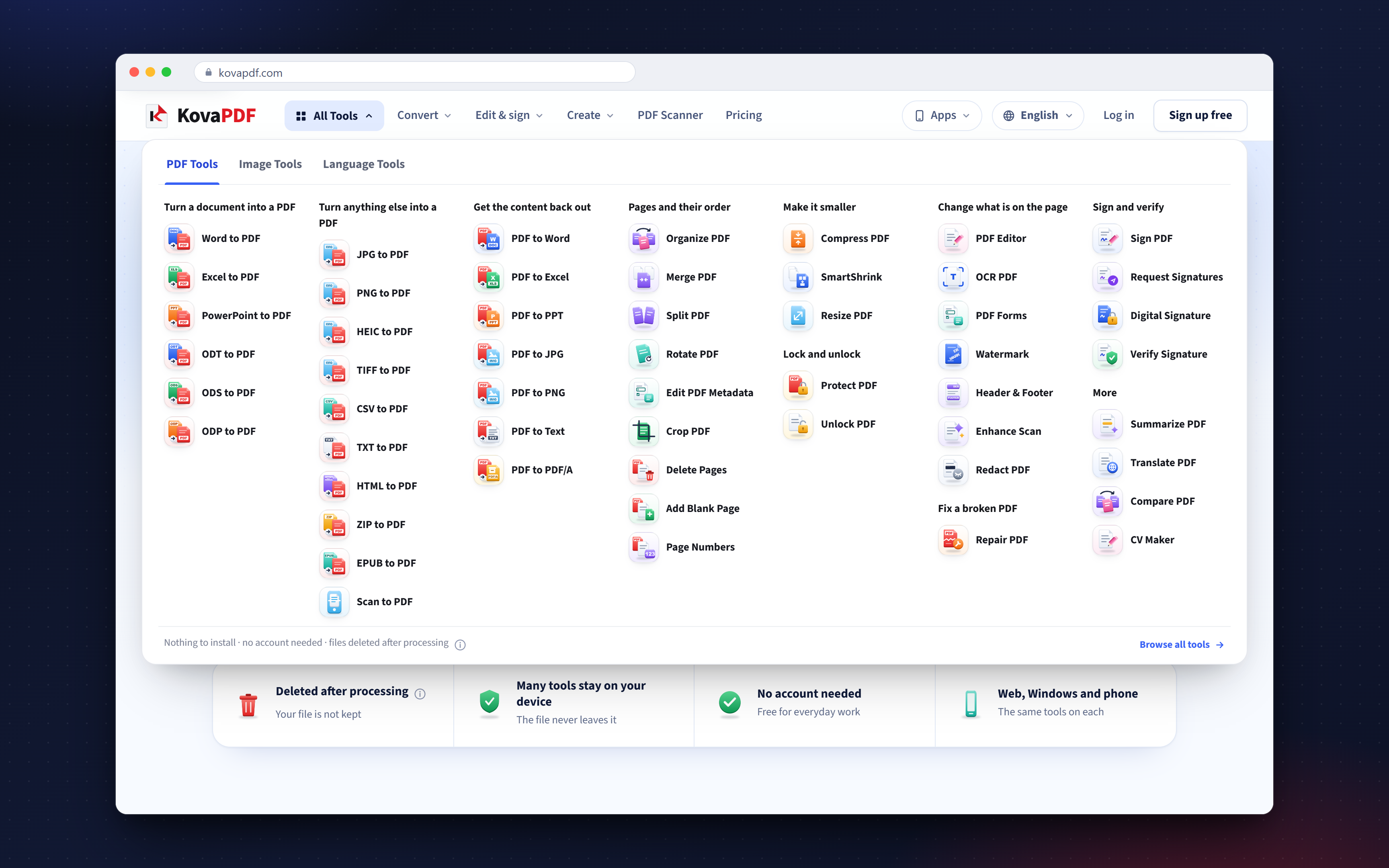
Alles an einem Ort
Alle Tools laufen im Browser, ganz ohne Konto. Unterschriften anfordern ist die einzige Funktion, die eines braucht.
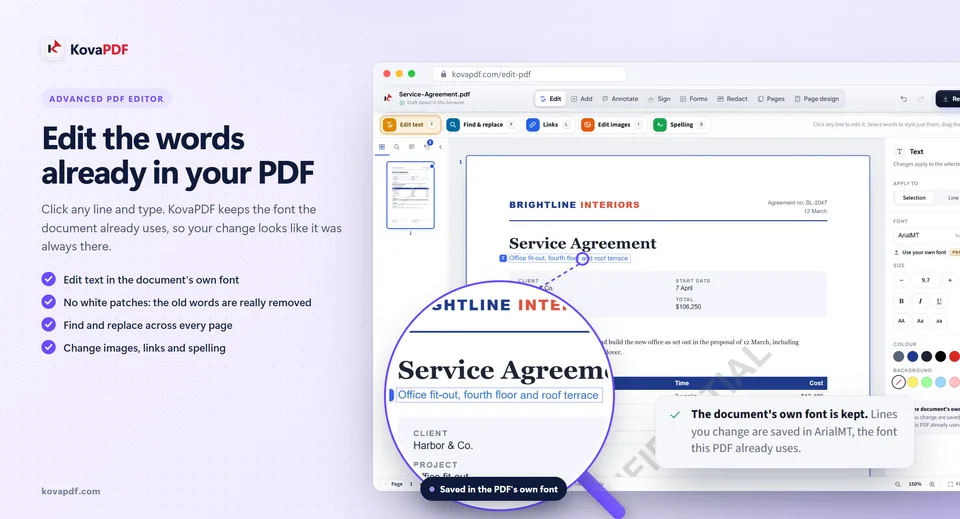
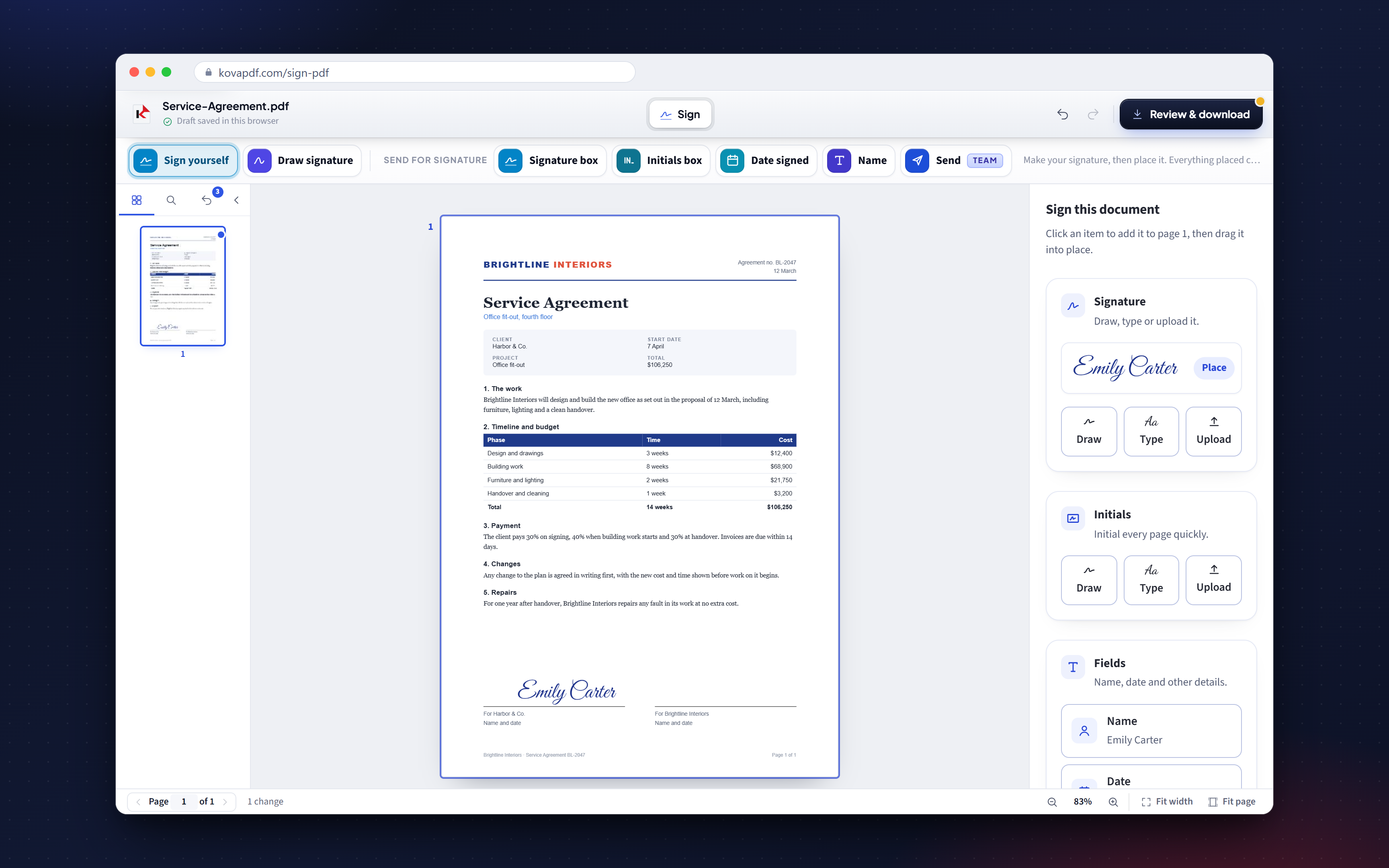
PDF-Editor
Ändern Sie die Wörter, nicht ein Bild davon
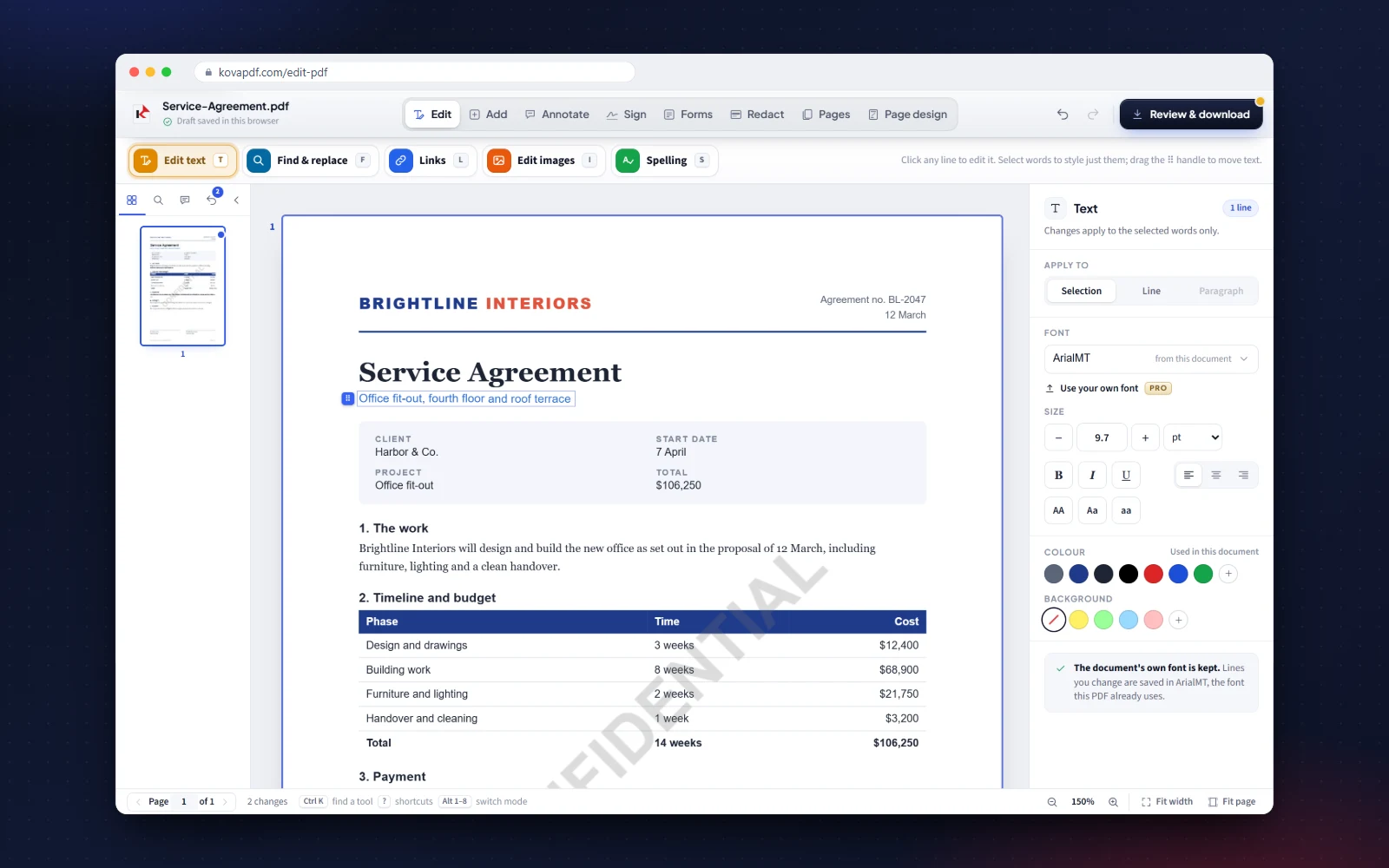
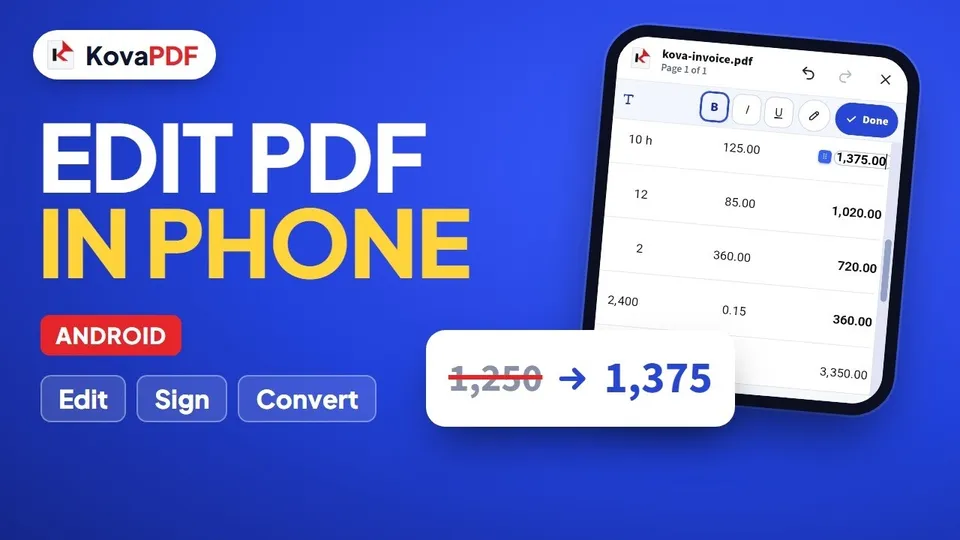
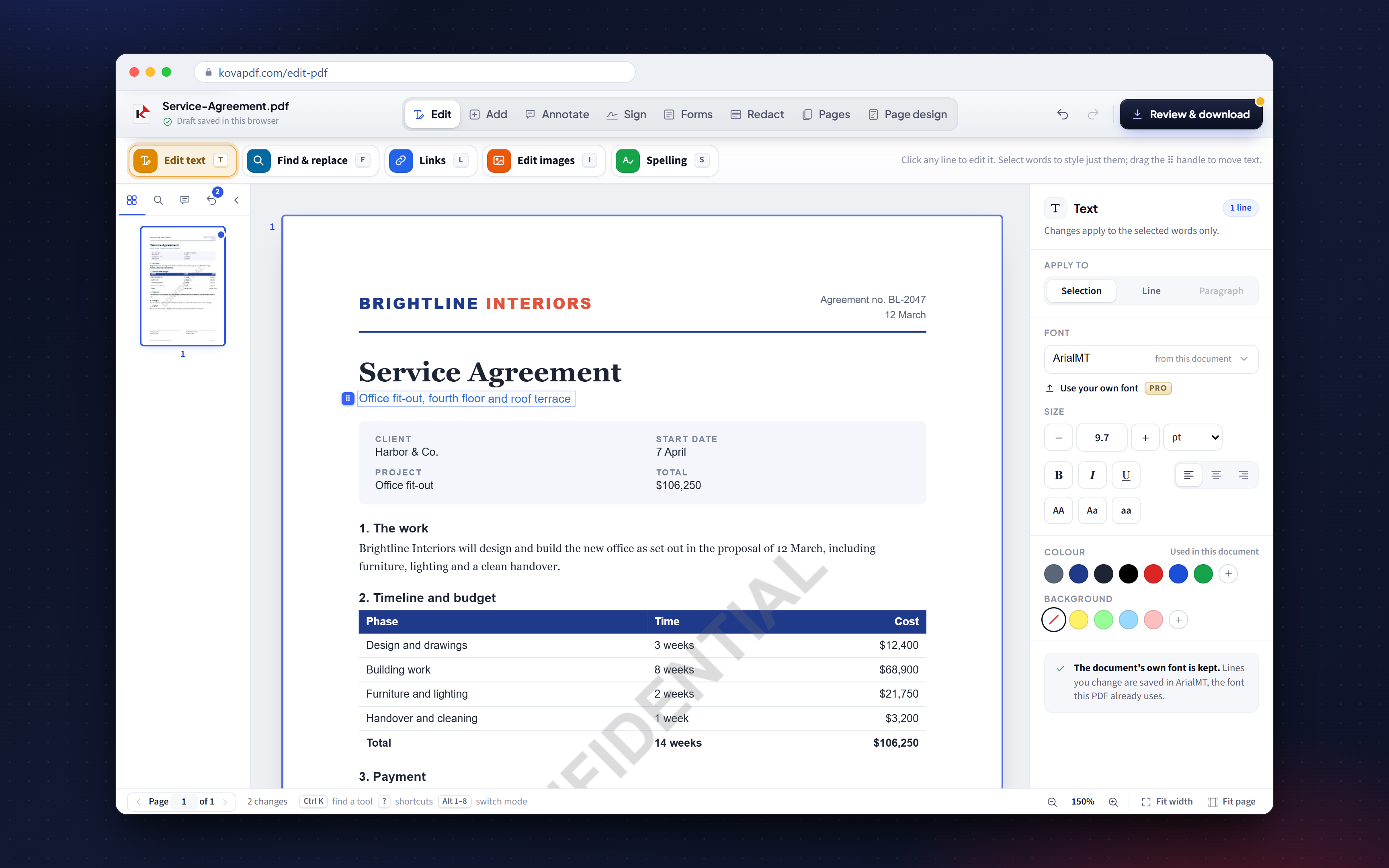
Klicken Sie in einem beliebigen PDF auf eine Zeile und tippen Sie los. Die Änderung wird in der Schrift des Dokuments gespeichert, ohne weißen Kasten darüber.
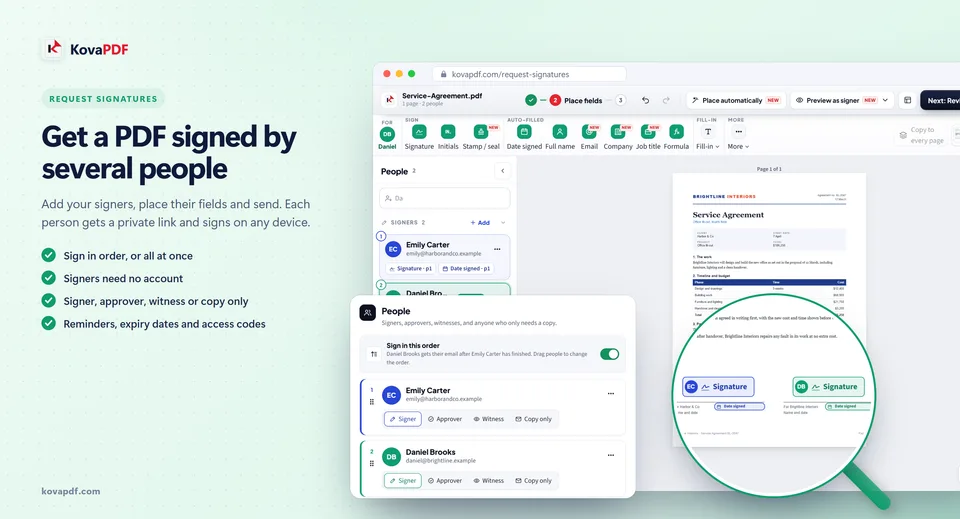
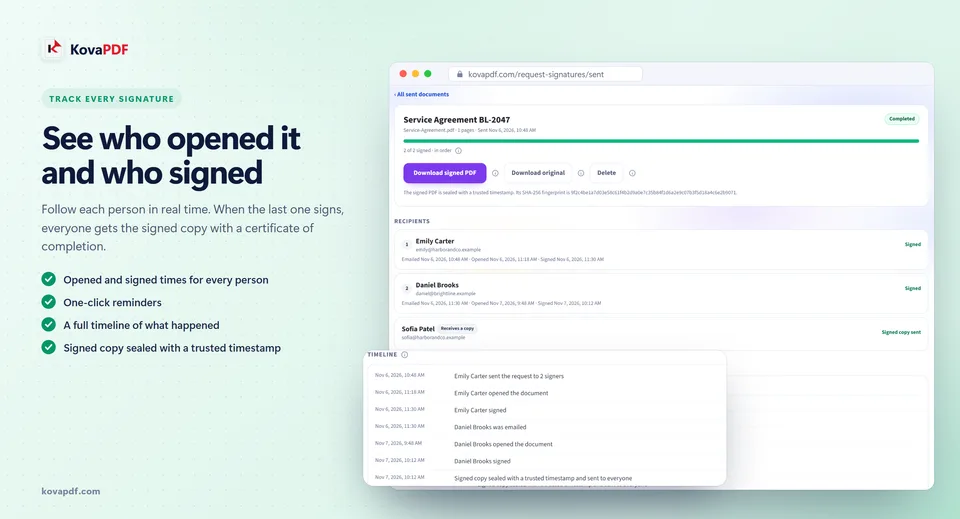
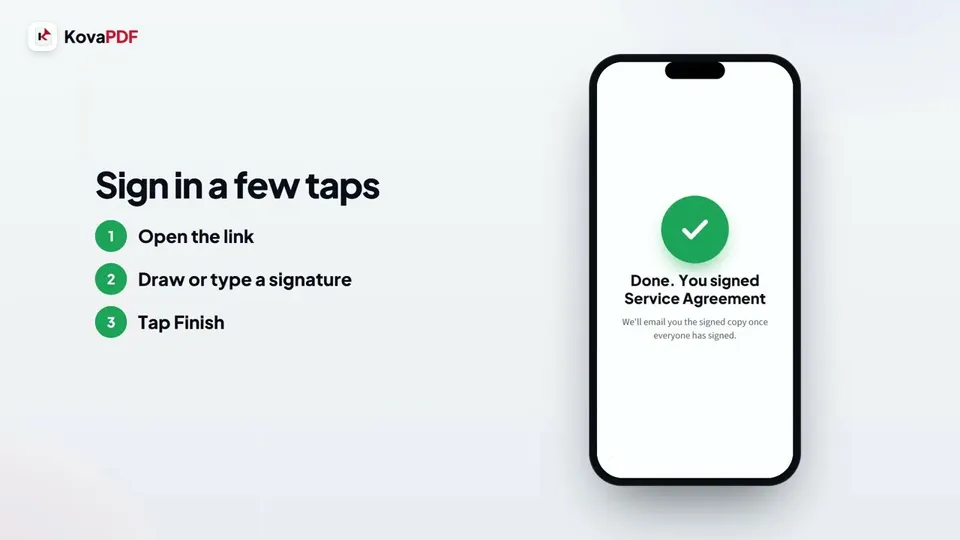
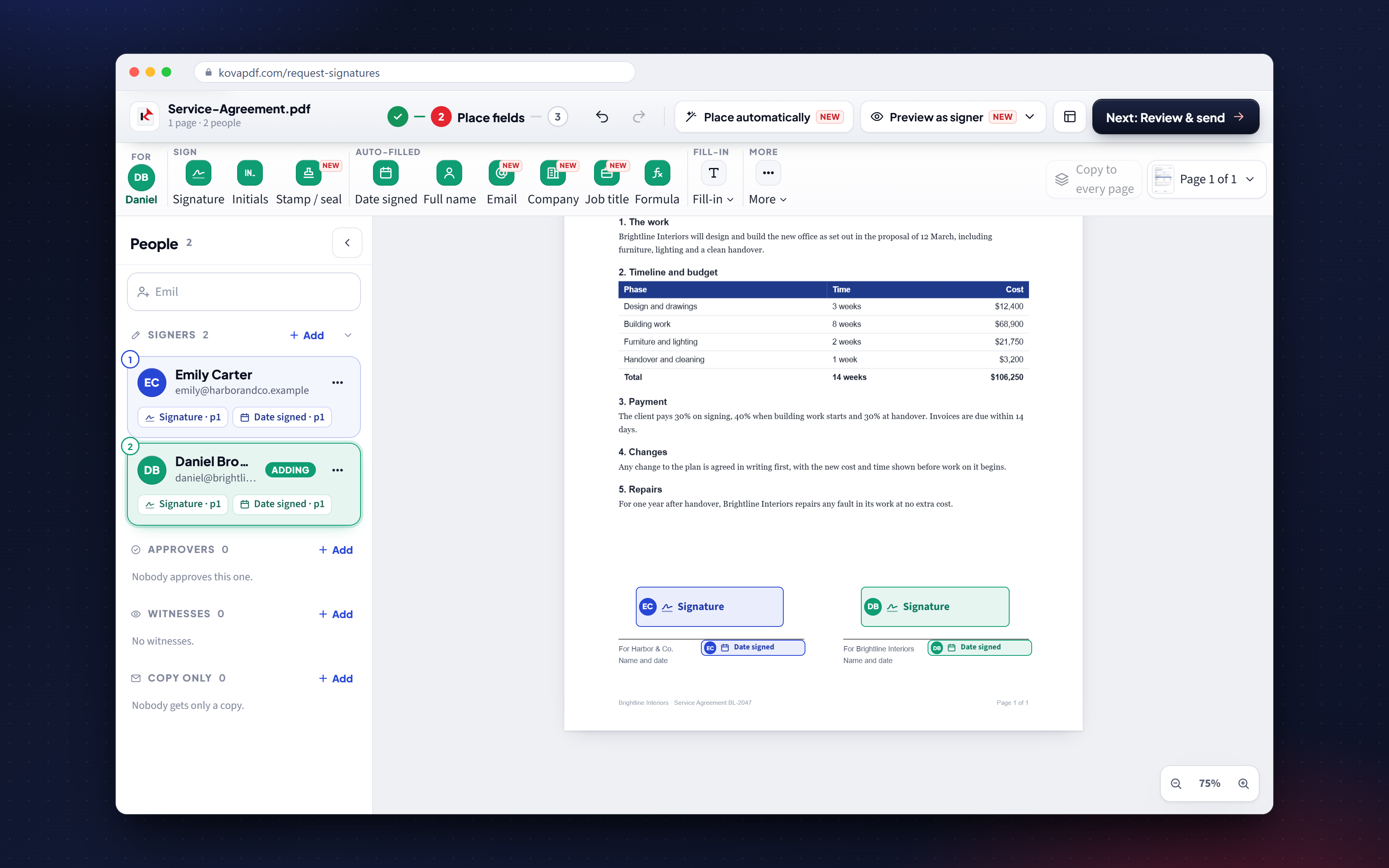
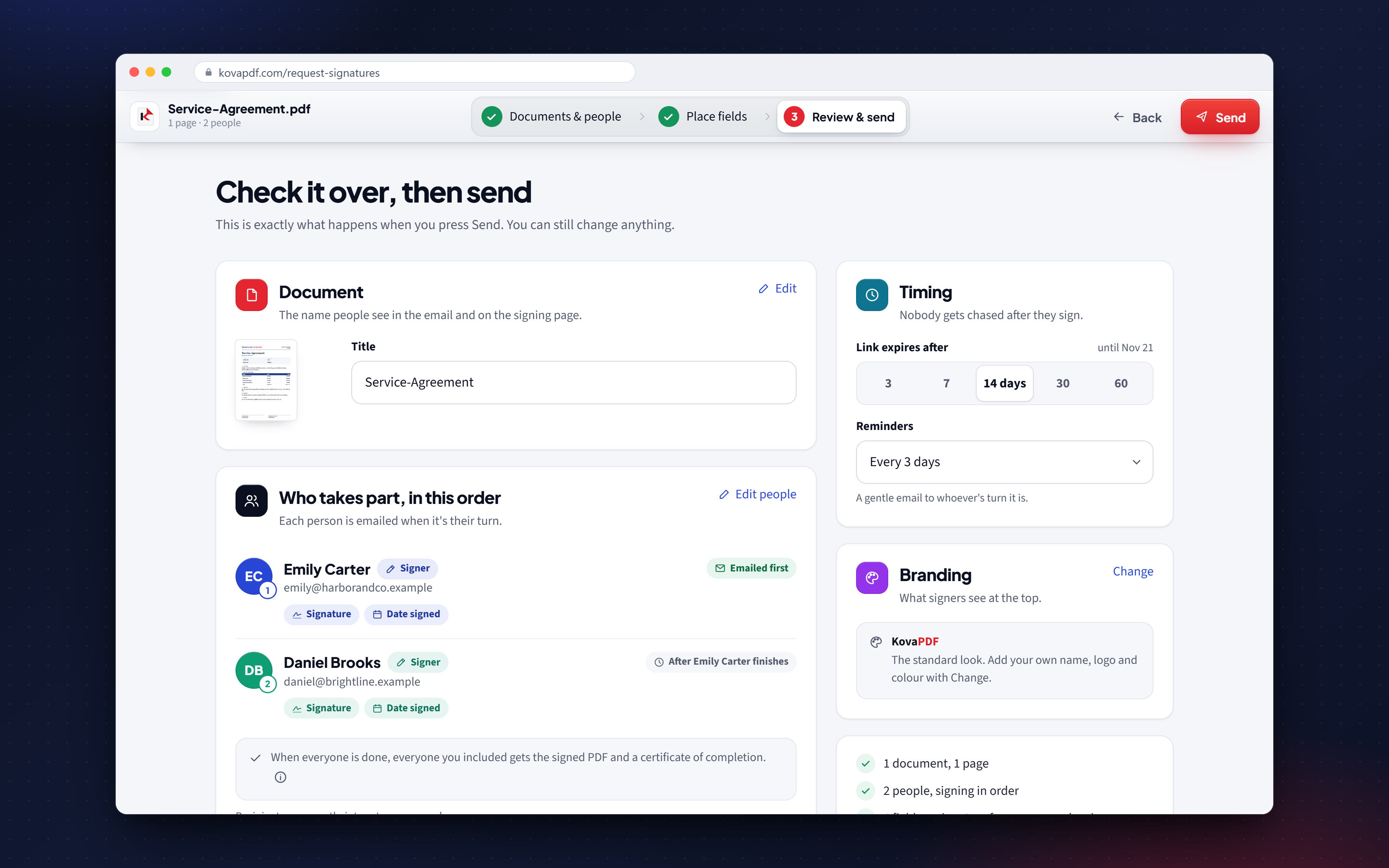
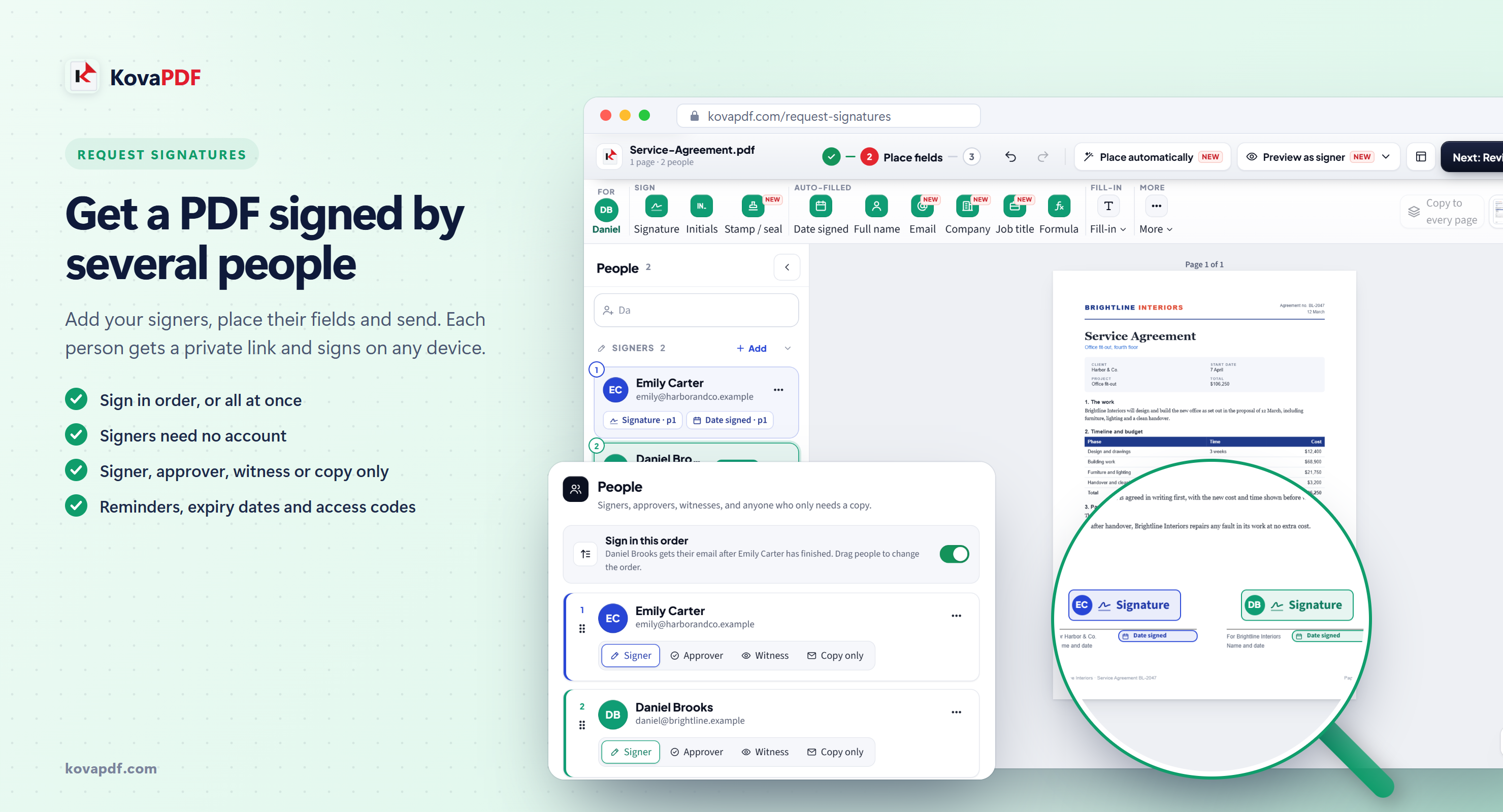
Unterschriften anfordern
Ein Dokument, mehrere Personen, der Reihe nach
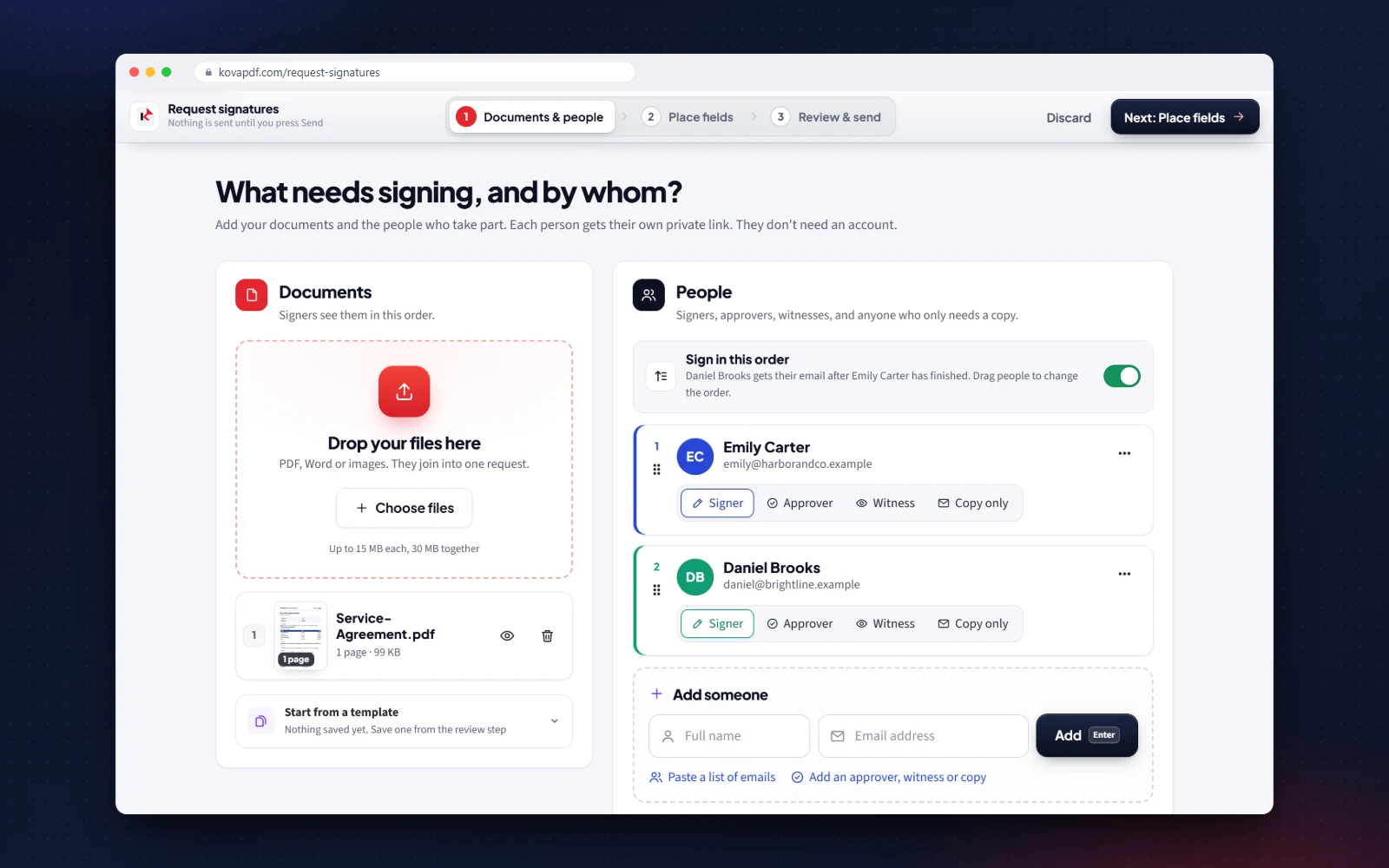
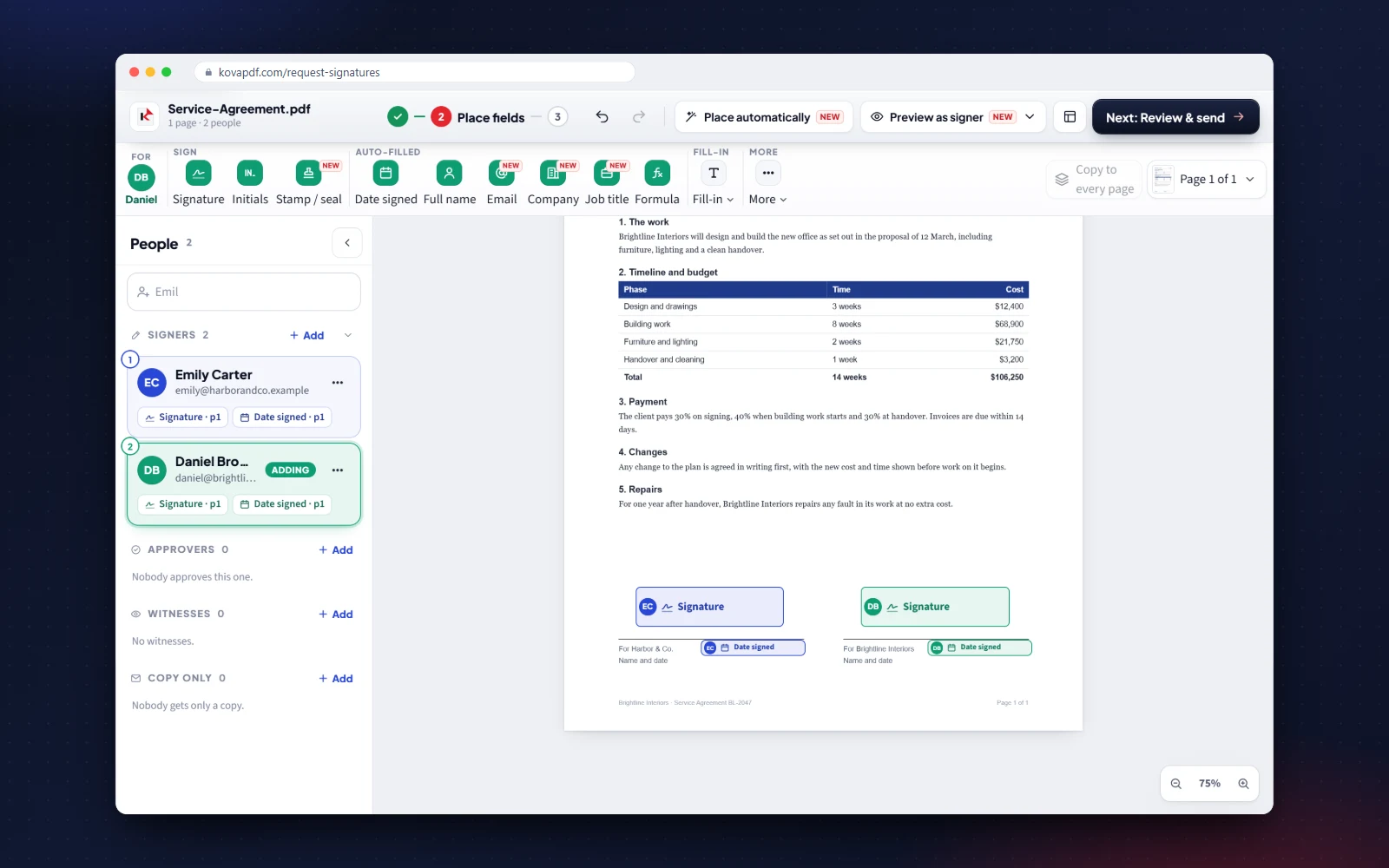
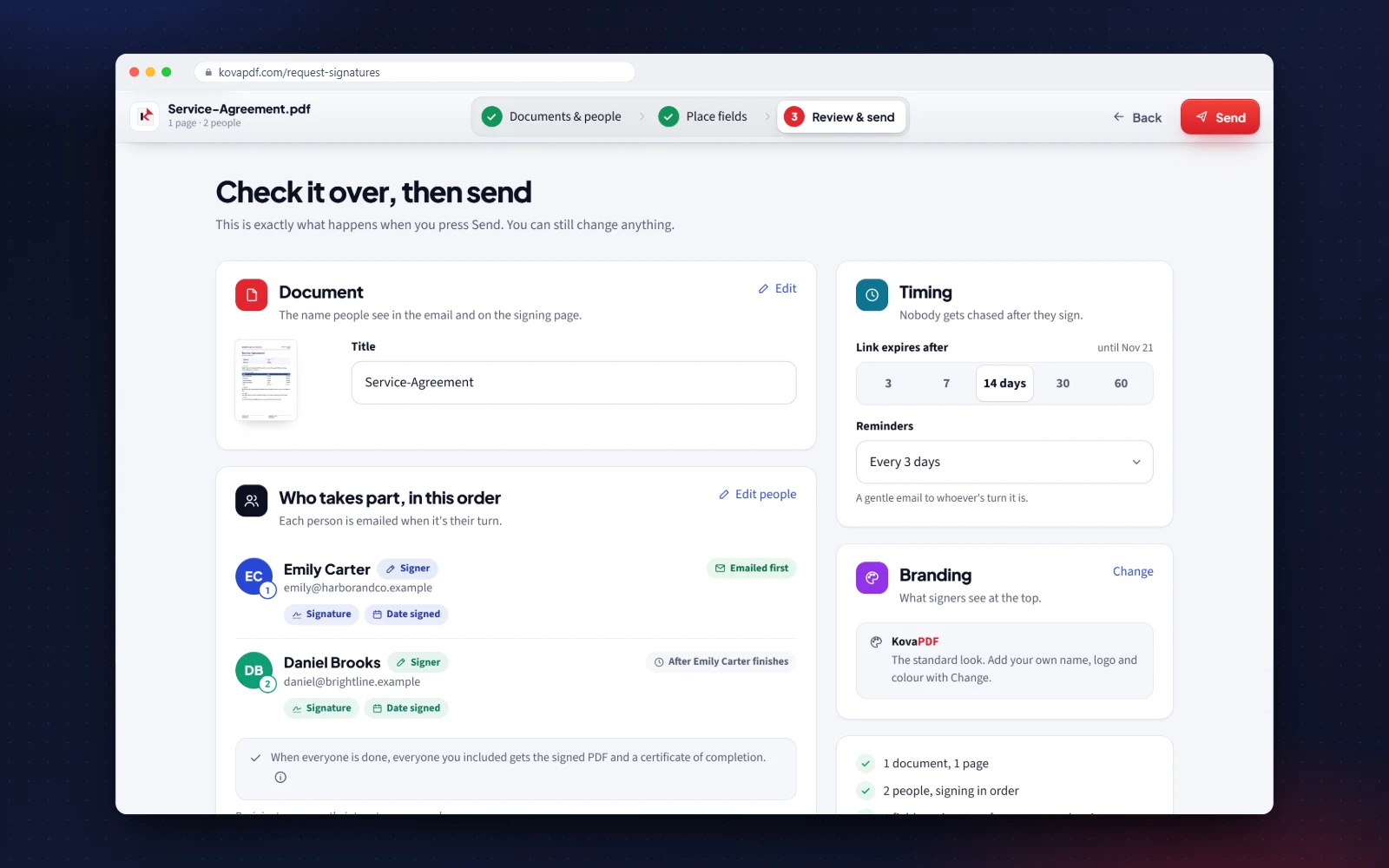
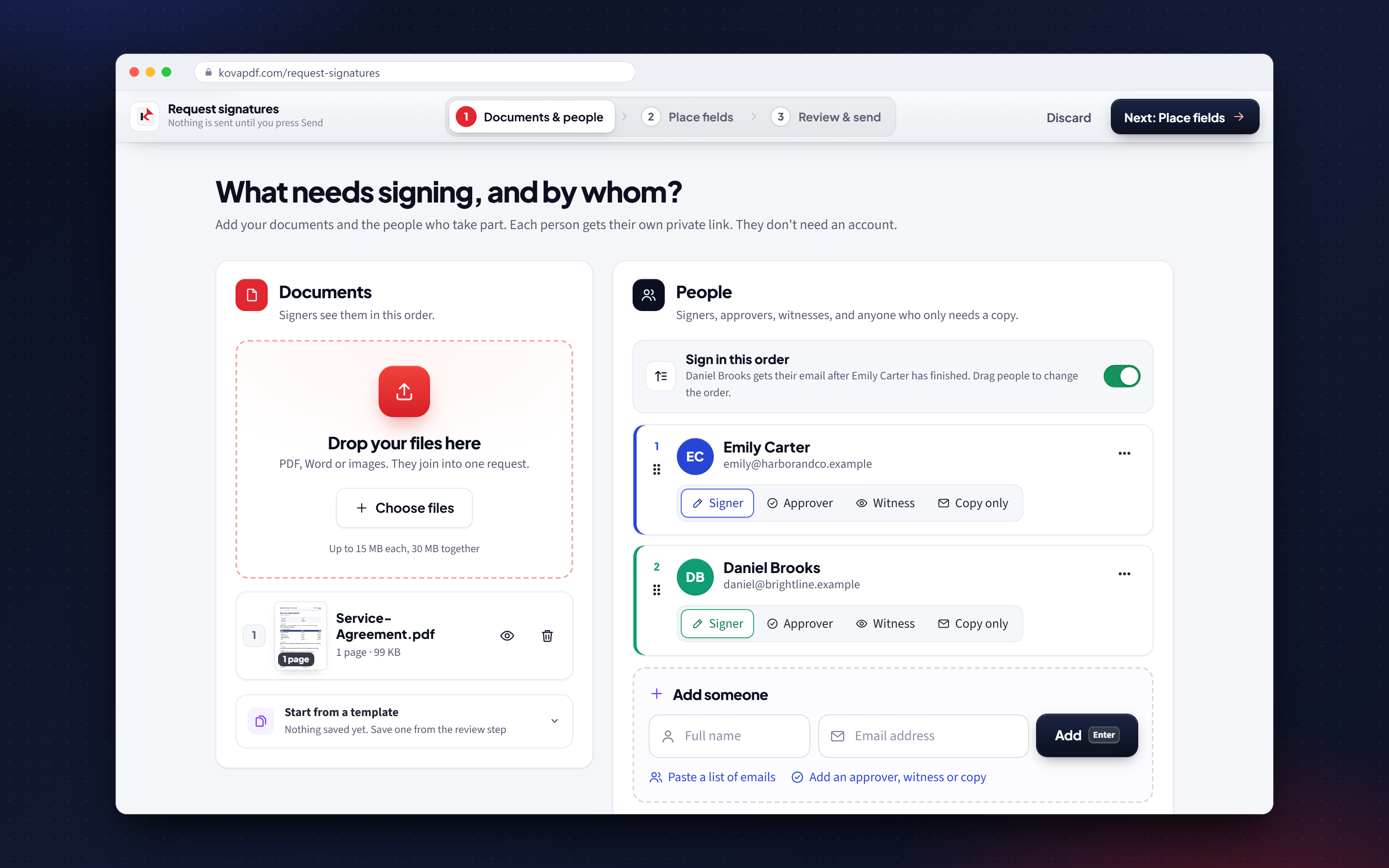
Unterzeichner, Genehmiger und Zeugen, mit Erinnerungen und einer unterschriebenen Kopie für alle.
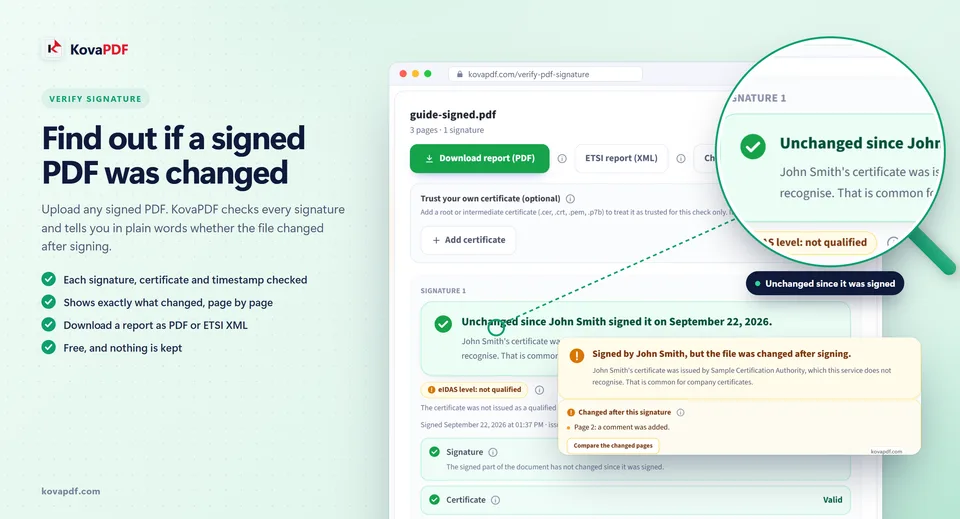
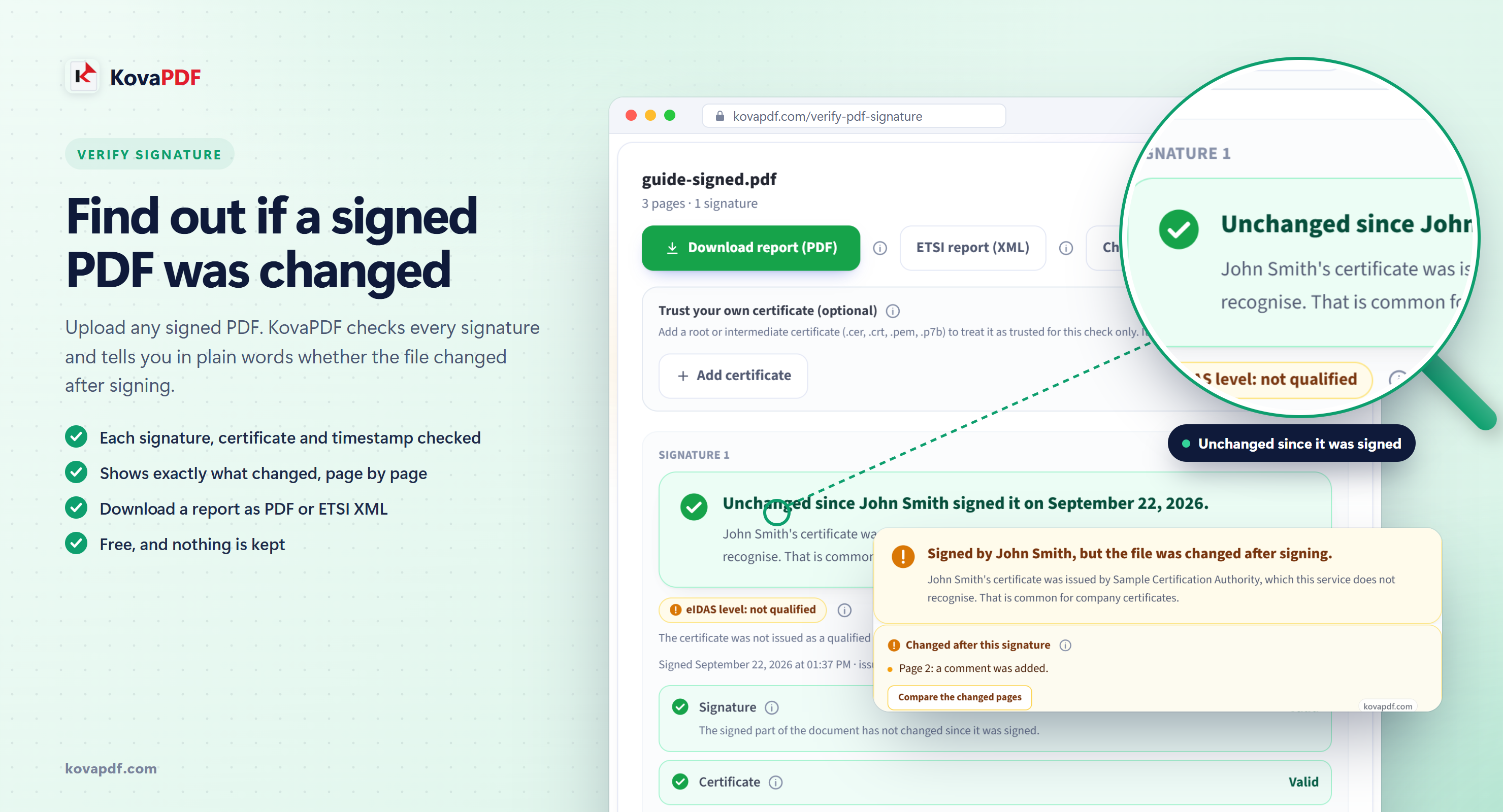
Signatur prüfen
Wer hat unterschrieben, und wurde etwas geändert?
Öffnen Sie ein signiertes PDF und sehen Sie, wer es wann unterschrieben hat und ob danach etwas geändert wurde.
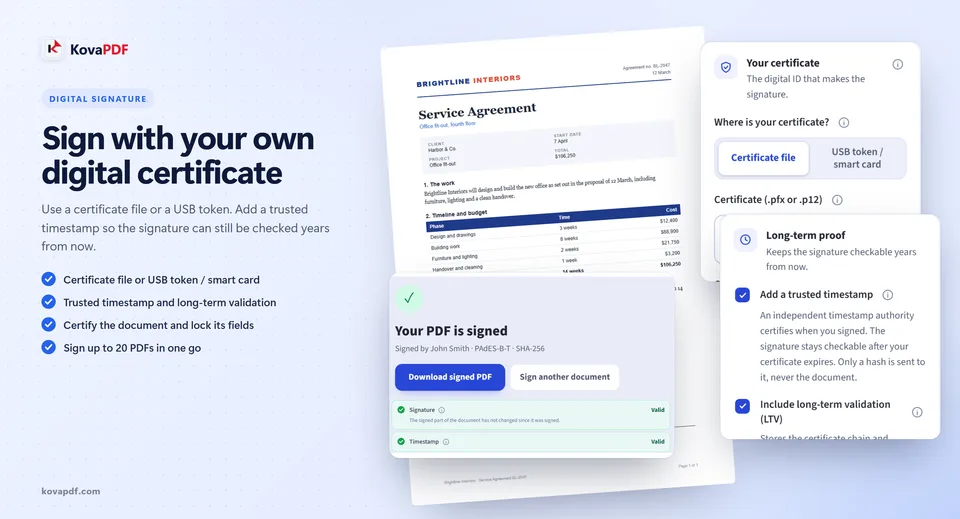
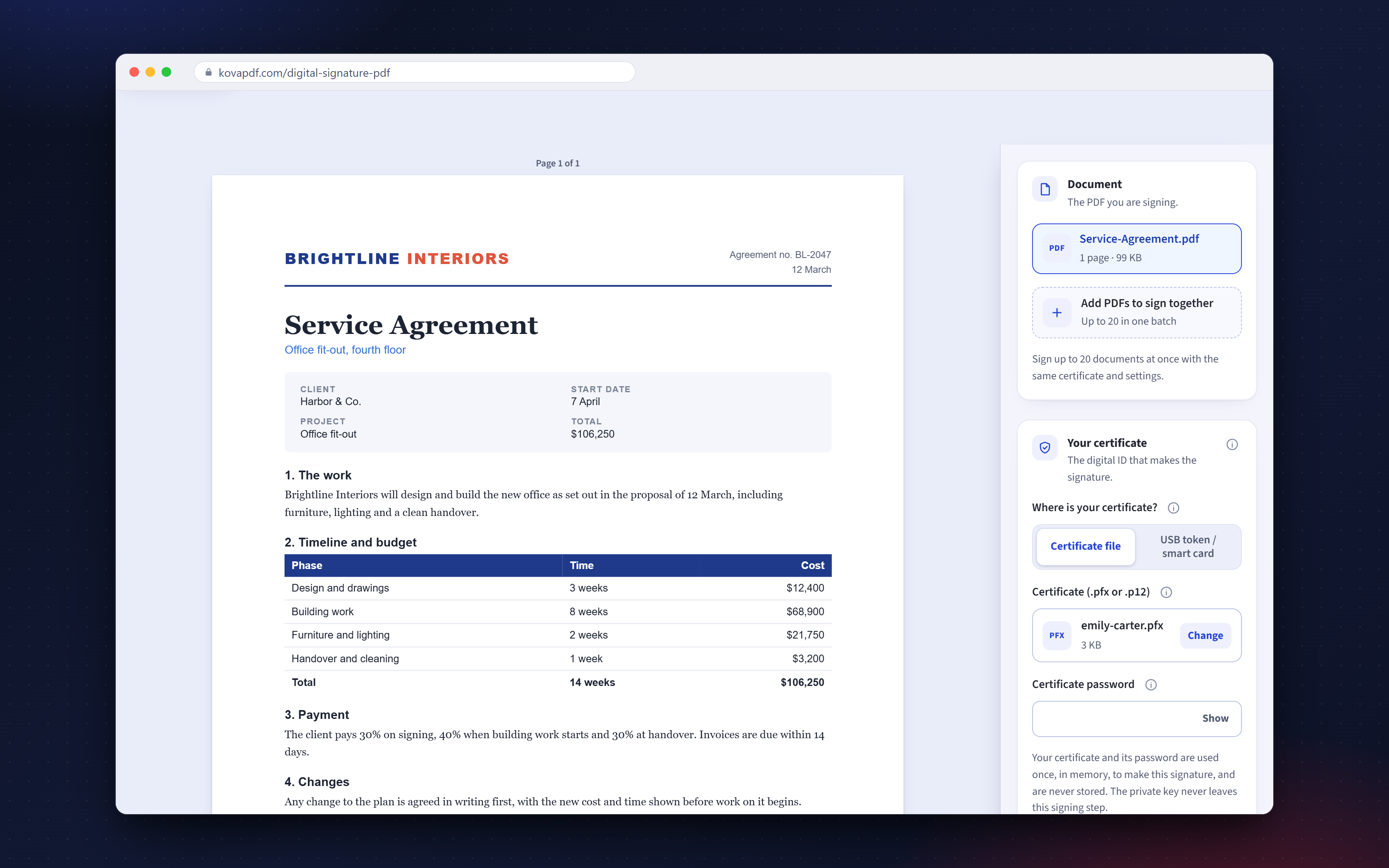
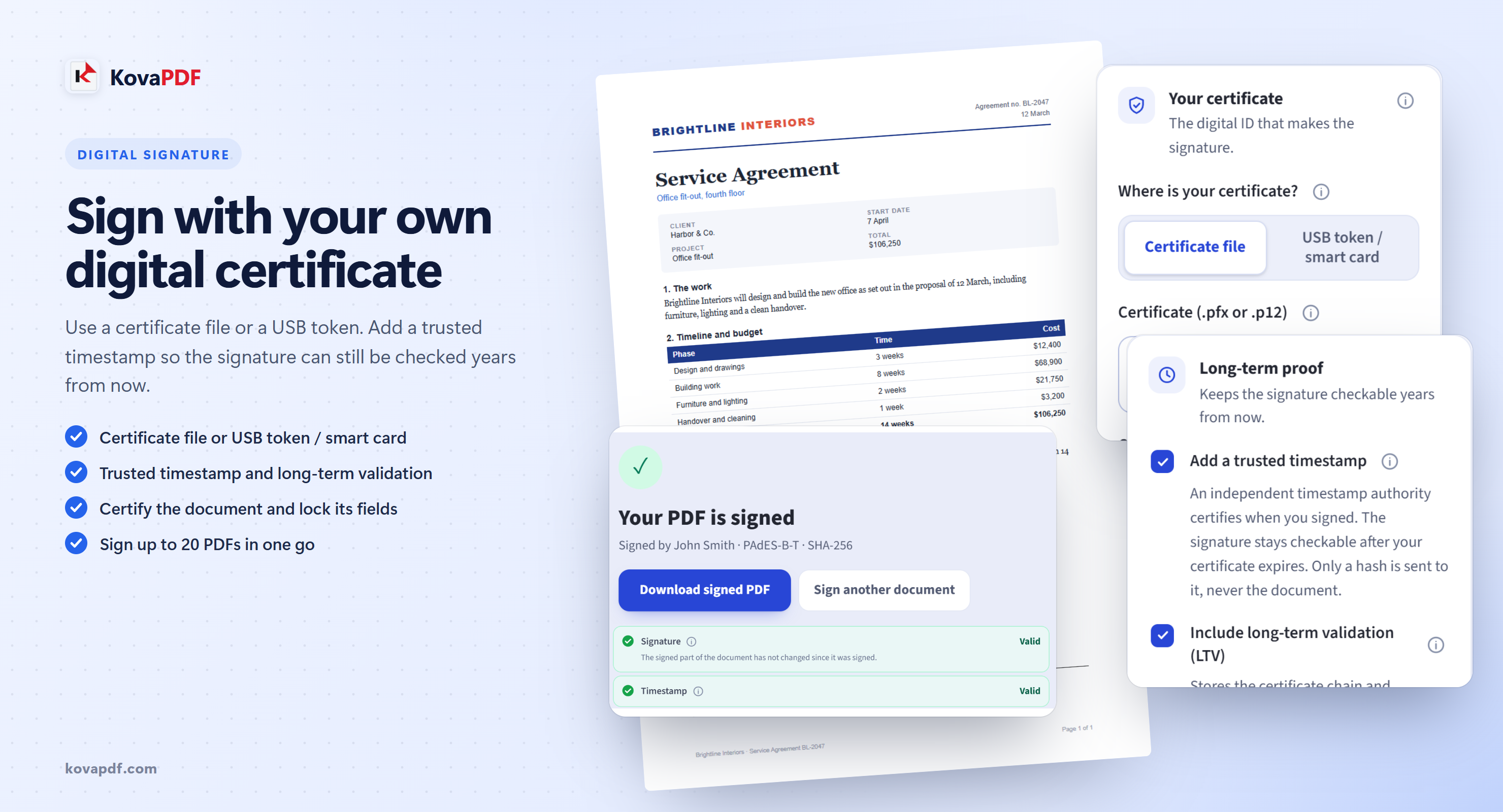
Digitale Signatur
Mit einem Zertifikat signieren
Eine Signatur, die zeigt, ob die Datei nach dem Signieren geändert wurde.
Schwärzen
Entfernt, nicht verdeckt
Geschwärzte Wörter, Bilder und versteckte Kopien werden aus der Datei entfernt.
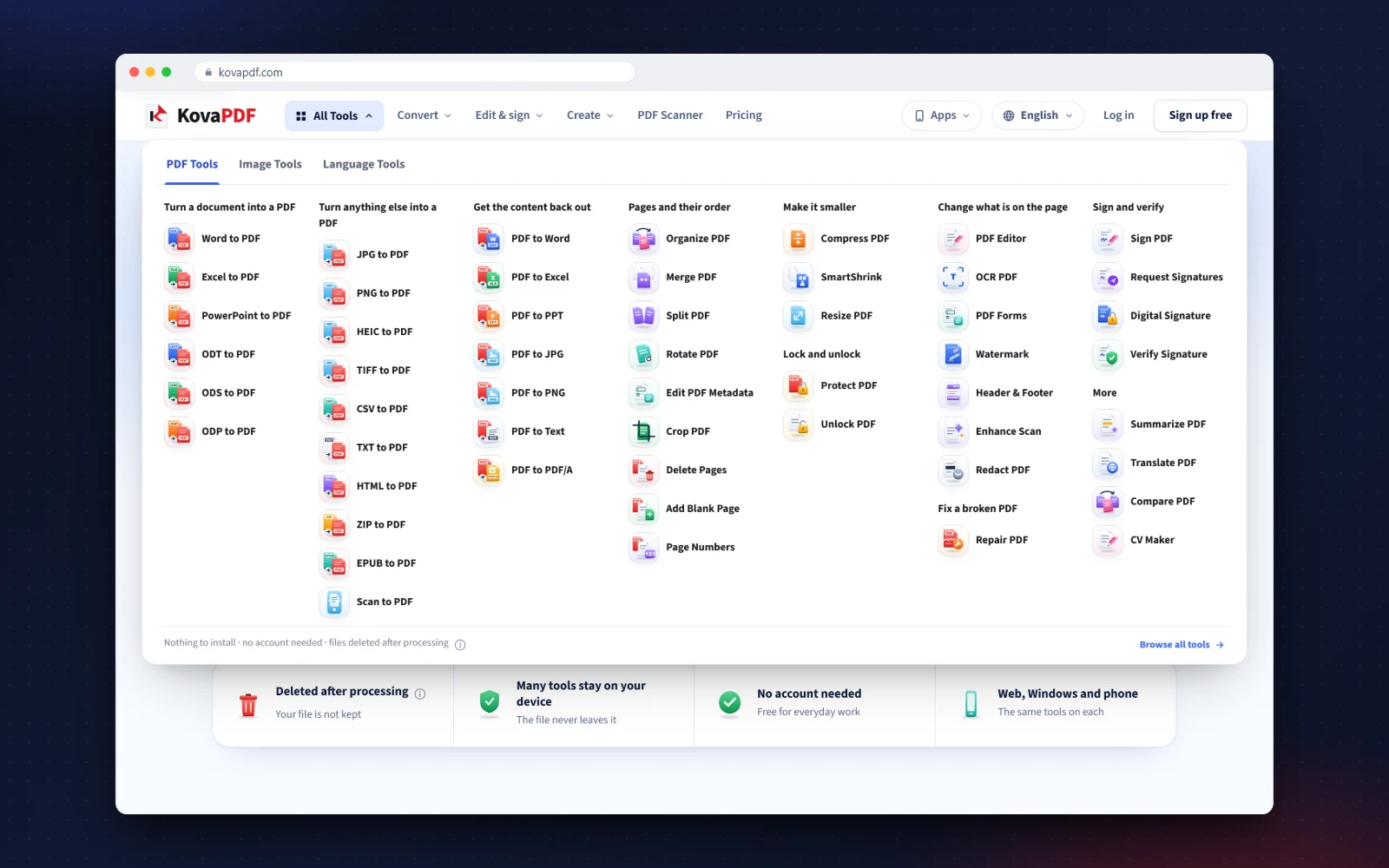
61 Tools
Umwandeln, komprimieren, ordnen
Word, Excel, PowerPoint und Bilder in PDF und zurück, dazu Komprimieren, Zusammenfügen, Teilen, OCR und mehr.
27 Sprachen
Für die ganze Welt gemacht
Die gesamte Website gibt es in 27 Sprachen, mit denselben Tools in jeder davon.
Für Entwickler
API und Automatisierung
Über eine API für Entwickler kann Ihre eigene Software PDFs zur Unterschrift verschicken, mit Zertifikat signieren und Signaturen prüfen.
Themenideen
Ideen für Ihren Beitrag
Gern stellen wir Testdateien bereit und zeigen Ihnen, wie jedes dieser Themen in der Praxis aussieht.
01
Was ein PDF nach dem Bearbeiten noch enthält
Manche Bearbeitungsmethoden legen einen weißen Kasten über alte Wörter und lassen sie in der Datei. Wer den Text herauskopiert, sieht es sofort.
Hier die Kurzfassung. Alle Details finden Sie in unserem Trust Center und in der Datenschutzerklärung.
Gelöscht nach getaner Arbeit
Dateien werden kurz nach der Bearbeitung von unseren Servern gelöscht. Dokumente, die zur Unterschrift verschickt wurden, bleiben gespeichert, solange die Anfrage offen ist, und werden danach gelöscht.
Verschlüsselt unterwegs
Jeder Upload und jeder Download läuft über eine verschlüsselte Verbindung.
Jede Datei geprüft
Hochgeladene Dateien werden auf Viren geprüft, bevor ein Tool sie öffnet.
Manche Tools laden nichts hoch
Mehrere Tools arbeiten komplett in Ihrem Browser, die Datei bleibt also auf Ihrem Gerät.
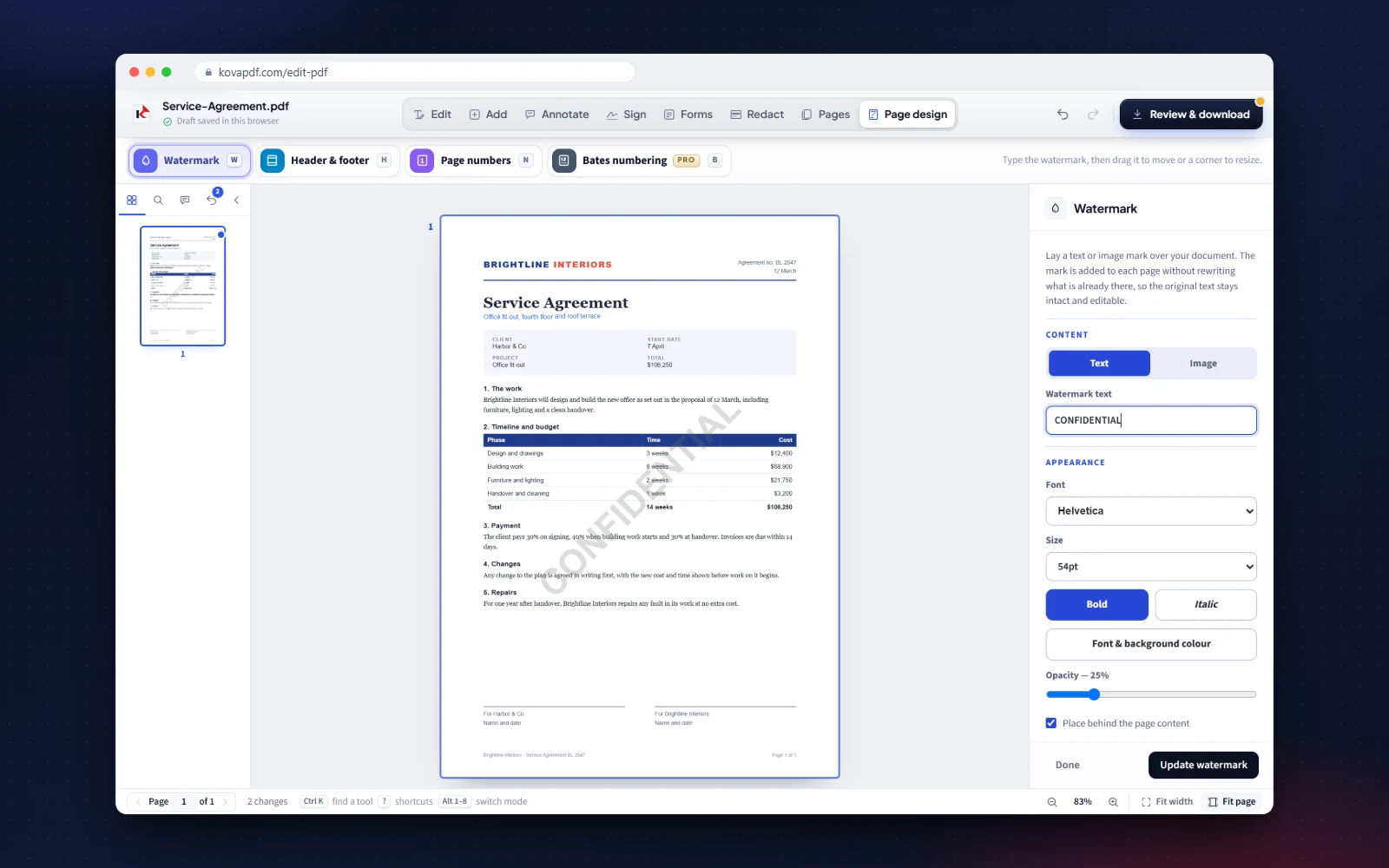
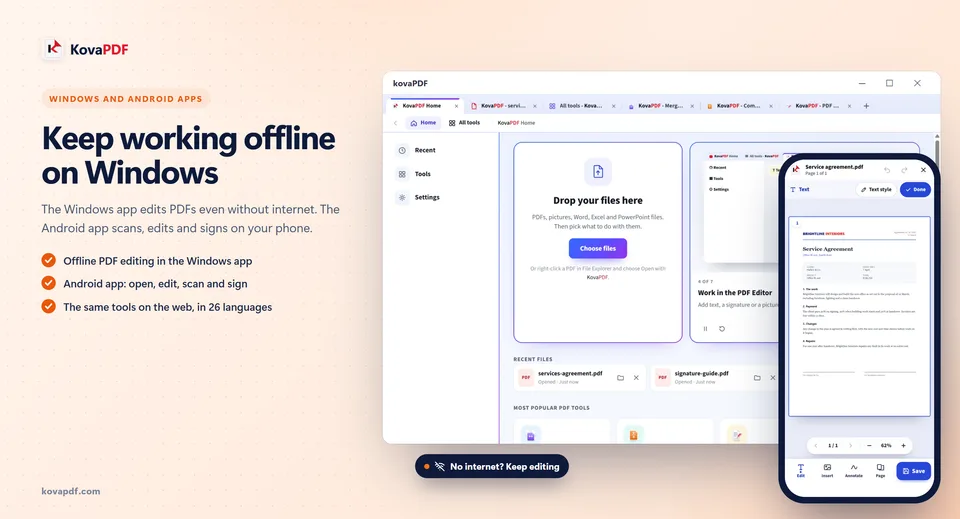
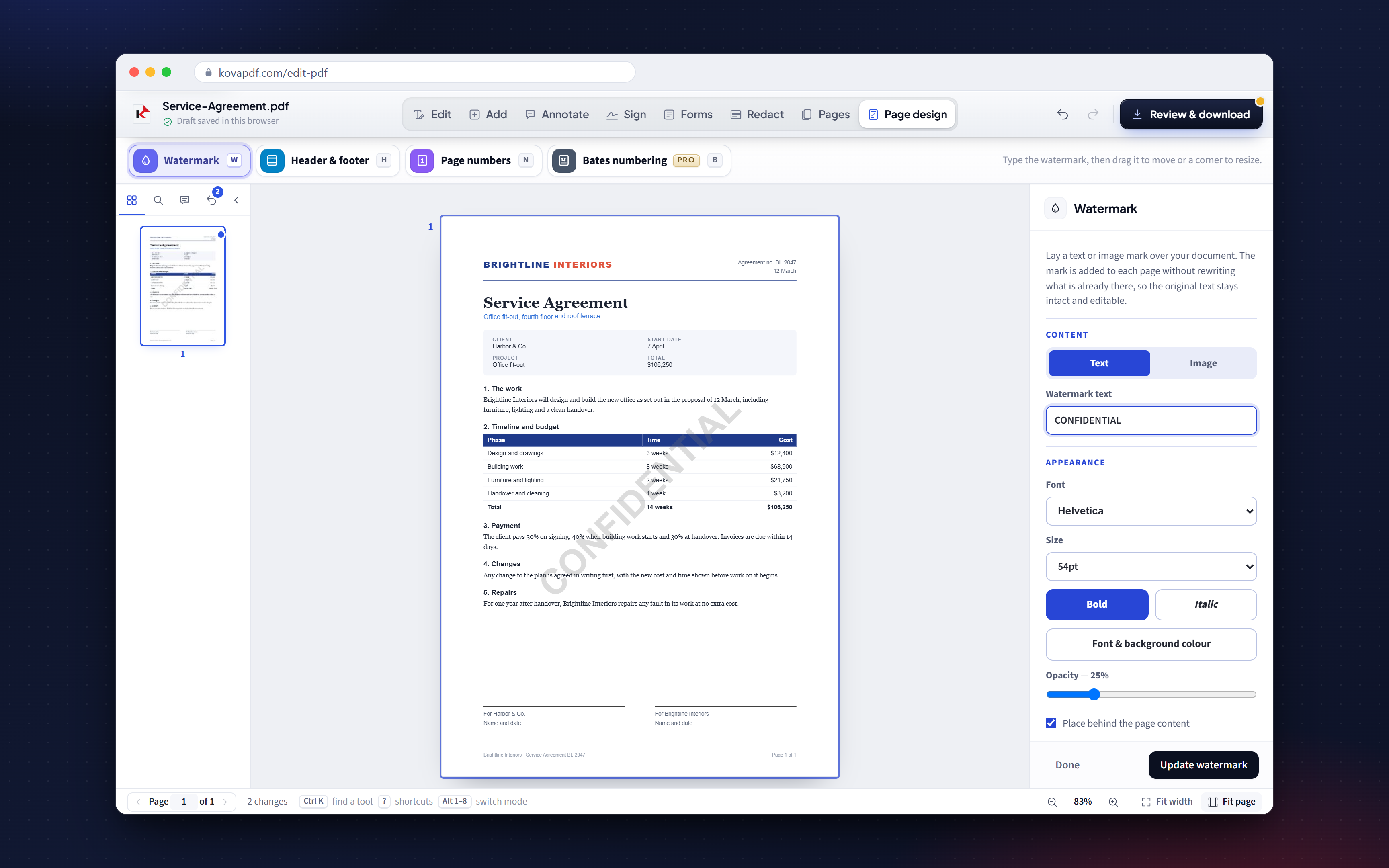
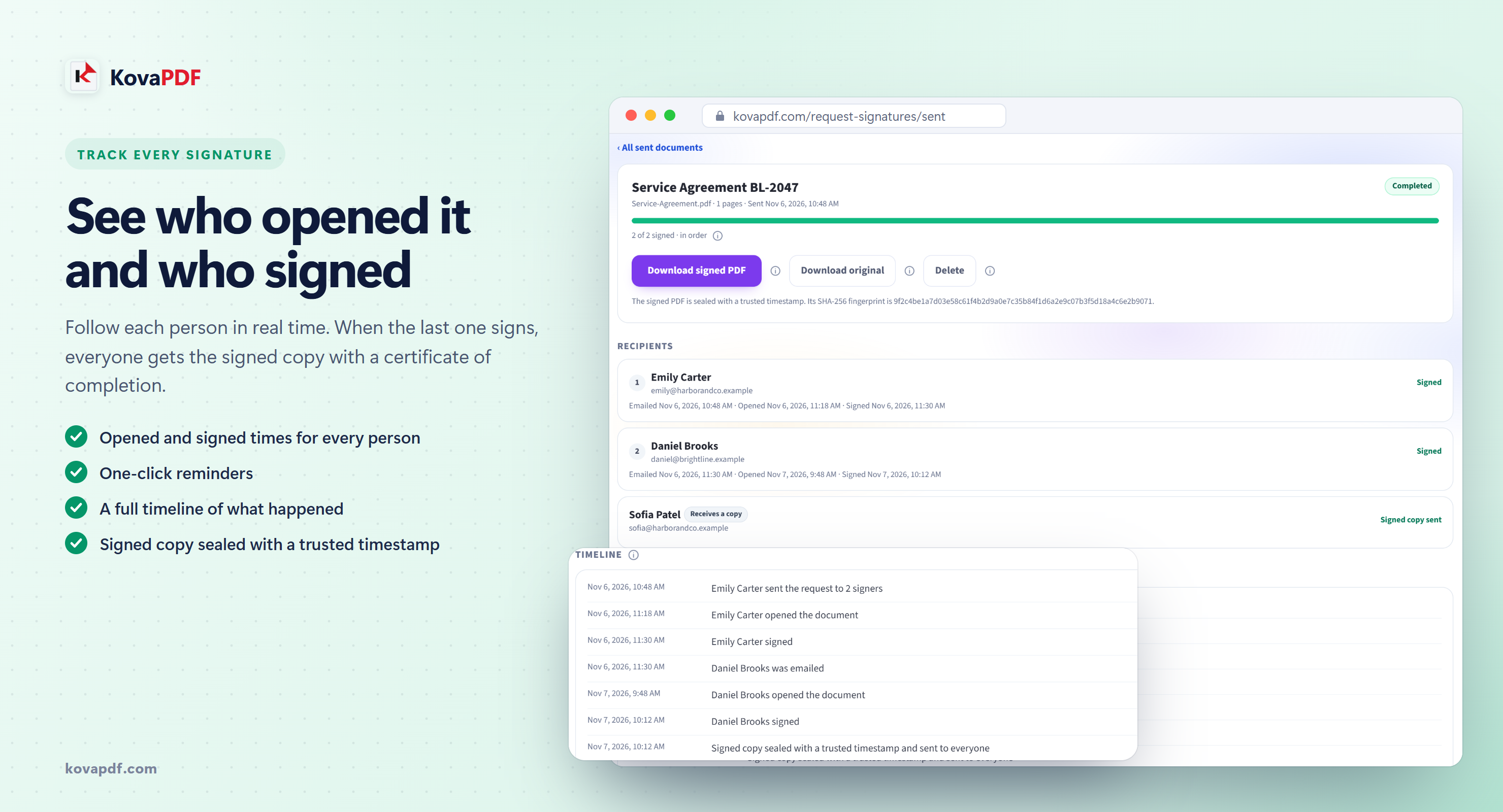
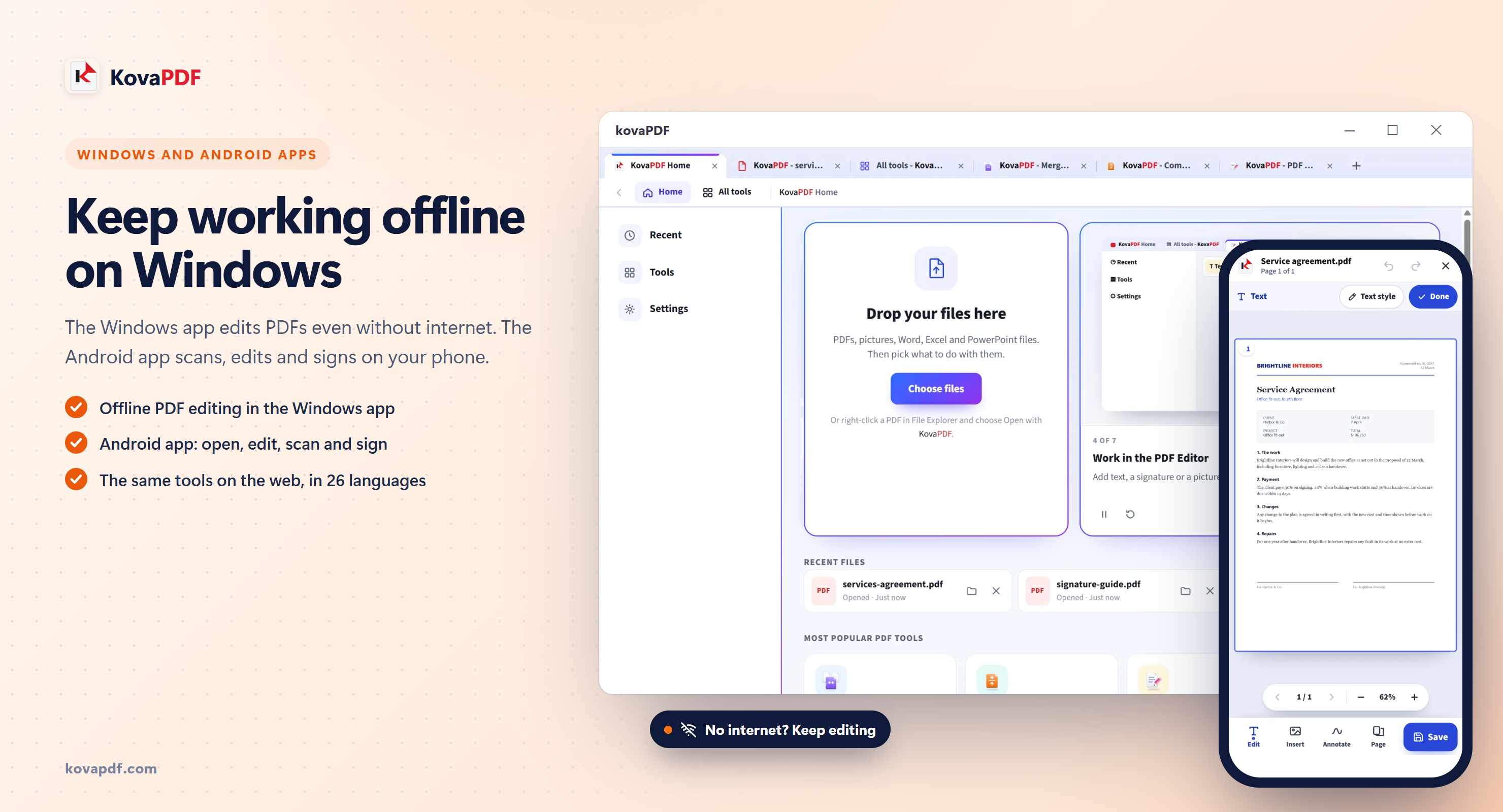
Echte Ansichten der Website mit Beispieldokumenten. Jeder Screenshot ist ein PNG mit 3456 × 2160 Pixeln. Laden Sie einzelne herunter oder alle zusammen als ZIP.
KovaPDF verwendet wenige eigene Cookies, damit Sie angemeldet bleiben, faire Nutzungsgrenzen gelten und wir Besuche für unsere eigene Statistik zählen können. Keine Werbung, kein seitenübergreifendes Tracking.Wie wir Cookies verwenden (auf Englisch)