Digitale Signaturen im PDF prüfen
Prüfen Sie die digitalen Signaturen in einem PDF: ob es unverändert ist, wer es signiert hat und ob dessen Zertifikat gültig ist, jeder Punkt einzeln ausgewiesen, nie zu einem einzigen Häkchen zusammengefasst.
- Sicher und privat
- Läuft auf jedem Gerät
- Nichts zu installieren
- Jede Signatur in der Datei
- Unverändert oder seit dem Signieren geändert
- Wer wann signiert hat
- Vertrauen wird getrennt gemeldet
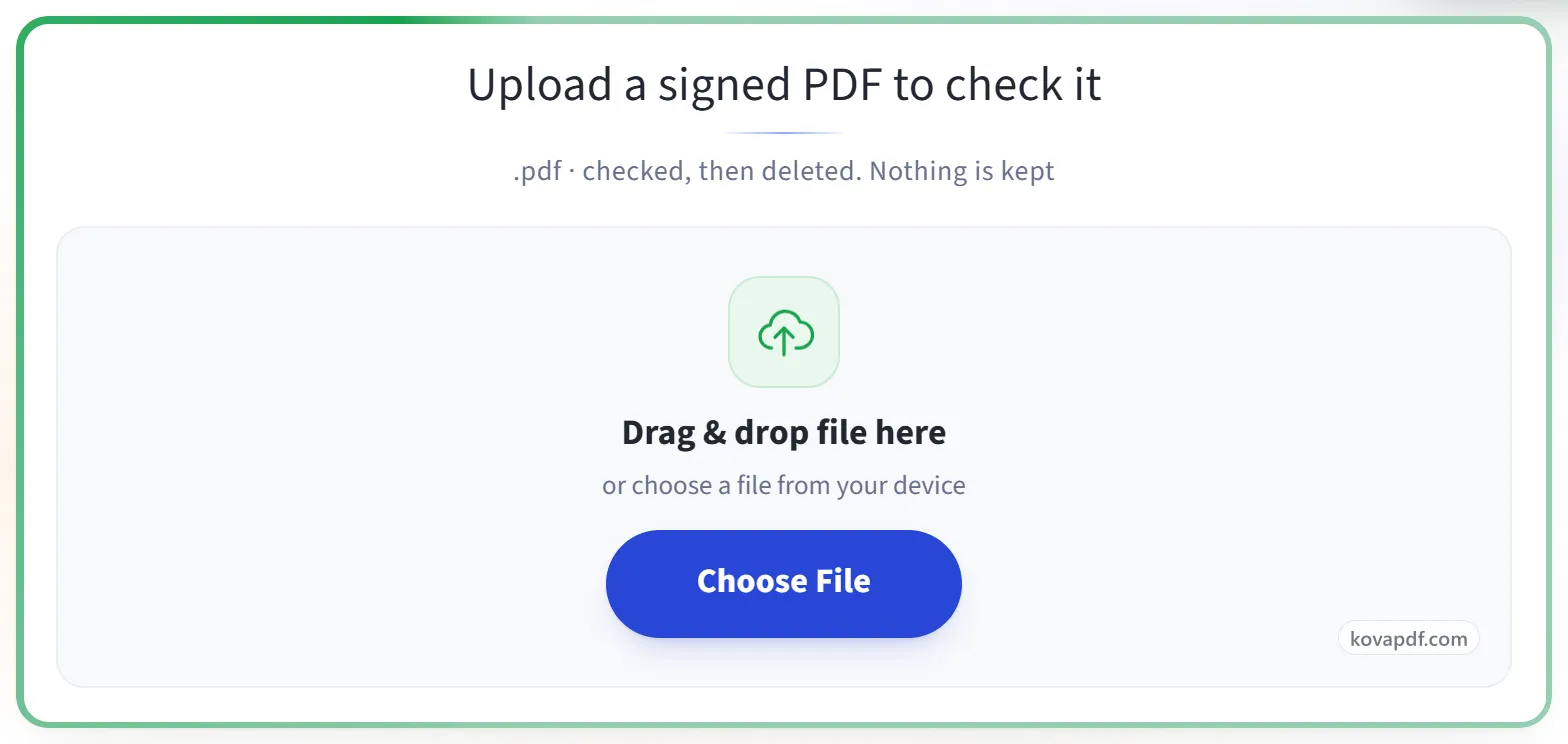
Laden Sie eine signierte Datei zur Prüfung hoch
.pdf, .p7m, .p7s, .m7m, .tsd, .tsr · geprüft, dann gelöscht. Nichts wird gespeichert
Dateien hierher ziehen
oder eine Datei von Ihrem Gerät auswählen
Am Computer? Windows-App holenAuf dem Handy? Handy-App holen
Eigenem Zertifikat vertrauen (optional)
Fügen Sie ein Stamm- oder Zwischenzertifikat (.cer, .crt, .pem, .p7b) hinzu, um es nur für diese Prüfung als vertrauenswürdig zu behandeln. Es wird nicht gespeichert.
Alles, was „Digitale Signaturen im PDF prüfen“ kann
Jede digitale Signatur eines PDF prüfen: ob sie noch zum Dokument passt, wer signiert hat und ob dessen Zertifikat vertrauenswürdig ist. Kostenlos, online, nichts wird gespeichert.
Ist das Dokument unverändert
- Sagt Ihnen klar, ob sich das Dokument nach dem Signieren geändert hat
- Zeigt Seite für Seite, was sich gegenüber der signierten Fassung geändert hat
- Genau die Fassung herunterladen, die unterschrieben wurde
- Jede Signatur in der Datei wird einzeln und der Reihe nach ausgewiesen
- Weist auf ein Unterschriftsbild hin, hinter dem keine echte digitale Signatur steht
Wer signiert hat und ob ihm zu trauen ist
- Vollständige Zertifikatsangaben und die Kette bis zum Stammzertifikat
- Sperrstatus live über OCSP und CRL geprüft
- EU-Vertrauenslisten: sagen, ob es sich um eine qualifizierte Signatur oder ein qualifiziertes Siegel nach eIDAS handelt
- AATL: sagt, ob Adobe dem Aussteller vertraut
- Ihr eigenes Stammzertifikat für eine Prüfung hinzufügen, die sonst nicht möglich wäre
Zeitpunkt und Langzeitgültigkeit
- Zeitstempel geprüft, samt der Stelle, die ihn ausgestellt hat
- LTV- und DSS-Daten erkannt, sodass Sie wissen, dass die Signatur den Ablauf des Zertifikats übersteht
- Zertifizierungs- und Berechtigungsregeln (DocMDP) werden so ausgewiesen, wie der Unterzeichner sie gesetzt hat
Ein Nachweis, den Sie behalten können
- Einen PDF-Bericht der gesamten Prüfung herunterladen
- Einen Prüfbericht nach ETSI TS 119 102-2 als XML herunterladen
- Ein Ergebnis in klarer Sprache, mit jeder Angabe in einer eigenen Zeile
So funktioniert es
Digitale Signaturen im PDF prüfen in drei Schritten
Signiertes PDF hochladen
Ziehen Sie die .pdf auf das Feld oder klicken Sie, um sie auszuwählen. Die Prüfung beginnt sofort; danach wird nichts gespeichert.
Ergebnis lesen
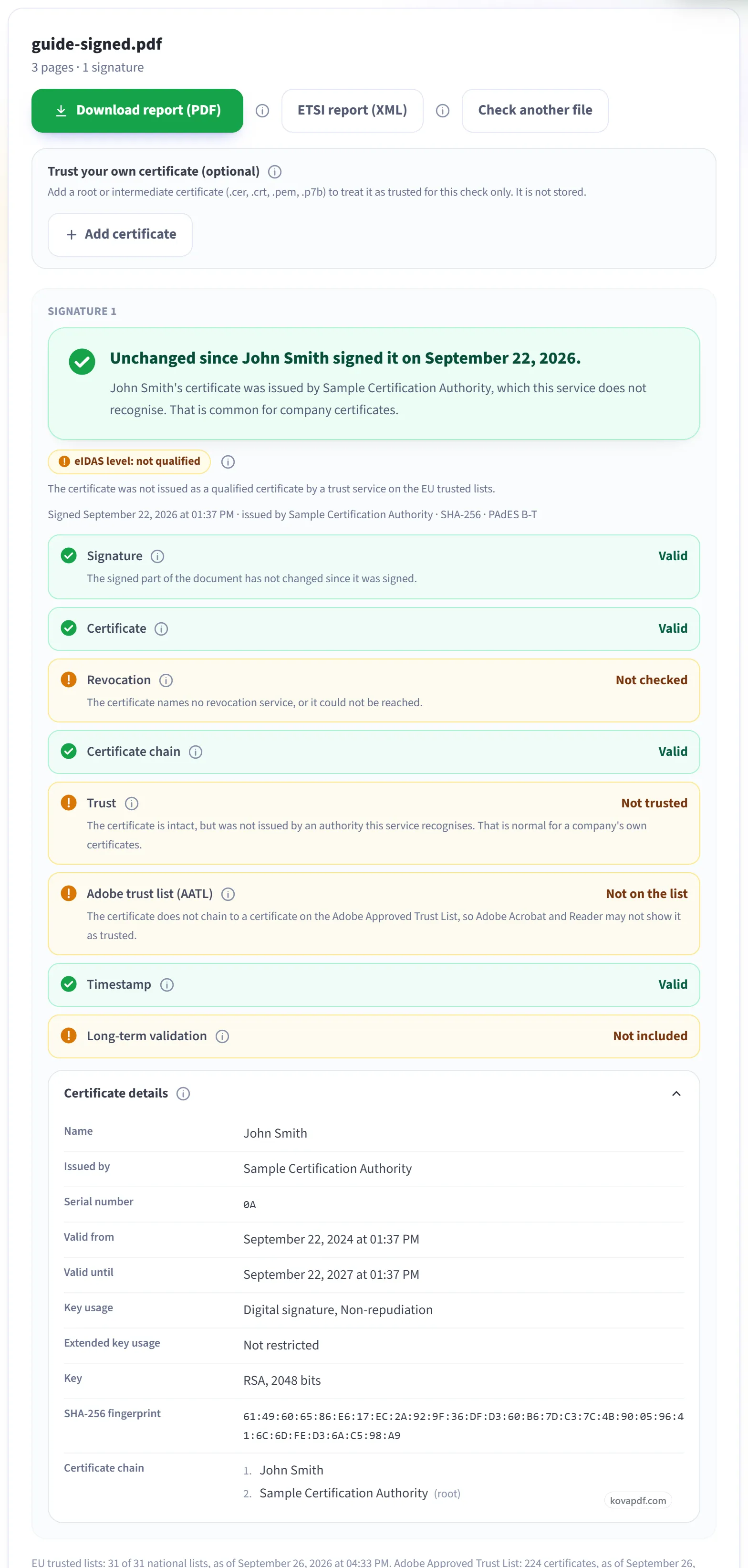
Jede Unterschrift beginnt mit einem einfachen Satz: grün, wenn das Dokument unverändert ist, seit diese Person es unterschrieben hat. Darunter hat jede Prüfung ihre eigene Zeile, und „Zertifikatdetails“ zeigt, wem das Zertifikat gehört, wer es ausgestellt hat und seinen Fingerabdruck. „Nicht vertrauenswürdig“ heißt nur, dass wir den Aussteller nicht kennen. Normal bei firmeneigenen Zertifikaten.
Wenn die Datei nach dem Unterschreiben geändert wurde
Der Satz wird orange, und die Änderungen werden Seite für Seite aufgelistet, hier ein Kommentar auf Seite 2. „Unterschriebene Version herunterladen“ liefert die Datei genau so, wie sie unterschrieben wurde. Gibt es gar keine digitale Signatur, sagt die Seite das und weist auf gefundene Unterschriftsbilder hin. „Bericht herunterladen (PDF)“ speichert das ganze Ergebnis.
Digitale Signaturen im PDF prüfen: Schritt für Schritt in Bildern
Sehen Sie, ob ein signiertes PDF unverändert ist, wer es wann signiert hat, jede Frage in einer eigenen Zeile beantwortet.
Signiertes PDF hochladen
Ziehen Sie die .pdf auf das Feld oder klicken Sie, um sie auszuwählen. Die Prüfung beginnt sofort; danach wird nichts gespeichert.
Ergebnis lesen
Jede Unterschrift beginnt mit einem einfachen Satz: grün, wenn das Dokument unverändert ist, seit diese Person es unterschrieben hat. Darunter hat jede Prüfung ihre eigene Zeile, und „Zertifikatdetails“ zeigt, wem das Zertifikat gehört, wer es ausgestellt hat und seinen Fingerabdruck. „Nicht vertrauenswürdig“ heißt nur, dass wir den Aussteller nicht kennen. Normal bei firmeneigenen Zertifikaten.
Wenn die Datei nach dem Unterschreiben geändert wurde
Der Satz wird orange, und die Änderungen werden Seite für Seite aufgelistet, hier ein Kommentar auf Seite 2. „Unterschriebene Version herunterladen“ liefert die Datei genau so, wie sie unterschrieben wurde. Gibt es gar keine digitale Signatur, sagt die Seite das und weist auf gefundene Unterschriftsbilder hin. „Bericht herunterladen (PDF)“ speichert das ganze Ergebnis.

Häufige Fragen zu Digitale Signaturen im PDF prüfen
Wie prüfe ich, ob eine digitale Signatur in einem PDF gültig ist?
Wählen Sie das signierte PDF. Jede digitale Signatur darin wird mit einem farbigen Ergebnis aufgelistet, das angibt, ob das Dokument seit der Signatur dieser Person verändert wurde, dazu, wem das Zertifikat gehört, wer es ausgestellt hat, ob es widerrufen wurde und wann signiert wurde. Sie können das Ergebnis als PDF-Bericht herunterladen.
Mein PDF hat eindeutig eine Unterschrift. Warum heißt es, es gebe keine digitale Signatur?
Was Sie sehen, ist ein Bild einer Unterschrift, gezeichnet, getippt, gescannt oder auf die Seite gestempelt. Dieses Tool prüft auf eine andere Art: eine digitale Signatur, die mit einem Zertifikat erstellt und in der Datei gespeichert ist. Ein PDF kann eine Unterschrift zeigen und keine enthalten. Unser Artikel „What is a digital signature in a PDF“ erklärt den Unterschied.
Es heißt, auf einer meiner Seiten sei vielleicht ein Unterschriftsbild. Was bedeutet das?
Wir haben nach Dingen gesucht, die wie eine Unterschrift aussehen, aber keine digitale Signatur sind: Bilder in Form einer Unterschrift, von Hand gezeichnete Zeichen, Stempel und Signaturfelder, die vorbereitet, aber nie unterschrieben wurden. Wir nennen die Seite, damit Sie wissen, was wir meinen. Es ist nur ein Hinweis. Wir können nicht erkennen, wessen Unterschrift ein Bild zeigt.
Was bedeutet die farbige Meldung über jeder Unterschrift?
Das ist die kurze Antwort. Grün bedeutet, dass das Dokument unverändert ist, seit diese Person es unterschrieben hat; steht dabei „nur zulässige Ergänzungen“, hat später jemand ein Formularfeld ausgefüllt oder eine weitere Unterschrift hinzugefügt, was die erste Unterschrift erlaubt. Orange bedeutet, dass die Datei nach dem Unterschreiben geändert wurde. Rot bedeutet, dass die Unterschrift beschädigt ist oder das verwendete Zertifikat widerrufen wurde. Die Zeilen darunter liefern die Einzelheiten.
Wie sehe ich, was nach dem Unterschreiben geändert wurde?
Wurde die Datei geändert, listet das Ergebnis jede Änderung auf, zum Beispiel „Seite 1: Der Seiteninhalt wurde geändert“ oder „Seite 2: Ein Kommentar wurde hinzugefügt“. „Geänderte Seiten vergleichen“ zeigt dann jede dieser Seiten so, wie sie unterschrieben wurde, und so, wie sie jetzt ist, nebeneinander. Die Bilder werden in Ihrem Browser erzeugt.
Kann ich die Version bekommen, die unterschrieben wurde?
Ja, wenn nach einer Signatur etwas hinzugefügt wurde. „Unterschriebene Version herunterladen“ gibt Ihnen die Datei genau so, wie diese Person sie unterschrieben hat, vor allen späteren Änderungen. Sie wird in Ihrem Browser aus der Datei entnommen, die Sie ausgewählt haben, und nichts weiter wird hochgeladen.
Was steht in den Zertifikatdetails?
Wem das Zertifikat ausgestellt wurde, wer es ausgestellt hat, seine Seriennummer, der Zeitraum, in dem es gültig ist, wofür es verwendet werden darf, sein SHA-256-Fingerabdruck und die Kette der Zertifikate darüber. Um sicherzugehen, dass ein Zertifikat einer bestimmten Person gehört, bitten Sie sie um den Fingerabdruck und vergleichen Sie beide.
Kann ich das Ergebnis speichern oder teilen?
Ja. „Bericht herunterladen (PDF)“ speichert alles, was auf dem Bildschirm steht: das Ergebnis jeder Signatur, jede Prüfung, die Änderungen nach der Unterzeichnung und die Zertifikatdetails, mit Name, Größe und SHA-256-Fingerabdruck der Datei. Der Bericht beschreibt, was die Prüfung ergeben hat. Er ist selbst keine Signatur und beglaubigt das Dokument nicht.
Die Datei war digital signiert, aber jetzt wird keine Signatur gefunden. Was ist passiert?
Vermutlich wurde es nach dem Signieren als PDF gedruckt, reduziert, neu gespeichert oder bearbeitet. Diese Schritte bauen die Datei neu auf und können das Bild der Unterschrift behalten, die digitale Signatur aber entfernen. Bitten Sie den Absender um die ursprünglich signierte Datei.
Was bedeutet „Signatur: gültig“?
Es bedeutet, dass sich das Dokument seit der Unterzeichnung überhaupt nicht verändert hat. Das ist die wichtigste Zeile im Bericht.
Was bedeutet „Signatur: ungültig“?
Dass das Dokument nach dem Signieren geändert wurde oder die Signatur beschädigt ist. Verlassen Sie sich nicht auf den Inhalt, ohne beim Absender nachzufragen.
Heißt „Nicht vertrauenswürdig“, dass die Signatur gefälscht ist?
Nein. Es bedeutet, dass dieses Prüfprogramm den Aussteller des Zertifikats nicht kennt. Das ist bei Zertifikaten, die ein Unternehmen seinen eigenen Mitarbeitern ausstellt, sehr häufig. Wenn bei „Signatur“ „Gültig“ steht, hat sich das Dokument seit der Unterzeichnung nicht verändert. „Vertrauen“ ist eine andere Frage: Es geht darum, wer für den Unterzeichner bürgt.
Was bedeutet die Zeile zur Adobe-Vertrauensliste?
Ob Adobe Acrobat für diesen Unterzeichner einen grünen Haken zeigen würde. Das kann nur Adobe sicher sagen, weil es von Adobes eigener Liste zugelassener Zertifizierungsstellen abhängt, daher meldet dieses Tool es als nicht bestätigt, statt zu raten.
Was bedeutet „Widerruf“?
Ob der Aussteller des Zertifikats es widerrufen hat, meist weil es verloren, gestohlen oder versehentlich ausgestellt wurde. Die Prüfung fragt direkt beim Aussteller nach. „Nicht geprüft“ bedeutet, dass das Zertifikat keinen solchen Dienst nennt oder dieser nicht erreichbar war. Es ist kein Fehlschlag.
Warum sagt der Bericht, die Datei sei nach der letzten Signatur geändert worden?
Nach der Unterzeichnung wurde der Datei etwas hinzugefügt, zum Beispiel ein Kommentar, ein Formulareintrag oder eine spätere Bearbeitung. Der unterschriebene Teil ist weiterhin intakt, aber was danach hinzugefügt wurde, ist durch keine Signatur abgedeckt. Die Liste unter dieser Signatur zeigt, was hinzugefügt wurde und auf welcher Seite.
Prüft es auch Signaturen aus Adobe Acrobat oder anderen Programmen?
Ja. Jede standardkonforme digitale PDF-Signatur kann geprüft werden, egal mit welchem Programm sie erstellt wurde. Jede Signatur in der Datei wird einzeln aufgeführt, mit Unterzeichner und Zeitpunkt.
Ist es kostenlos?
Ja. Jedes Tool funktioniert ohne Bezahlung und ohne Konto. Dateien dürfen bis zu 200 Seiten und 50 MB groß sein, und ein fehlgeschlagener Durchgang kostet Sie nichts. Pro hebt die Limits auf.
Muss ich ein Konto erstellen?
Nein. Alle Werkzeuge funktionieren ohne Anmeldung. Ein Konto erhöht Ihr Kontingent und zeigt Ihnen, was Sie verarbeitet haben.
Was passiert mit meiner Datei?
Ihre Datei bleibt nur kurz auf unserem Server, während sie verarbeitet wird, und wird danach gelöscht. Sie wird über eine verschlüsselte Verbindung übertragen. Wir protokollieren, dass das Tool genutzt wurde, aber nicht den Dateinamen oder den Inhalt der Datei.