HTML in PDF
Speichern Sie eine Webseite als PDF, genau wie sie aussieht, per Adresse oder Datei.
- Behält Ihr Layout
- Läuft auf jedem Gerät
- Nach der Verarbeitung gelöscht
- Eine echte Browser-Engine
- CSS Grid und Flexbox intakt
- Webfonts werden geladen
- Eine Seite, eine Datei oder ein Paket
URL · .html · .zip
Eine Webseite in ein PDF umwandeln
Fügen Sie die Adresse einer öffentlichen Seite ein. Sie wird geladen und genau so gerendert, wie ein Browser sie anzeigen würde.
Seiten hinter einer Anmeldung sind nicht erreichbar, und Adressen in einem privaten Netzwerk werden abgelehnt.
Alles, was „HTML in PDF“ kann
Geben Sie eine Webseite, eine HTML-Datei, ein Website-Paket oder eingefügten Code mit einer echten Browser-Engine als PDF aus.
Vier Wege hinein
- Die Adresse einer beliebigen öffentlichen Seite einfügen
- Eine .html-, .htm- oder .xhtml-Datei hochladen
- Eine .zip einer ganzen Website samt CSS und Bildern hochladen
- Den Code direkt in das Feld einfügen
Von einem Browser gerendert
- Chrome setzt die Seite, deshalb bleiben Grid, Flexbox und Positionierung erhalten
- Webschriften erhalten Zeit zum Laden, bevor die Seite aufgenommen wird
- Hintergrundfarben und -bilder bleiben erhalten, die beim Drucken sonst wegfallen
- Die Startseite wird für Sie aus einem Website-Paket herausgesucht
Welches Layout Sie bekommen
- In der Breite Desktop HD, Desktop, Laptop, Tablet oder Smartphone ausgeben
- 1920, 1440, 1200, 768 oder 375 Pixel Breite
- Eine responsive Seite liefert Ihnen das gewählte Layout
Das Papier
- A4, Letter, Legal, A3 oder A5
- Blätter im Hoch- oder Querformat
- Ränder: keine, klein, normal oder groß
- Eine lange Seite, so hoch wie das Dokument, für eine Aufnahme wie ein Screenshot
So funktioniert es
HTML in PDF in drei Schritten
Wählen, woher die Seite kommt
Fügen Sie eine Webadresse ein, laden Sie eine .html-Datei hoch, legen Sie eine .zip einer ganzen Website ab oder fügen Sie das Markup direkt ein.
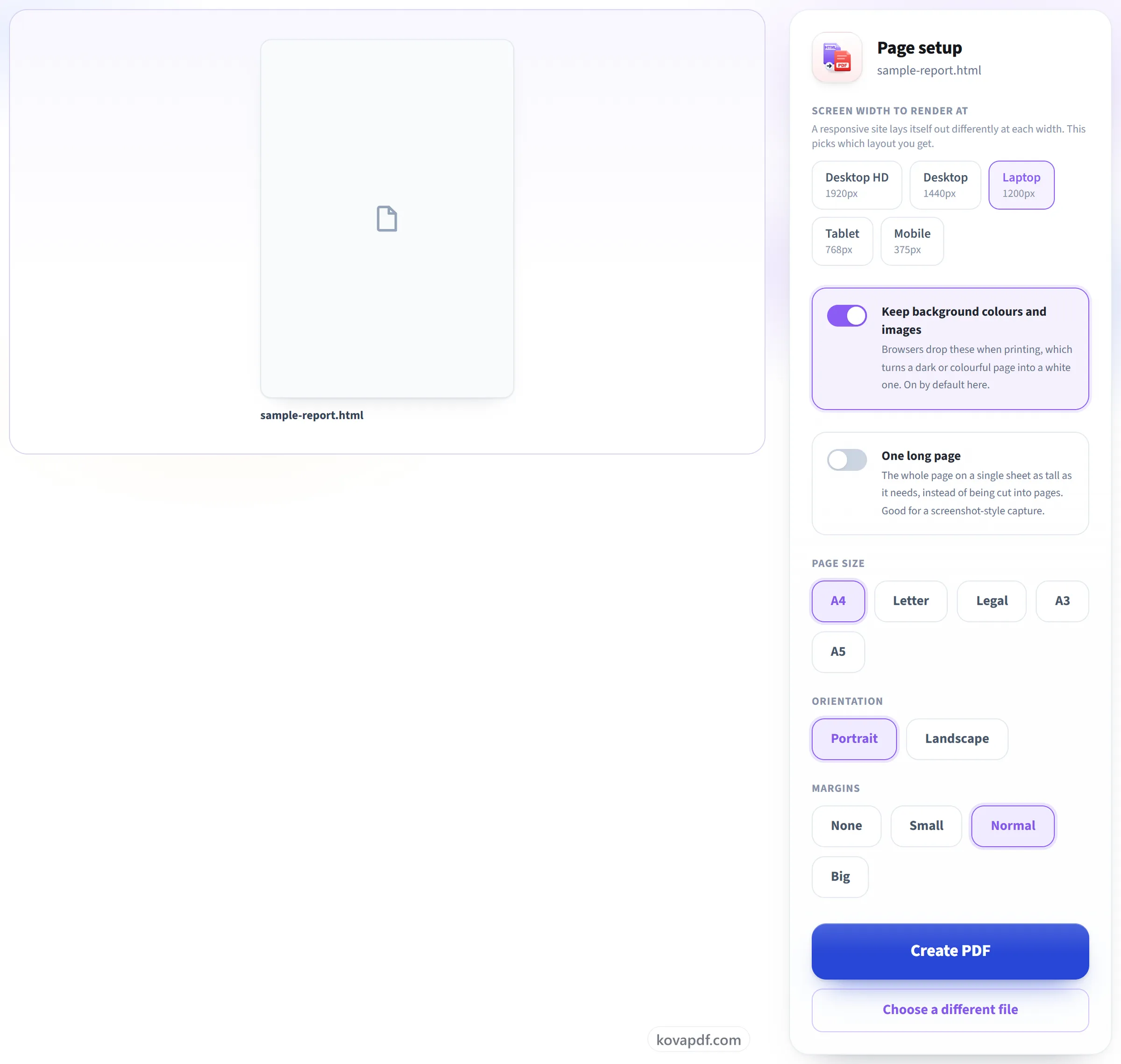
Bildschirmbreite wählen
Eine responsive Seite ordnet sich bei 1920px anders an als bei 375px, daher entscheidet dies, welches Layout Sie bekommen. Hintergrundfarben bleiben standardmäßig an. Browser verwerfen sie beim Drucken, wodurch eine dunkle Seite weiß wird.
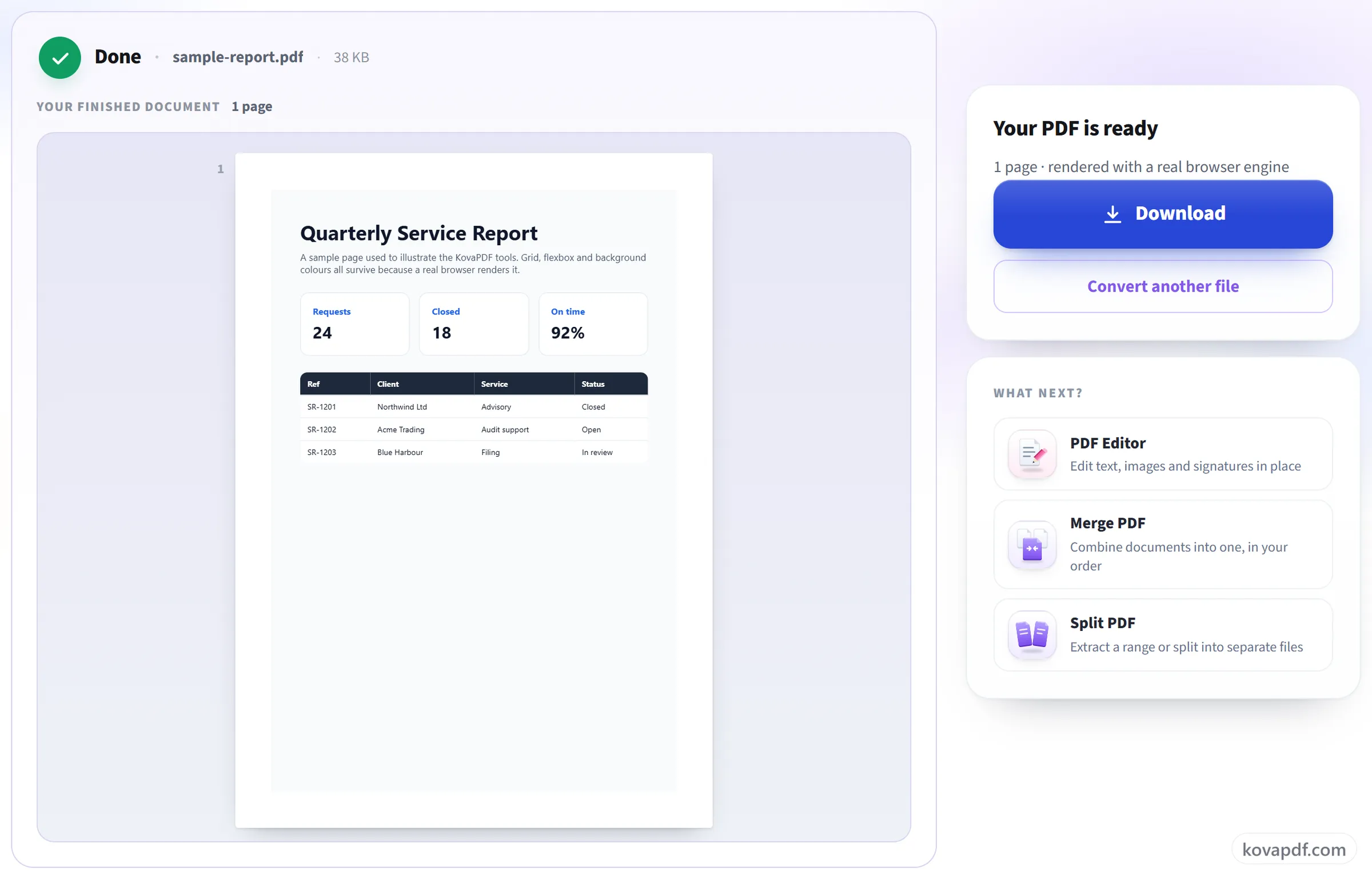
Ihr PDF herunterladen
CSS-Grid, Flexbox und Webfonts bleiben alle erhalten, weil ein Browser gerendert hat und nicht der HTML-Import eines Office-Pakets.
HTML in PDF: Schritt für Schritt in Bildern
Von einer echten Browser-Engine gerendert, damit die Seite aussieht wie die Seite.
Wählen, woher die Seite kommt
Fügen Sie eine Webadresse ein, laden Sie eine .html-Datei hoch, legen Sie eine .zip einer ganzen Website ab oder fügen Sie das Markup direkt ein.

Bildschirmbreite wählen
Eine responsive Seite ordnet sich bei 1920px anders an als bei 375px, daher entscheidet dies, welches Layout Sie bekommen. Hintergrundfarben bleiben standardmäßig an. Browser verwerfen sie beim Drucken, wodurch eine dunkle Seite weiß wird.
Ihr PDF herunterladen
CSS-Grid, Flexbox und Webfonts bleiben alle erhalten, weil ein Browser gerendert hat und nicht der HTML-Import eines Office-Pakets.
Häufige Fragen zu HTML in PDF
Wie speichere ich eine Webseite als PDF?
Fügen Sie die Adresse der Seite ein oder laden Sie die .html-Datei hoch, und klicken Sie auf „PDF erstellen“. Wir öffnen die Seite in einem echten Webbrowser und speichern sie als PDF mit ihren Stilen, Bildern und Webfonts. Sie können Papierformat, Ausrichtung, Ränder und die Bildschirmbreite wählen, für die sie gesetzt wird.
Funktioniert mein CSS?
Ja. Wir öffnen die Seite in einem echten Webbrowser, daher kommen Layout, Schriften und Bilder so heraus, wie sie auf dem Bildschirm aussehen.
Warum wird meine dunkle Seite weiß?
Das sollte nicht passieren. Browser lassen beim Drucken meist Hintergrundfarben und -bilder weg, aber dieses Tool behält sie standardmäßig. Für eine druckerfreundliche Version schalten Sie „Hintergrundfarben und -bilder behalten“ aus.
Kann ich die ganze Seite auf eine einzige lange PDF-Seite bringen?
Ja. Schalten Sie „Eine lange Seite“ ein, und die gesamte Webseite wird zu einer einzigen PDF-Seite, so hoch wie nötig, ohne Seitenumbrüche, die sie zerschneiden. Lassen Sie die Option aus, um die Seite auf Blätter im Format A4, Letter, Legal, A3 oder A5 aufzuteilen.
Sind die Links im PDF anklickbar?
Ja. Links bleiben anklickbar, und der Text bleibt markierbar und durchsuchbar, weil die Seite als echter Text gedruckt und nicht als Bild erfasst wird.
Warum fehlen in meinem PDF einige Bilder?
Meist, weil die Seite sie erst beim Scrollen lädt. Der Konverter wartet, bis die Seite fertig geladen ist, scrollt sie aber nicht, sodass Bilder, die auf das Scrollen warten, womöglich nie erscheinen. Oft hilft es, in Ihrem eigenen Browser bis ganz nach unten zu scrollen, die Seite zu speichern und die .html-Datei oder eine .zip davon hochzuladen.
Kann ich eine Seite umwandeln, die eine Anmeldung erfordert?
Nein. Die Seite wird von unserem Server abgerufen, der keinen Zugriff auf Ihre Sitzung oder Cookies hat. Speichern Sie die Seite stattdessen aus Ihrem Browser und laden Sie die .html-Datei oder eine .zip davon hoch.
Was kann ich hochladen?
Eine Webadresse, eine einzelne .html-Datei, eine .zip mit der Seite samt CSS und Bildern oder direkt eingefügtes HTML.
Warum wurde meine Adresse abgelehnt?
Private und lokale Adressen wie localhost sind aus Sicherheitsgründen gesperrt. Nur http- und https-Adressen werden akzeptiert.
Ist es kostenlos?
Ja. Jedes Tool funktioniert ohne Bezahlung und ohne Konto. Dateien dürfen bis zu 200 Seiten und 50 MB groß sein, und ein fehlgeschlagener Durchgang kostet Sie nichts. Pro hebt die Limits auf.
Muss ich ein Konto erstellen?
Nein. Alle Werkzeuge funktionieren ohne Anmeldung. Ein Konto erhöht Ihr Kontingent und zeigt Ihnen, was Sie verarbeitet haben.
Was passiert mit meiner Datei?
Ihre Datei bleibt nur kurz auf unserem Server, während sie verarbeitet wird, und wird danach gelöscht. Sie wird über eine verschlüsselte Verbindung übertragen. Wir protokollieren, dass das Tool genutzt wurde, aber nicht den Dateinamen oder den Inhalt der Datei.