Word in PDF umwandeln
Wandeln Sie ein Word-Dokument in ein PDF mit eingebetteten Schriften um, überall gleich.
- Behält Ihr Layout
- Läuft auf jedem Gerät
- Nach der Verarbeitung gelöscht
- Schriften und Bilder bleiben
- Breite .docx-Tabellen passen auf die Seite
- A4, Letter, Legal oder A3
- Seiteneinrichtung für .docx und .odt
.docx · .doc · .rtf · .odt · .txt
Ein Word-Dokument hochladen, um es in ein PDF umzuwandeln
.docx, .doc, .rtf, .odt, .txt · Ihre Datei wird gelöscht, sobald das PDF erstellt ist
Datei hierher ziehen
oder eine Datei von Ihrem Gerät auswählen
Am Computer? Windows-App holenAuf dem Handy? Handy-App holen
Alles, was „Word in PDF“ kann
Machen Sie aus einem Word-Dokument ein PDF und wählen Sie vorher die Seite, auf der es gedruckt wird.
Dateien, die es liest
- .docx, .doc, .rtf, .odt und .txt
- Eingebettete Schriften, sodass der Satz so aussieht, wie Sie ihn gespeichert haben
- Diagramme, freie Formen und Bilder werden von einer vollwertigen Office-Engine gerendert
- Abschnitte von rechts nach links und geerbte Nummerierungen werden wie geschrieben aufgelöst
Die Seite Ihrer Wahl
- Seitenformat: das des Dokuments selbst, A4, Letter, Legal oder A3
- Hochformat, Querformat oder das, was das Dokument bereits festgelegt hat
- Breite, normale, schmale oder gar keine Ränder
- Eine Papiervorschau, die ihre Form mit Ihrer Auswahl ändert
- Möglich bei .docx und .odt: Eine .doc, .rtf oder .txt behält die Einrichtung, mit der sie gespeichert wurde
Breite Tabellen passen
- „Alles auf eine Seitenbreite einpassen“ ist bereits an
- Eine Tabelle, die breiter ist als die Textspalte, wird passend verkleinert
- Jede Spalte bleibt sichtbar, mit unveränderten Proportionen
Die fertige Datei
- Die Seiteneinrichtung wird in das Dokument geschrieben, bevor es gerendert wird
- Das fertige PDF wird vor dem Herunterladen Seite für Seite gezeigt
- Seitenzahl neben der Download-Schaltfläche angegeben
So funktioniert es
Word in PDF in drei Schritten
Ihr Dokument hochladen
Ziehen Sie eine .docx (oder .doc, .rtf, .odt, .txt) auf das Feld oder klicken Sie darauf, um eine auszuwählen. Ihre Datei wird gelöscht, sobald das PDF erstellt ist.
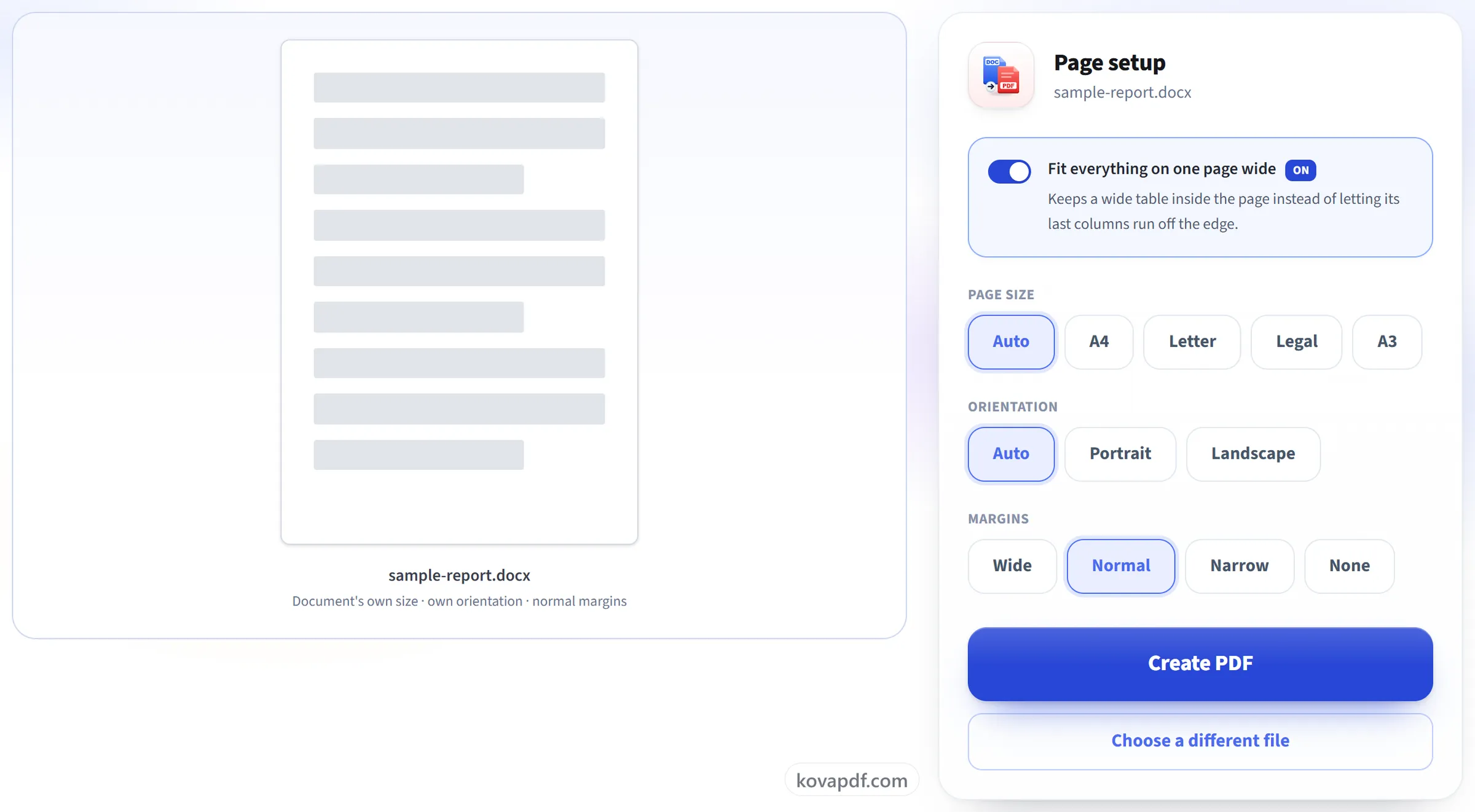
Seite einrichten
Für .docx und .odt: Seitenformat, Ausrichtung und Ränder, mit einer Live-Vorschau des Blatts, das Sie erhalten. Lassen Sie bei .docx „Alles auf eine Seitenbreite einpassen“ an, wird eine zu breite Tabelle eingepasst, statt abgeschnitten zu werden.
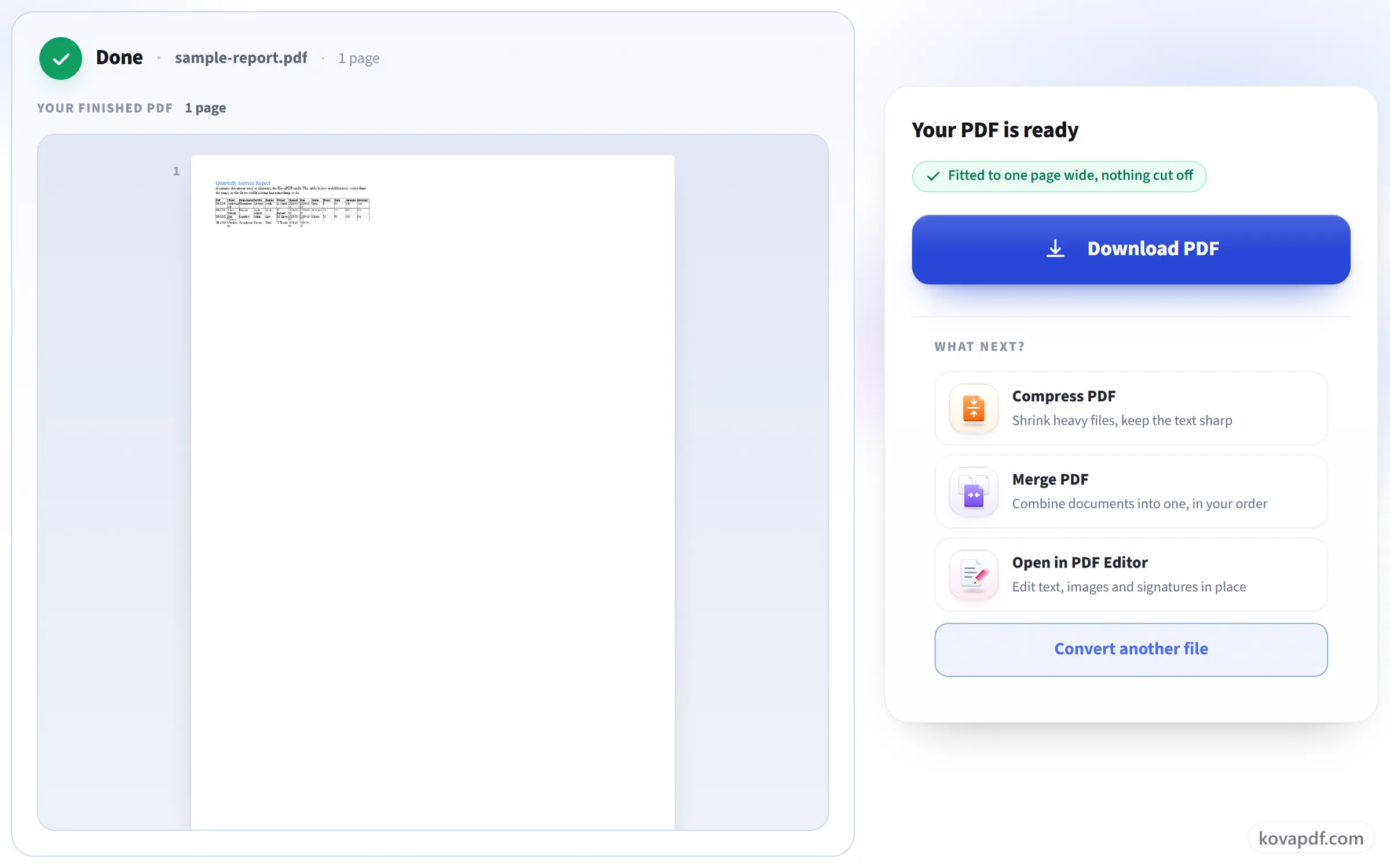
Ihr PDF herunterladen
Das Ergebnis behält Ihre Schriften, Bilder, Tabellen und Seitenumbrüche genau so, wie Word sie angeordnet hat.
Kurz gesagt
Laden Sie Ihre Word-Datei hoch (.docx, .doc, .odt, .rtf oder .txt), passen Sie bei Bedarf die Seite an und laden Sie das PDF herunter. Schriften, Tabellen, Kopf- und Fußzeilen und Seitenumbrüche bleiben, wie Sie sie angelegt haben, und das PDF sieht auf jedem Gerät gleich aus.
Das Format, das Arbeitgeber und Ämter erwarten
Bewerbung, Widerspruch, Rechnung als Kleinunternehmer: Bewerbungsportale, Behörden und Kunden verlangen fast immer ein PDF, weil eine Word-Datei auf jedem Rechner anders aussehen kann. Als PDF behält Ihr Dokument Ränder und Zeilenumbrüche beim Empfänger.
Sie schreiben am Handy oder an einem Rechner ohne Word? Die Umwandlung läuft auf unserem Server, Word muss nicht installiert sein. Soll das Dokument danach unterschrieben werden, nehmen Sie PDF unterschreiben; gehört es zu einer Bewerbung, fügen Sie es mit PDF zusammenfügen an die übrigen Unterlagen.
Word in PDF: Schritt für Schritt in Bildern
Wählen Sie die Seite, auf der Ihr Dokument gedruckt wird, vor dem Umwandeln, nicht danach.
Ihr Dokument hochladen
Ziehen Sie eine .docx (oder .doc, .rtf, .odt, .txt) auf das Feld oder klicken Sie darauf, um eine auszuwählen. Ihre Datei wird gelöscht, sobald das PDF erstellt ist.
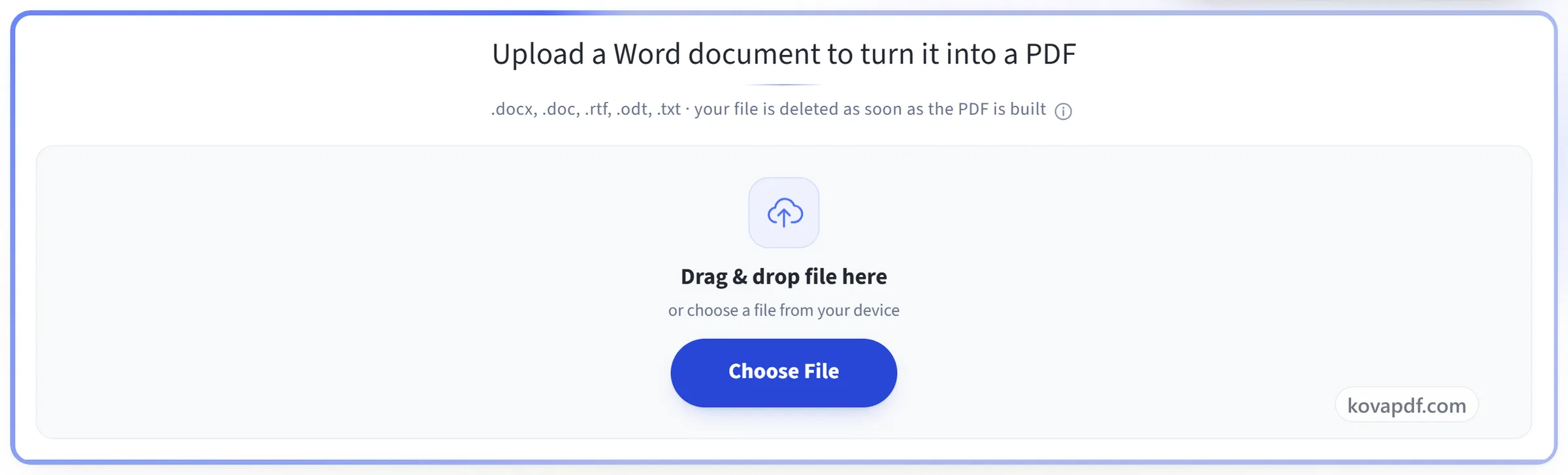
Seite einrichten
Für .docx und .odt: Seitenformat, Ausrichtung und Ränder, mit einer Live-Vorschau des Blatts, das Sie erhalten. Lassen Sie bei .docx „Alles auf eine Seitenbreite einpassen“ an, wird eine zu breite Tabelle eingepasst, statt abgeschnitten zu werden.
Ihr PDF herunterladen
Das Ergebnis behält Ihre Schriften, Bilder, Tabellen und Seitenumbrüche genau so, wie Word sie angeordnet hat.
Häufige Fragen zu Word in PDF
Wie wandle ich ein Word-Dokument in PDF um?
Laden Sie die Datei hier hoch, passen Sie die Seite an, wenn Sie möchten, und wandeln Sie sie um. Das PDF erscheint auf dem Ergebnisbildschirm, damit Sie es vor dem Herunterladen prüfen können.
Wie wandle ich Word auf dem iPhone in PDF um?
Wählen Sie das Dokument im Browser aus der Dateien-App. Die Umwandlung läuft auf unserem Server, die Word-App brauchen Sie dafür nicht.
Meine Tabelle ist breiter als die Seite. Was passiert?
Mit Alles auf eine Seitenbreite einpassen, standardmäßig an, werden die Spalten gemeinsam schmaler, bis die ganze Tabelle auf die Seite passt. Schalten Sie es aus, verhält sich die Tabelle wie in Word: Was über den Rand geht, wird abgeschnitten.
Kann ich A4, Querformat oder die Ränder wählen?
Ja, bei .docx- und .odt-Dateien: A4, Letter, Legal oder A3, Hoch- oder Querformat und vier Randbreiten. Auf Auto bleibt die Einstellung des Dokuments. Ältere .doc-, .rtf- und .txt-Dateien behalten ihre eigene.
Bleibt meine Formatierung erhalten?
Ja. Schriften, Überschriften, Bilder, Tabellen, Kopf- und Fußzeilen, Seitenumbrüche und Nummerierung werden so übernommen, wie sie geschrieben wurden. Wir haben Schriften, die in der Größe Calibri, Cambria, Arial und Times New Roman entsprechen, sodass Zeilen dort umbrechen, wo sie es in Word taten.
Was ist, wenn mein Dokument eine Schriftart verwendet, die Sie nicht haben?
Stattdessen wird eine ähnliche Schrift verwendet, sodass der Text weiterhin erscheint, Zeilen aber an etwas anderen Stellen umbrechen können. Wir haben passende Schriften für Calibri, Cambria, Arial, Times New Roman und Courier New, sodass Dokumente mit diesen Schriften ihre Zeilenumbrüche behalten.
Kann ich Seitenformat und Ränder ändern?
Ja, für .docx- und .odt-Dateien: A4, Letter, Legal oder A3, Hoch- oder Querformat, und vier Randbreiten. Lassen Sie Seitengröße und Ausrichtung auf „Auto“, um die Einstellung beizubehalten, die das Dokument bereits verwendet. Ältere .doc-, .rtf- und .txt-Dateien werden mit ihrer eigenen Seiteneinrichtung umgewandelt.
Welche Dateien kann ich hochladen?
.docx, .doc, .rtf, .odt und .txt.
Kann ich ein passwortgeschütztes Word-Dokument umwandeln?
Nein. Ein Dokument, das zum Öffnen ein Passwort braucht, kann nicht umgewandelt werden, und die Umwandlung bricht mit dem Hinweis ab, dass die Datei möglicherweise passwortgeschützt oder beschädigt ist. Entfernen Sie das Passwort zuerst in Word und laden Sie die Datei dann erneut hoch.
Kann ich Word auf dem Handy in PDF umwandeln?
Ja. Wählen Sie das Dokument im Browser aus den Dateien Ihres Handys. Die Umwandlung läuft auf unserem Server, Sie brauchen also kein Word auf dem Handy.
Ist es kostenlos?
Ja. Jedes Tool funktioniert ohne Bezahlung und ohne Konto. Dateien dürfen bis zu 200 Seiten und 50 MB groß sein, und ein fehlgeschlagener Durchgang kostet Sie nichts. Pro hebt die Limits auf.
Muss ich ein Konto erstellen?
Nein. Alle Werkzeuge funktionieren ohne Anmeldung. Ein Konto erhöht Ihr Kontingent und zeigt Ihnen, was Sie verarbeitet haben.
Was passiert mit meiner Datei?
Ihre Datei bleibt nur kurz auf unserem Server, während sie verarbeitet wird, und wird danach gelöscht. Sie wird über eine verschlüsselte Verbindung übertragen. Wir protokollieren, dass das Tool genutzt wurde, aber nicht den Dateinamen oder den Inhalt der Datei.