Word omzetten naar PDF
Maak van een Word-document een PDF die lettertypen, afbeeldingen en tabellen behoudt, en kies de pagina-instelling voordat je converteert.
- Behoudt je opmaak
- Werkt op elk apparaat
- Verwijderd na verwerking
- Lettertypen en afbeeldingen behouden
- Brede .docx-tabellen passen op de pagina
- A4, Letter, Legal of A3
- Pagina-instelling voor .docx en .odt
.docx · .doc · .rtf · .odt · .txt
Upload een Word-document om er een PDF van te maken
.docx, .doc, .rtf, .odt, .txt · je bestand wordt verwijderd zodra de PDF klaar is
Sleep je bestand hierheen
of kies een bestand op je apparaat
Op uw computer? Download de Windows-appOp uw telefoon? Download de telefoon-app
Alles wat Word naar PDF kan
Zet een Word-document om in een PDF en kies eerst het papierformaat waarop het afdrukt.
Bestanden die het leest
- .docx, .doc, .rtf, .odt en .txt
- Ingesloten lettertypen, zodat tekst wordt gezet zoals je hem hebt opgeslagen
- Grafieken, zwevende vormen en afbeeldingen weergegeven door een volledige kantoor-engine
- Rechts-naar-linkstekst en overgeërfde nummering opgelost zoals geschreven
De pagina die je kiest
- Paginaformaat: dat van het document zelf, A4, Letter, Legal of A3
- Staand, liggend, of wat het document al had ingesteld
- Breed, Normaal, Smal of helemaal geen marges
- Een papiervoorbeeld dat van vorm verandert bij je keuze
- Aangeboden voor .docx en .odt: een .doc, .rtf of .txt behoudt de instelling waarmee het is opgeslagen
Brede tabellen passen
- Alles op één pagina breed passen, al ingeschakeld
- Een tabel breder dan de tekstkolom wordt verkleind om te passen
- Elke kolom blijft zichtbaar, met de verhoudingen intact
Het voltooide bestand
- De pagina-instelling wordt in het document geschreven voordat het wordt weergegeven
- De voltooide PDF getoond pagina voor pagina voordat je downloadt
- Aantal pagina's vermeld naast de downloadknop
Hoe het werkt
Word naar PDF in drie stappen
Upload je document
Sleep een .docx (of .doc, .rtf, .odt, .txt) naar het vak, of klik erop om er een te kiezen. Je bestand wordt verwijderd zodra de PDF klaar is.
Stel de pagina in
Voor .docx en .odt: paginaformaat, stand en marges, met een live voorbeeld van het vel dat je krijgt. Laat bij .docx 'Alles passend op één paginabreedte' aan staan, dan wordt een tabel die te breed is voor de pagina passend geschaald in plaats van afgesneden.
Download je PDF
Het resultaat behoudt je lettertypen, afbeeldingen, tabellen en pagina-einden precies zoals Word ze heeft opgemaakt.
In het kort
Sleep je Word-bestand erin (.docx, .doc, .odt, .rtf of .txt), pas zo nodig de pagina-instelling aan en download de PDF. Lettertypen, tabellen, kop- en voetteksten en pagina-einden blijven zoals je ze maakte, en de PDF ziet er op elk apparaat hetzelfde uit.
Het formaat dat werkgevers en instanties verwachten
Een cv en motivatiebrief, een bezwaarschrift, een factuur als zzp'er: vacaturesites, gemeenten en opdrachtgevers vragen bijna altijd om een PDF, omdat een Word-bestand er op elke computer anders uit kan zien. Als PDF houdt je document zijn marges en regeleinden bij wie het opent.
Werk je op een telefoon of een computer zonder Word? Het omzetten gebeurt op onze server, Word hoeft niet geïnstalleerd te zijn. Moet het document daarna ondertekend worden, gebruik dan PDF ondertekenen; hoort het bij een aanvraag, voeg het samen met de rest via PDF samenvoegen.
Word naar PDF: stap voor stap in beeld
Kies het papierformaat waarop je document wordt afgedrukt vóórdat je het converteert, niet erna.
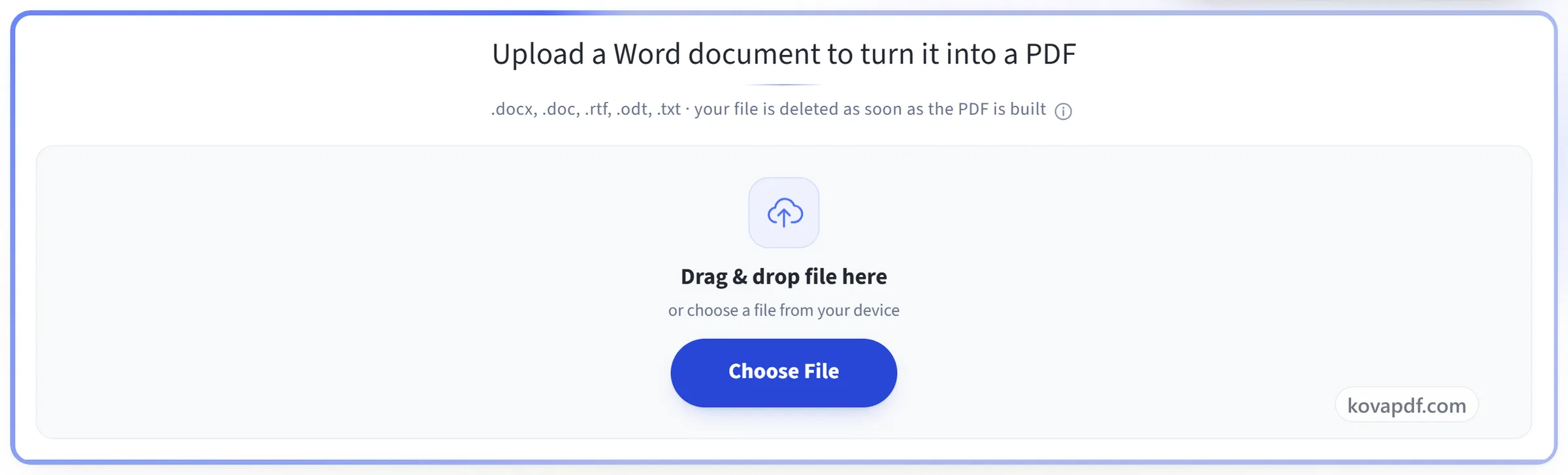
Upload je document
Sleep een .docx (of .doc, .rtf, .odt, .txt) naar het vak, of klik erop om er een te kiezen. Je bestand wordt verwijderd zodra de PDF klaar is.
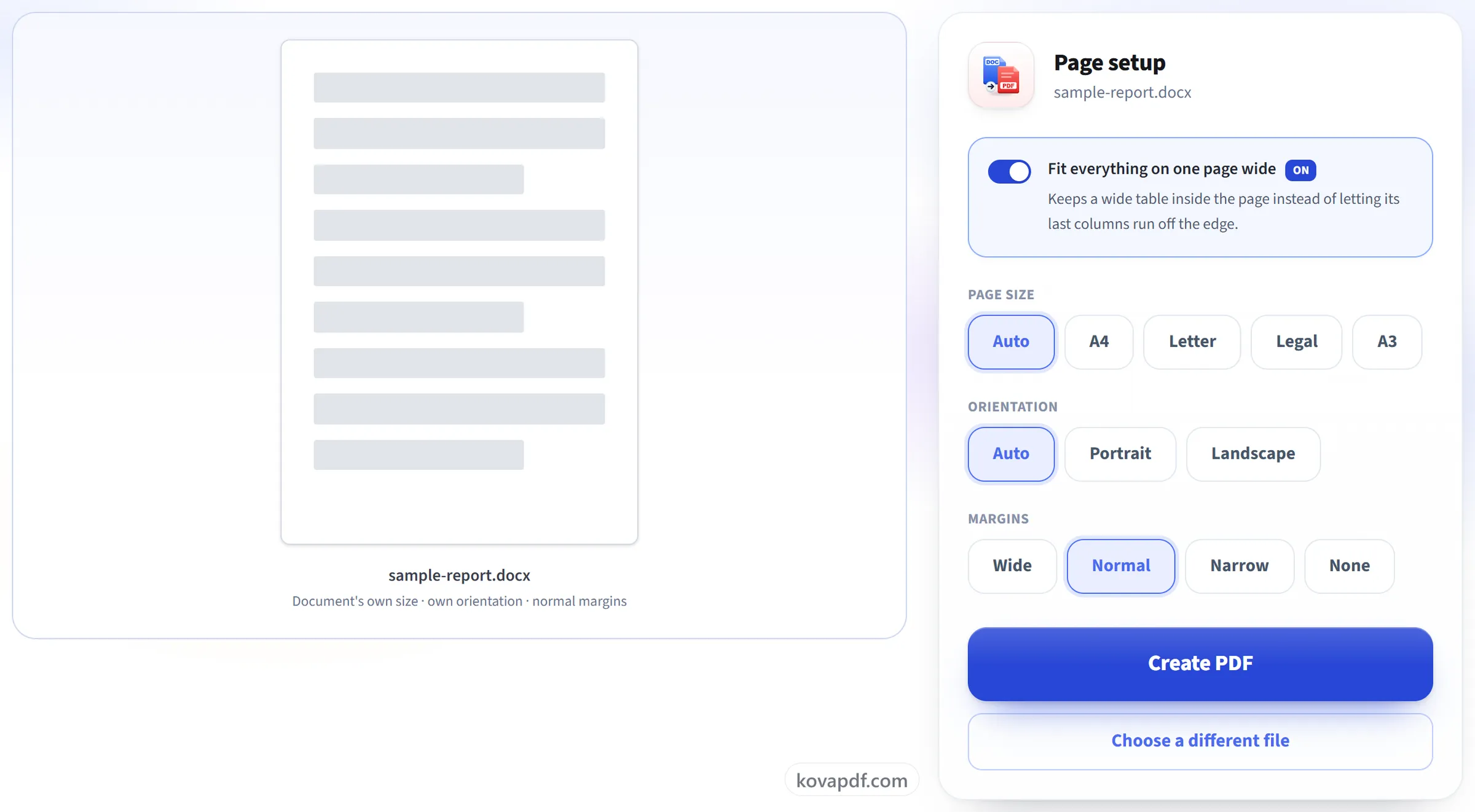
Stel de pagina in
Voor .docx en .odt: paginaformaat, stand en marges, met een live voorbeeld van het vel dat je krijgt. Laat bij .docx 'Alles passend op één paginabreedte' aan staan, dan wordt een tabel die te breed is voor de pagina passend geschaald in plaats van afgesneden.
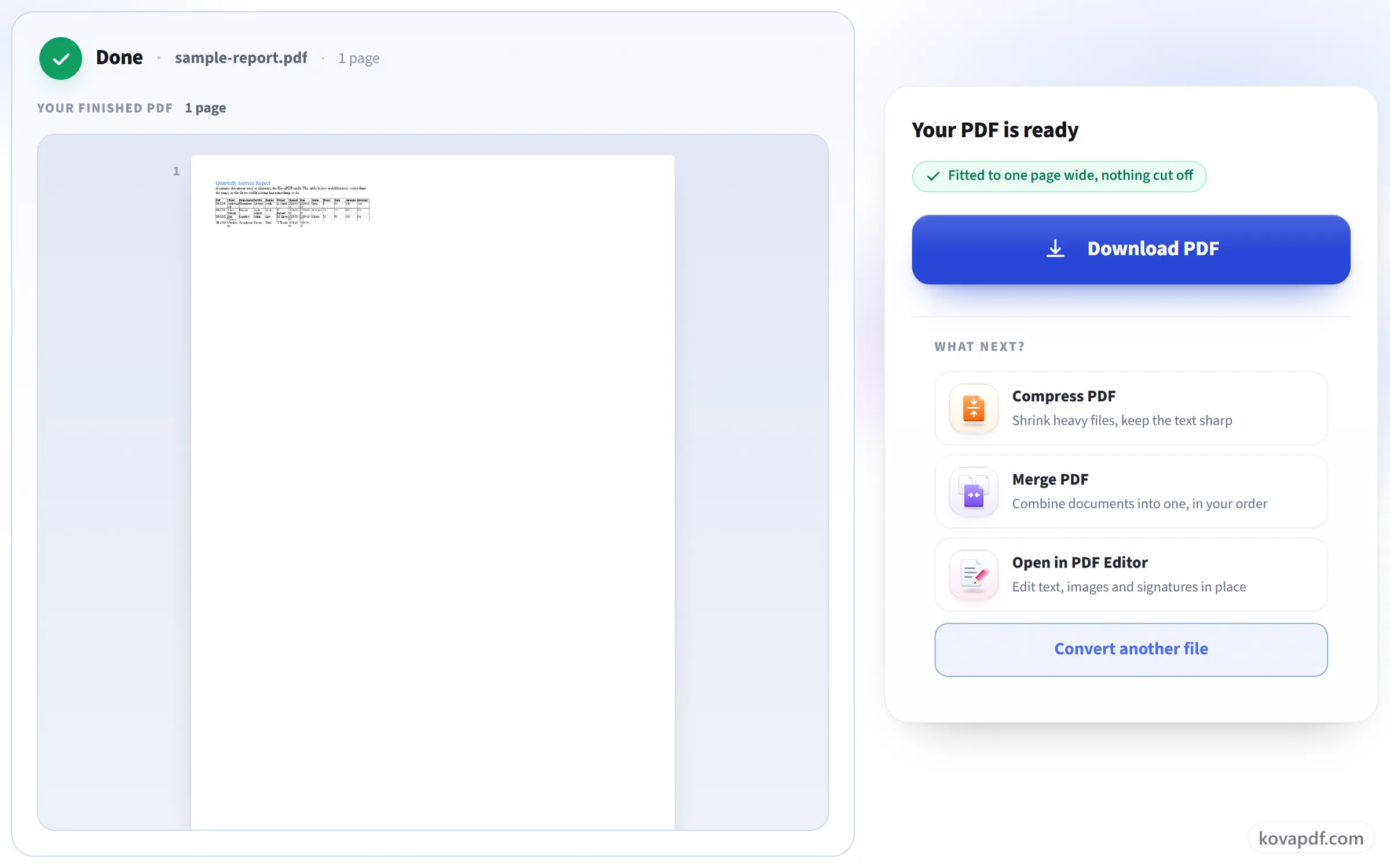
Download je PDF
Het resultaat behoudt je lettertypen, afbeeldingen, tabellen en pagina-einden precies zoals Word ze heeft opgemaakt.
Veelgestelde vragen over Word naar PDF
Hoe zet ik een Word-document om naar PDF?
Sleep het bestand hierheen, pas de pagina-instelling aan als je wilt en zet het om. De PDF verschijnt op het resultaatscherm, zodat je hem kunt nakijken voor je hem downloadt.
Kan ik Word gratis naar PDF omzetten zonder account?
Ja. Je hebt geen account nodig en je hoeft geen programma te installeren.
Mijn tabel is breder dan de pagina. Wat gebeurt er?
Met Alles passend op één paginabreedte, standaard aan, worden de kolommen samen smaller tot de hele tabel op de pagina past. Zet je het uit, dan gedraagt de tabel zich zoals in Word: wat buiten de marge valt, wordt afgesneden.
Kan ik A4, liggend of andere marges kiezen?
Ja, voor .docx- en .odt-bestanden: A4, Letter, Legal of A3, staand of liggend, en vier margebreedtes. Op Auto blijft de instelling van het document zelf. Oudere .doc-, .rtf- en .txt-bestanden worden met hun eigen pagina-instelling omgezet.
Blijft mijn opmaak behouden?
Ja. Lettertypen, koppen, afbeeldingen, tabellen, kop- en voetteksten, pagina-einden en nummering komen over zoals ze geschreven zijn. We hebben lettertypen die in grootte overeenkomen met Calibri, Cambria, Arial en Times New Roman, zodat regels afbreken waar ze dat in Word deden.
Wat als mijn document een lettertype gebruikt dat jullie niet hebben?
Er wordt een vergelijkbaar lettertype gebruikt, dus de tekst verschijnt nog steeds, maar regels kunnen op iets andere plekken afbreken. We hebben passende lettertypen voor Calibri, Cambria, Arial, Times New Roman en Courier New, dus documenten die die gebruiken, behouden hun regeleinden.
Kan ik het paginaformaat en de marges wijzigen?
Ja, voor .docx- en .odt-bestanden: A4, Letter, Legal of A3, staand of liggend, en vier margebreedtes. Laat paginaformaat en richting op “Auto” staan om te behouden wat het document al gebruikte. Oudere .doc-, .rtf- en .txt-bestanden worden geconverteerd met hun eigen pagina-instelling.
Welke bestanden kan ik uploaden?
.docx, .doc, .rtf, .odt en .txt.
Kan ik een Word-document met een wachtwoord converteren?
Nee. Een document dat een wachtwoord nodig heeft om te openen, kan niet worden geconverteerd, en de conversie stopt met een melding dat het bestand mogelijk met een wachtwoord is beveiligd of beschadigd is. Verwijder eerst het wachtwoord in Word en upload het daarna opnieuw.
Kan ik Word naar PDF omzetten op mijn telefoon?
Ja. Kies het document in de browser uit de bestanden op je telefoon. De conversie gebeurt op onze server, dus je hoeft Word niet op de telefoon geïnstalleerd te hebben.
Is het gratis?
Ja. Elke tool werkt zonder te betalen en zonder account. Bestanden mogen tot 200 pagina's en 50 MB zijn, en een mislukte poging kost je niets. Pro heft de limieten op.
Moet ik een account aanmaken?
Nee. Alle tools werken zonder in te loggen. Een account verhoogt je tegoed en laat je zien wat je hebt verwerkt.
Wat gebeurt er met mijn bestand?
Je bestand staat alleen kort op onze server terwijl het wordt verwerkt en wordt daarna verwijderd. Het wordt verstuurd via een versleutelde verbinding. We houden bij dat de tool is gebruikt, maar niet de bestandsnaam of wat er in het bestand staat.